
Qué es OnAirCut
OnAirCut son dos apps en una, para Mac. El Live Switcher cambia las cámaras de tu ATEM a quien está hablando, leyendo cada micrófono por separado desde una consola USB multicanal. El Podcast Editor arma la edición multicámara de una grabación para Final Cut Pro, Premiere Pro o DaVinci Resolve, sin cortar a mano.
Lo que necesitas
- Una Mac con Apple silicon (M1 o posterior) y macOS 14 Sonoma o posterior.
- Para el Live Switcher: un ATEM (cualquiera de la familia) conectado por USB o Ethernet, y una consola USB que mande una persona por canal a la Mac (una Mixcast 4, por ejemplo). Una consola que solo manda la mezcla estéreo no alcanza.
- Para el Podcast Editor: un archivo de audio por persona (o un multipista con una persona por canal) y el video de cada cámara. No necesita el ATEM ni la consola.
Beta pública
OnAirCut está en beta pública hasta el 31 de diciembre de 2026: sigue en desarrollo. Si algo falla, cada error trae un código: pulsa Copiar detalles y mándalo por el formulario de contacto.
Lo que se queda en tu Mac
- El audio de la consola se analiza en tu Mac, al momento, para saber quién habla. Solo se escribe en tu disco al grabar: con ▶ mientras Grabar siempre esté encendido (viene así de fábrica), o con ● REC si lo apagas. Nunca sale de la Mac y no se usa para entrenar nada.
- El ATEM se controla por tu red local o por USB, nunca por internet.
- Tus sesiones, grabaciones, videos y ediciones se quedan en tu Mac. El editor los lee de tu disco y escribe sus exportaciones junto a ellos.
- La app solo se conecta para revisar la licencia y buscar actualizaciones (encendido de fábrica; se apaga en Ajustes). Los informes de fallas se mandan solo si tú lo pides. El detalle está en el aviso de privacidad.
Abrirla
La primera vez, macOS pide permisos. Acéptalos: el micrófono, para leer la consola, y la red local, para encontrar el ATEM por Ethernet. La cámara se pide solo si enciendes la vista previa del ATEM.
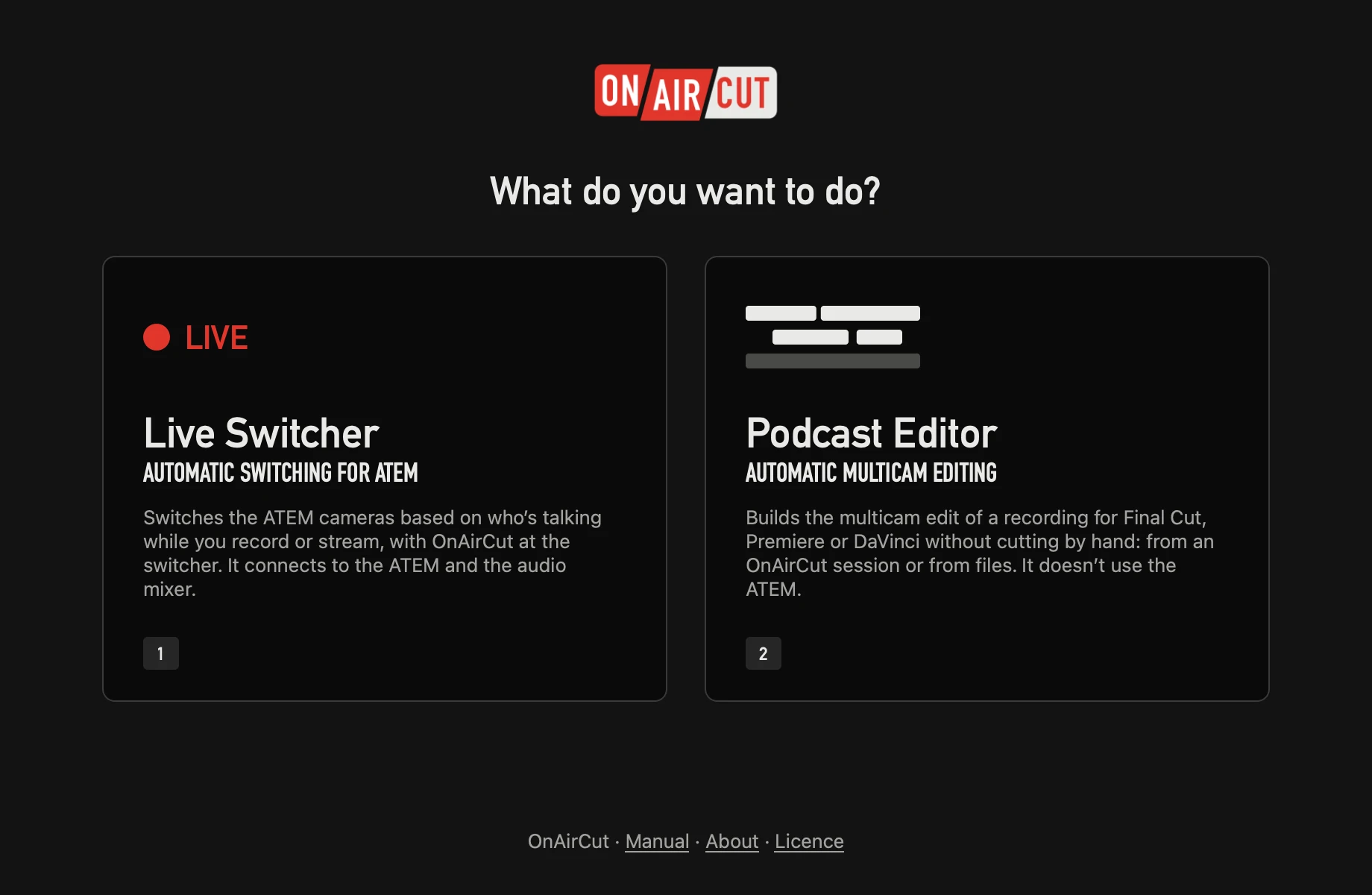
- Live Switcher (tecla 1) cambia las cámaras del ATEM según quién habla. Se conecta al ATEM y a la consola. Solo puede haber una copia en vivo: dos apps mandando cortes al mismo ATEM se pelearían.
- Podcast Editor (tecla 2) arma la edición multicámara de una grabación. No usa el ATEM ni la consola, así que se abre aunque otra copia esté al aire. Al cerrarlo, vuelves aquí.
- Al pie: Manual (este manual, en tu navegador), Acerca de (las marcas y cada licencia de terceros) y Licencia.
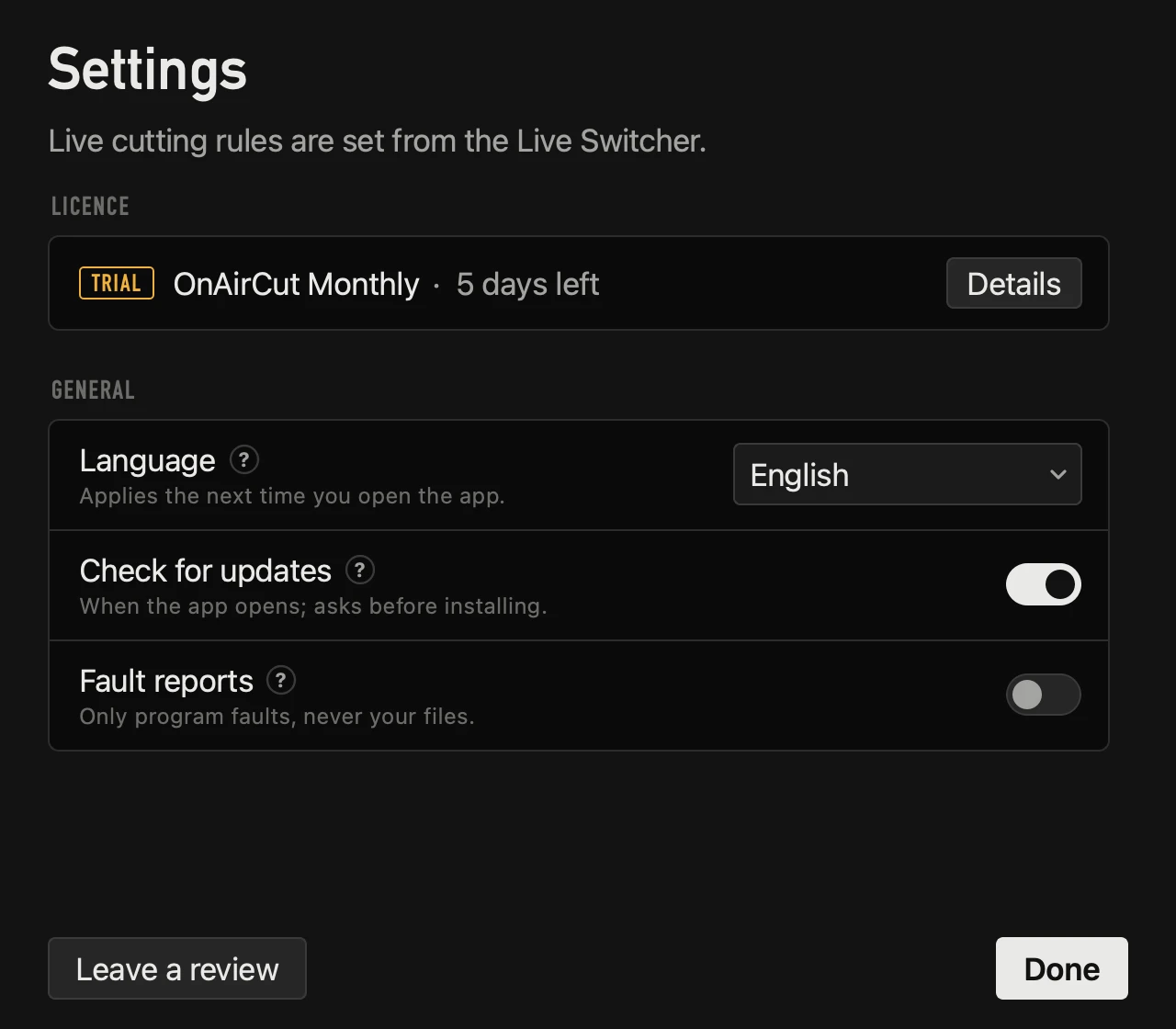
⌘, abre Ajustes también desde aquí. Sin la ventana en vivo abierta, trae solo la licencia y el idioma:
Conectar el ATEM y la consola
Abre el Live Switcher con el ATEM y la consola conectados. OnAirCut los encuentra solo y los muestra a la derecha de la barra de arriba:

- El ATEM: su modelo y si está por USB o por red. Busca primero por USB y luego por red, y se reconecta solo si el cable o la red se caen. Si tu ATEM está en otra red, Equipos → Usar una IP fija….
- La consola: con un clic eliges otra entrada. Si se desconecta, o se conecta después de abrir la app, OnAirCut la retoma sola.
- Cualquier modelo de ATEM sirve: Mini, Mini Pro, Mini Extreme, SDI, SDI Extreme ISO, Television Studio… Al conectar, la app ve cuántas entradas tiene y las agrega en Cámaras, sin marcar: marca las que tienen cámara.
La conexión con el ATEM es propia de OnAirCut, escrita desde cero: entre la app y tu switcher no hay software de nadie más. Un corte llega al ATEM en unos 40 ms.
La ventana en vivo
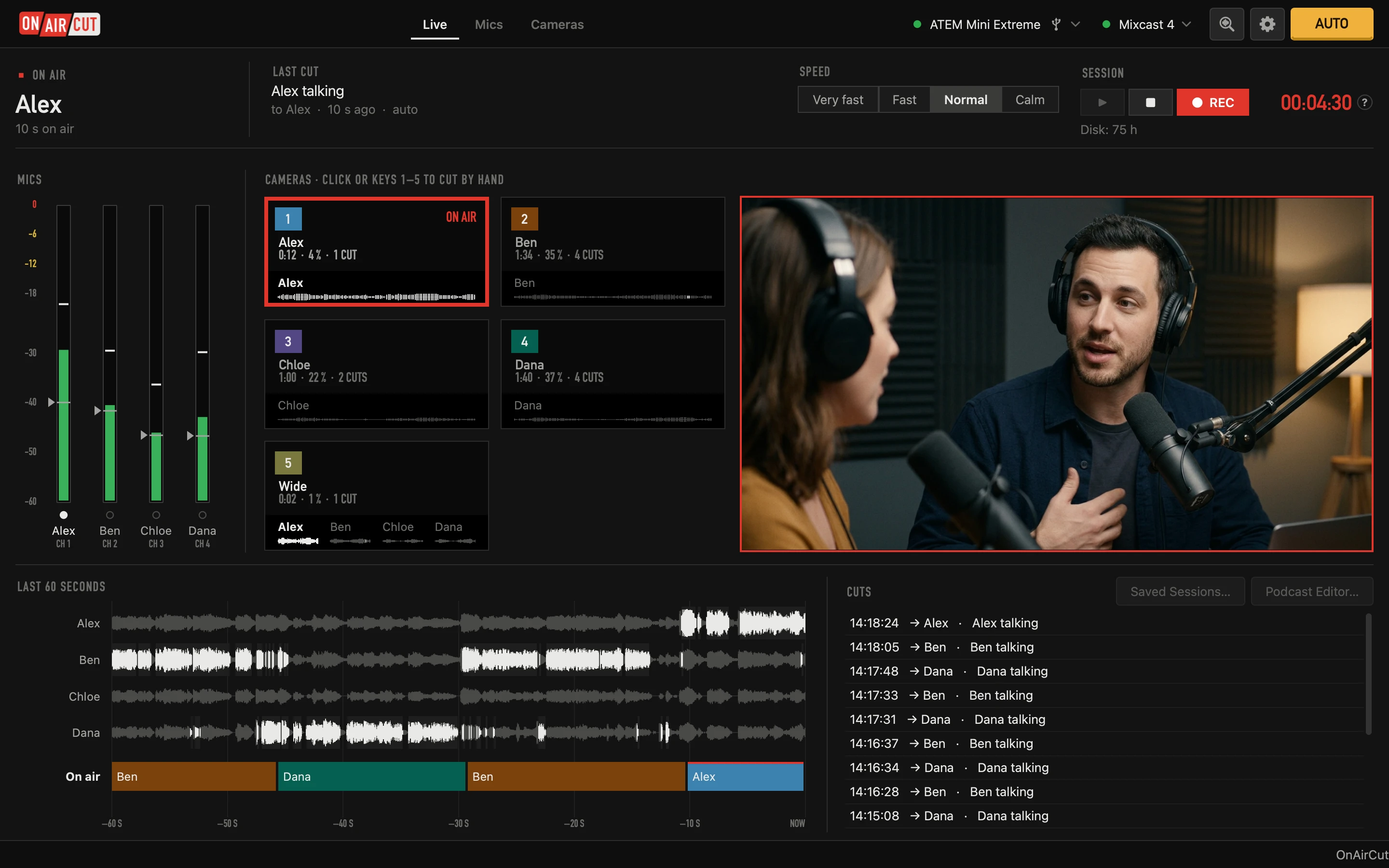
La barra de arriba
- Las páginas: En vivo, Micrófonos y Cámaras.
- A la derecha: el ATEM, la consola, Analizar (la lupa sobre una onda, que abre el asistente), la tuerca de Ajustes (⌘,) y AUTO, que enciende o apaga el cambio automático.
La franja, en todas las páginas
- Al aire y cuánto lleva al aire.
- Último corte, con su motivo y hace cuánto: no cambia a cada rato, así que se alcanza a leer.
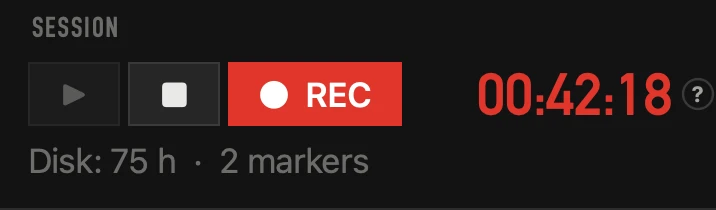
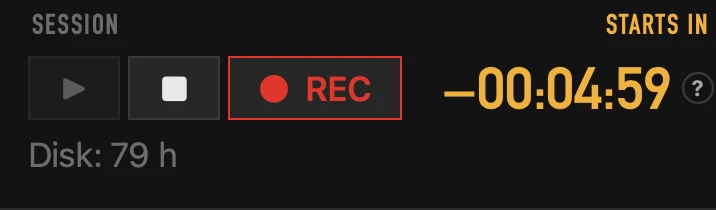
- Velocidad y la sesión, como un grabador: ▶ la empieza, ■ la detiene y ● REC graba. ■ solo funciona con la sesión andando. Con Grabar siempre (Ajustes → General, encendido de fábrica), cada ▶ también graba y la grabación va con la sesión: ● REC no la detiene, solo ■, que pregunta antes. Si lo apagas, ● REC pulsado antes de ▶ queda armado y graba en cuanto empieza la sesión; otro REC lo desarma.
- El reloj arranca en cero al grabar (las pruebas de antes no cuentan) o cuando tú decidas (⌘T), al instante o con cuenta regresiva antes: en ámbar, con un «−» y «EMPIEZA EN» encima, a la par del reloj de los invitados. Con cuenta regresiva, la grabación empieza al llegar a cero: mientras tanto ● REC se ve armado, y si lo pulsas graba ya. El reloj va en rojo mientras graba y al detenerse se queda en lo que contó. Con un clic se abre el reloj de grabación en su propia ventana.
- Debajo, lo que cabe de grabación en el disco («Disco: 9 h»), en ámbar si no alcanza una hora, y cuántas marcas lleva la grabación.
- Los avisos (la pausa tras un corte a mano, AUTO apagado) salen una vez, discretos, abajo. Si falta algo por ajustar, el aviso trae su botón Solucionar….
En vivo
- Micrófonos: el puente de medidores, uno por micro, con una luz blanca en quien tiene la palabra. Con más de 6 micrófonos los medidores se angostan para que se vean todos (hasta 12; con más, el puente se desplaza de lado).
- Cámaras: un monitor por entrada, como el multiview del ATEM. Borde rojo = al aire, verde = lo que entra. Debajo de cada uno, los medidores de las personas que salen ahí. Un clic corta a esa cámara. Con más cámaras los monitores se hacen más chicos y sencillos; si ya no caben, el programa cede un poco, para que ninguno se encime.
- El programa: la salida del ATEM, en vivo, cuando la vista previa del ATEM está encendida (ver Ajustes → General). Llega por el cable USB-C del ATEM: solo por Ethernet no hay imagen.
- Últimos 60 segundos: quién habló y qué cámara estuvo al aire. Explica cada corte. Al detener (■) se queda como estaba, hasta el siguiente ▶. Con muchas personas las filas se angostan para que quepan todas.
- La lista de cortes: los automáticos, los tuyos y los del ATEM. Arriba, Sesiones guardadas… y Editor de podcast… (con la sesión detenida).
Micrófonos
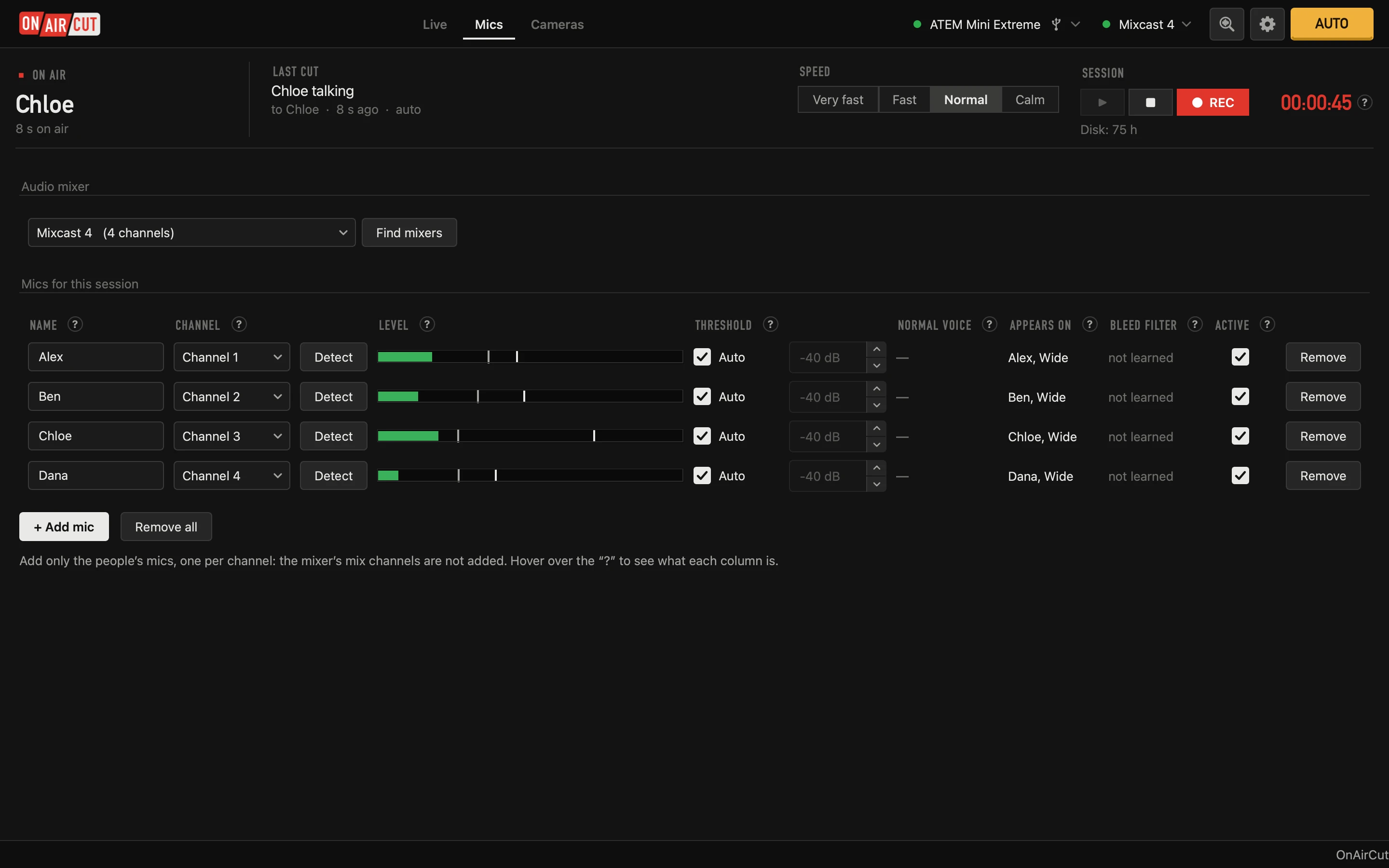
- El puente de medidores, en dB. El LED blanco dice quién habla.
- El triángulo es el umbral de cada micro: gris = automático, ámbar = puesto a mano.
- Un clic o un arrastre sobre el medidor lo fija a mano; doble clic lo regresa al automático. Un clic en el nombre no cambia nada.
Cámaras
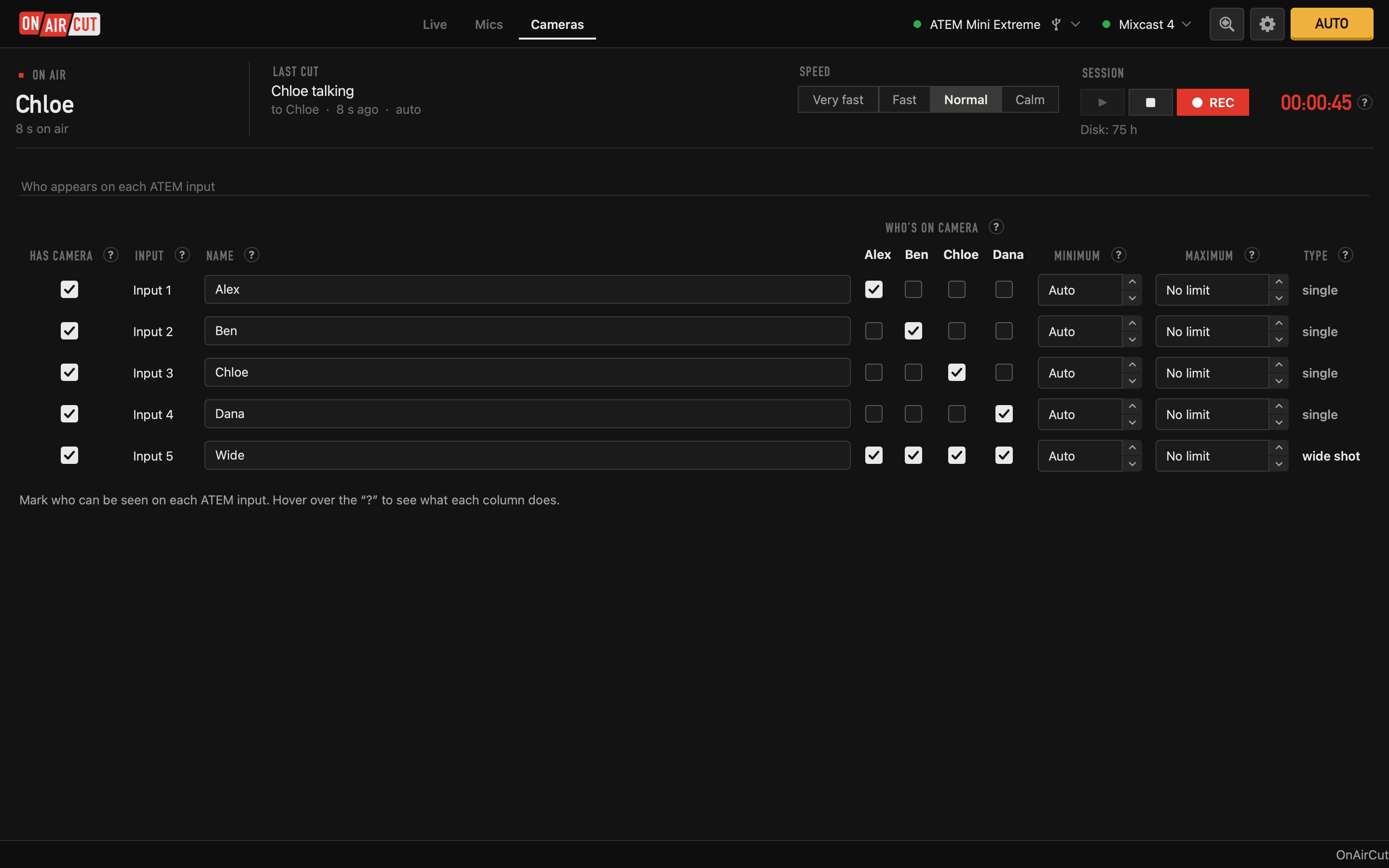
- Cada entrada con cámara, quién sale en ella, cuánto ha estado al aire, qué % del tiempo y cuántos cortes. Los contadores empiezan de cero al grabar una sesión, o desde Sesión → Reiniciar contadores de las cámaras.
- Mínimo: lo que dura como mínimo ese plano. Auto usa el de Ajustes.
- Máximo: si alguien lleva mucho rato en la misma cámara, la app pone unos 4 segundos un plano de variedad y regresa. Desde un plano individual va a la cámara más cerrada con más gente (una compartida o la general); desde un plano de grupo, a quien habla. Recomendado: 60 s en las cámaras individuales.
La vista previa del ATEM
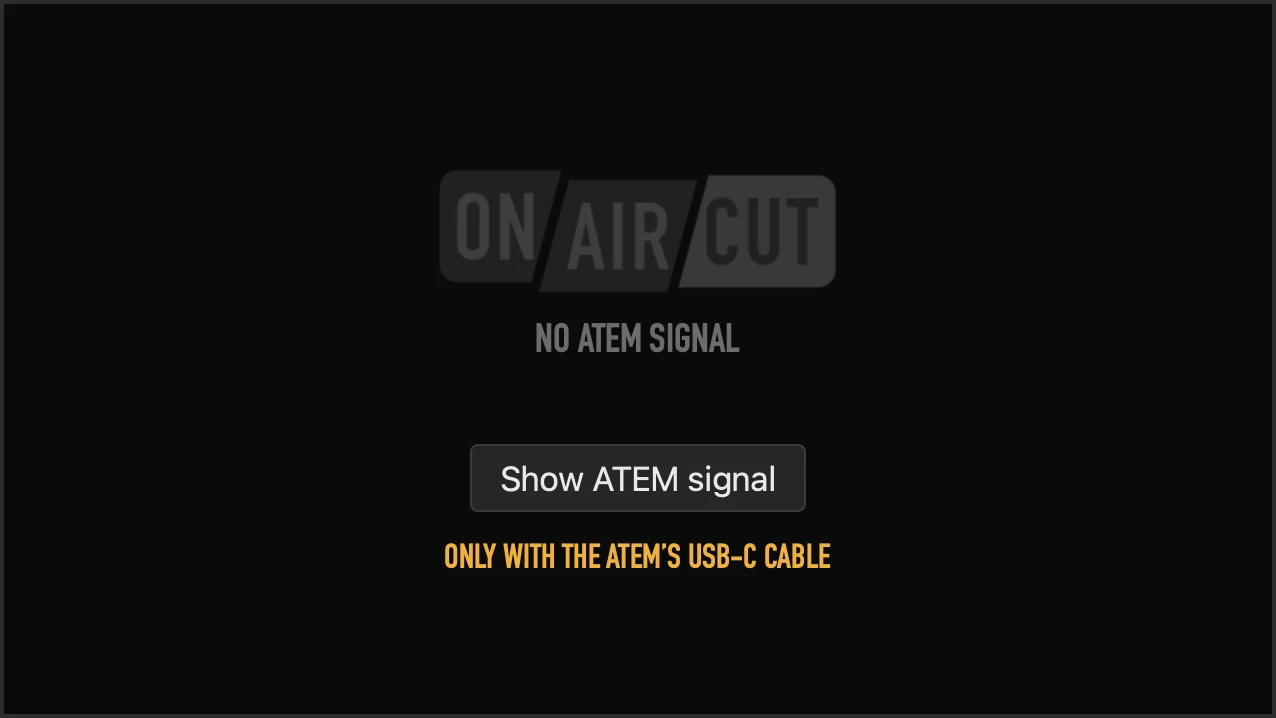
El monitor grande de la derecha, el programa, puede mostrar la salida que el ATEM manda por USB-C como webcam: pulsa Ver señal del ATEM (o enciéndela en Ajustes → General, o en Ver). Viene apagada; la primera vez, macOS pide permiso de cámara. macOS deja que varias apps usen esa cámara a la vez, así que OBS sigue funcionando igual.
La vista previa necesita el cable USB-C del ATEM. Por red (Ethernet) el ATEM no le manda video a la Mac, solo el control; lo mismo le pasa a OBS. Si lo controlas por Ethernet, conecta también su cable USB-C a la Mac: OnAirCut puede controlarlo por red y mostrar su programa por USB al mismo tiempo. Mientras la Mac no ve ese cable, el monitor lo avisa en ámbar: Solo con el cable USB-C del ATEM.
El asistente: Analizar, una vez por perfil
Pulsa Analizar en la barra de arriba (o Equipos → Analizar (asistente)…). En unos minutos aprende qué micrófono es de quién, qué cámara muestra a quién, el ruido de la sala y cada voz. Se hace una vez por perfil; si el estudio cambia, se repite. Abierto desde ▶, se puede saltar con Omitir y empezar.
Paso 1 · Micrófonos
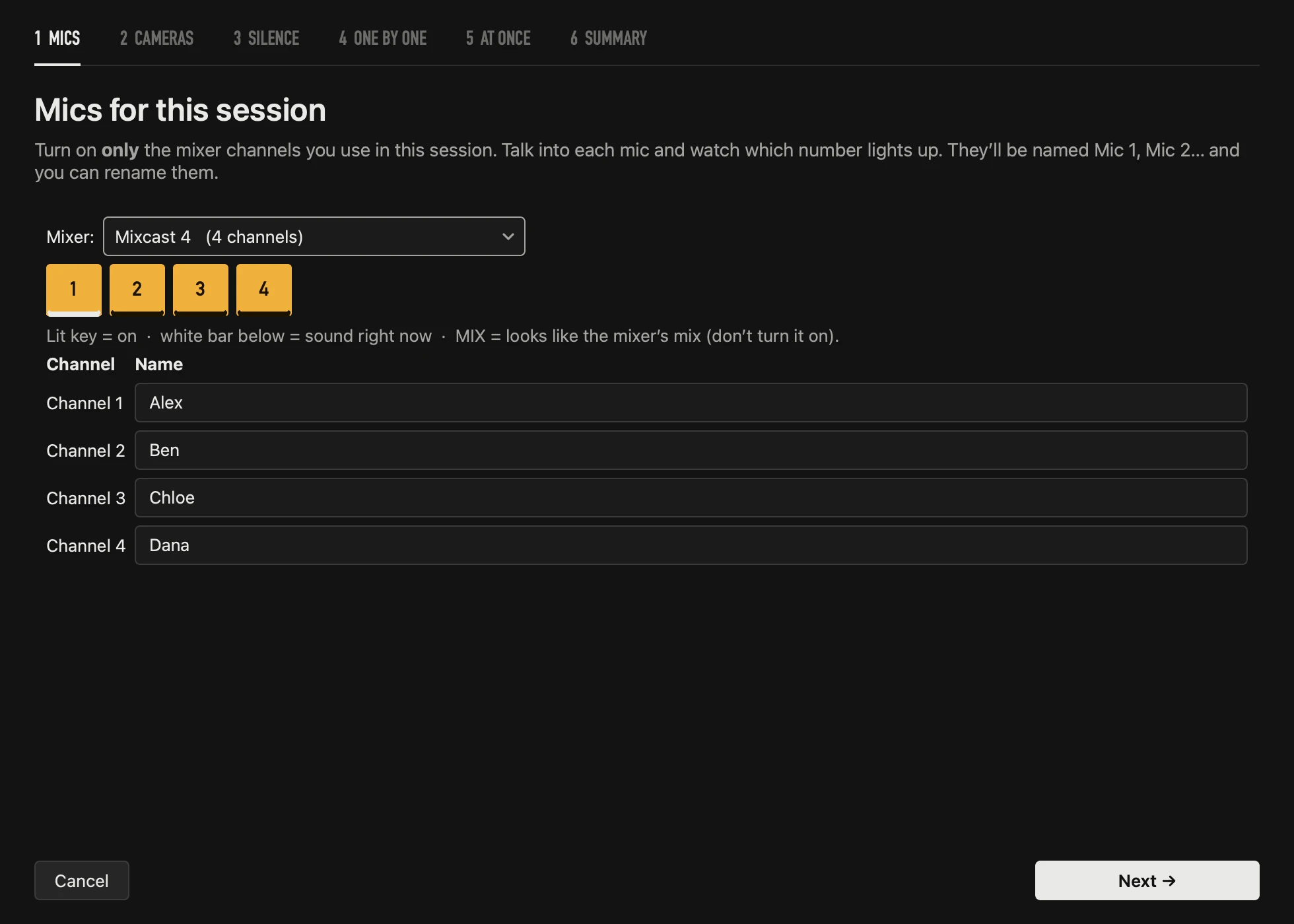
Activa en la fila de teclas solo los canales de esta sesión. Al hablar en un micro aparece una barra blanca bajo su número, así sabes cuál es cuál. Dos teclas vecinas marcadas MIX suenan siempre idénticas: son la mezcla estéreo de la consola, no las actives. Los demás canales OnAirCut no los adivina: tú sabes cuál micro es de quién.
Paso 2 · Cámaras
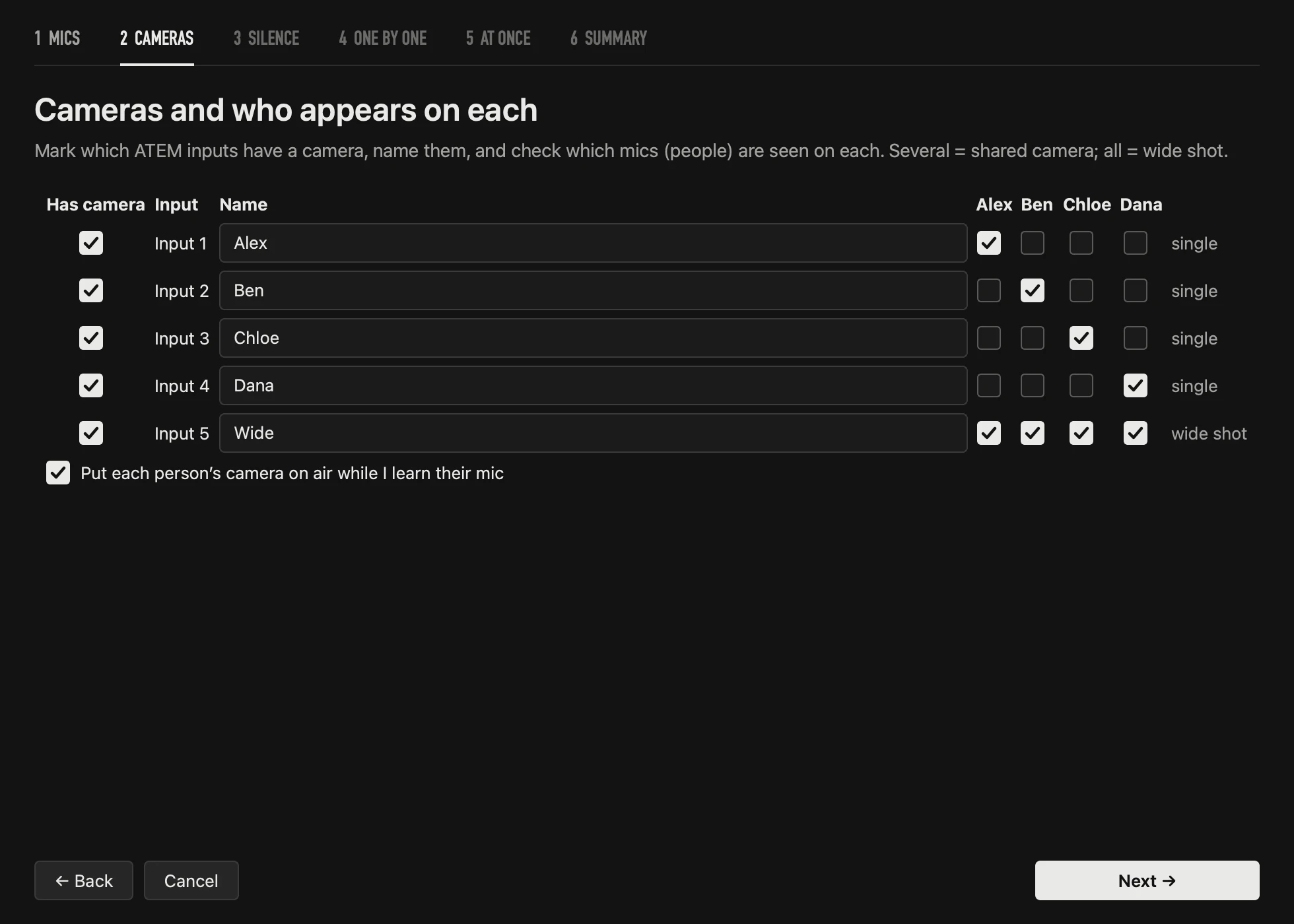
- Marca las entradas que tienen cámara y ponles nombre.
- Palomea quién sale en cada una. Una persona: su plano individual. Varias: cámara compartida (se usa cuando habla cualquiera de ellas). Todas: el plano general. Ninguna: la entrada solo se usa a mano.
Paso 3 · Silencio
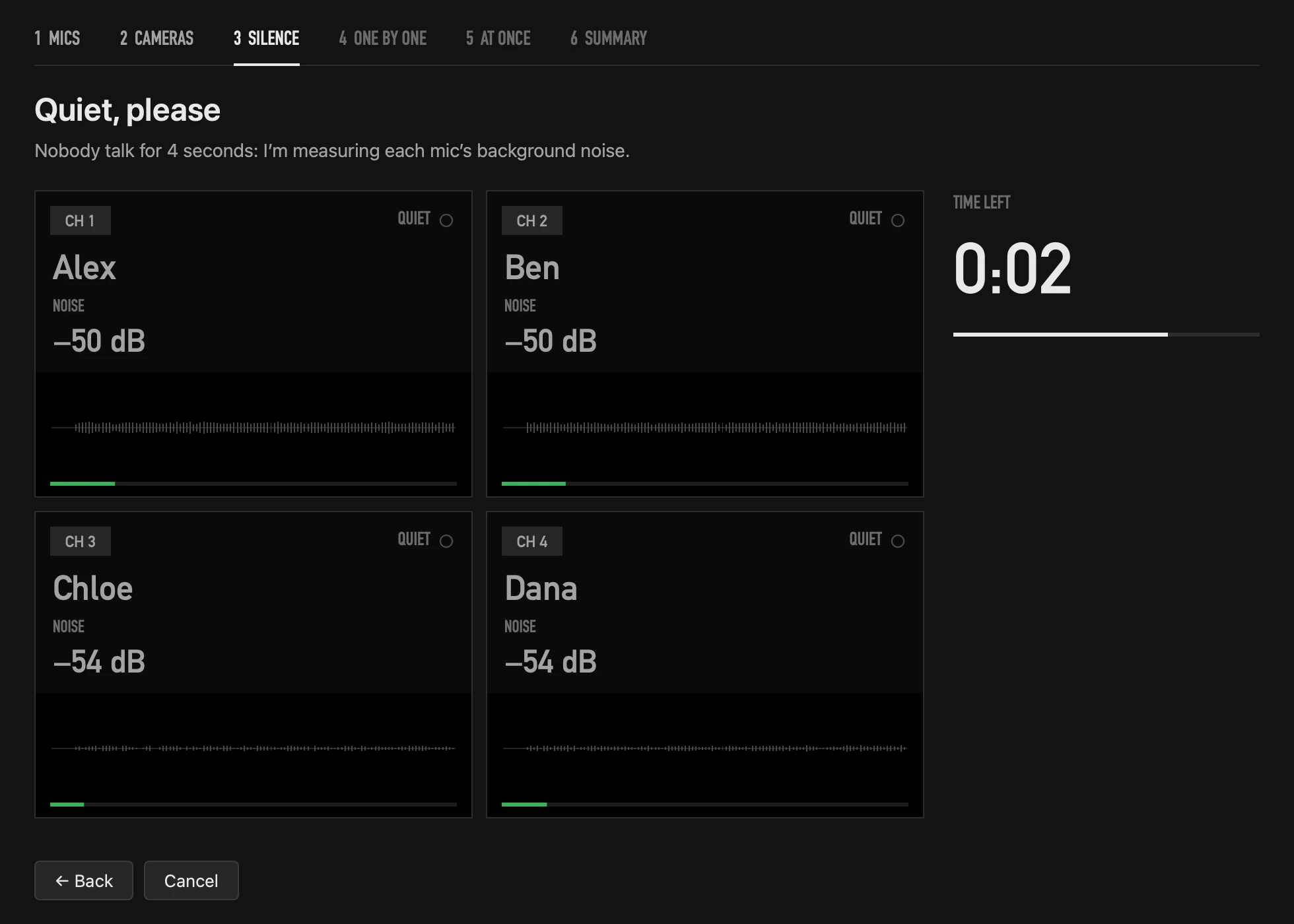
Cuatro segundos sin que nadie hable: mide el ruido de fondo de cada micro (aire acondicionado, zumbido), para que el ruido nunca cuente como voz.
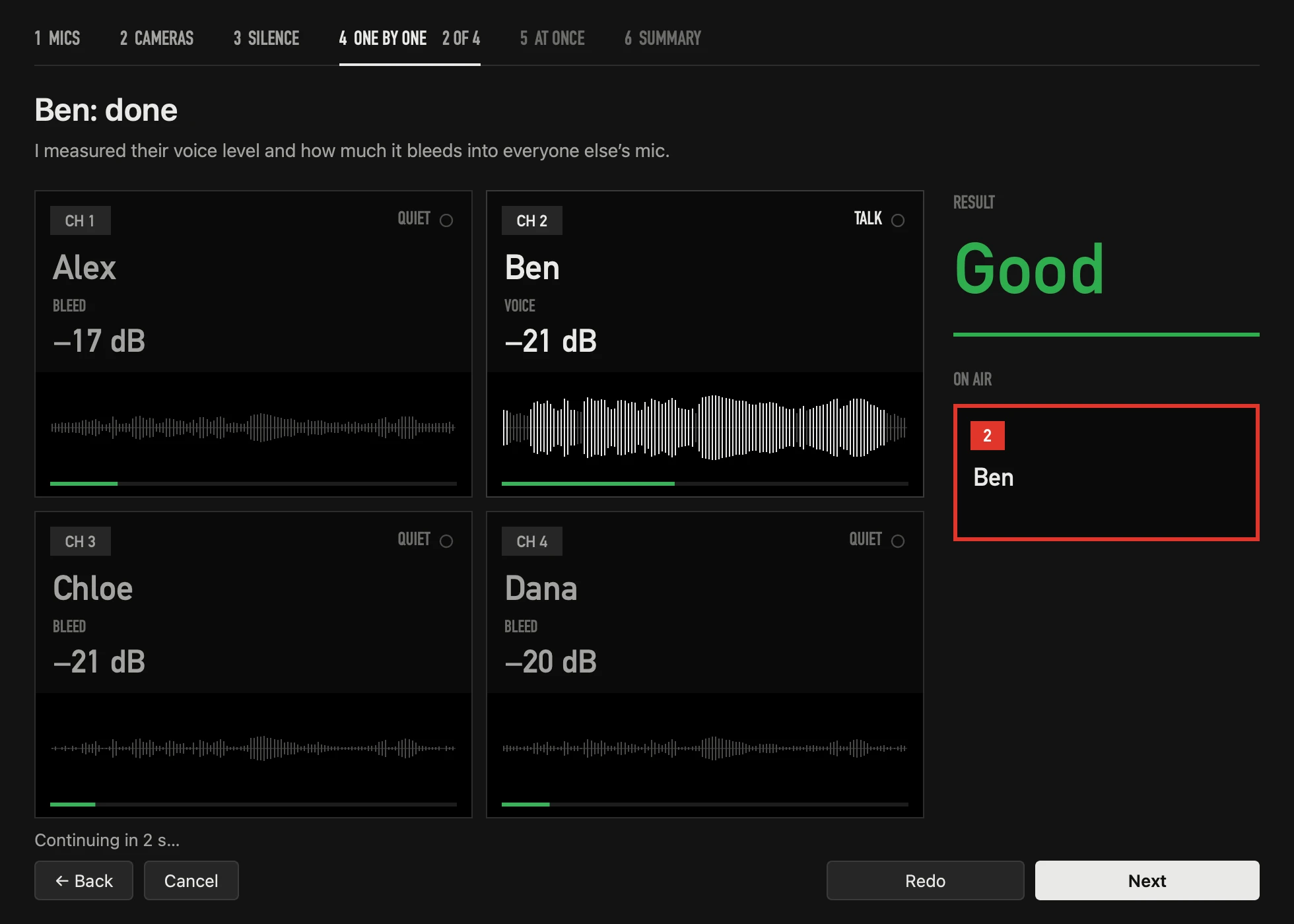
Paso 4 · Uno por uno
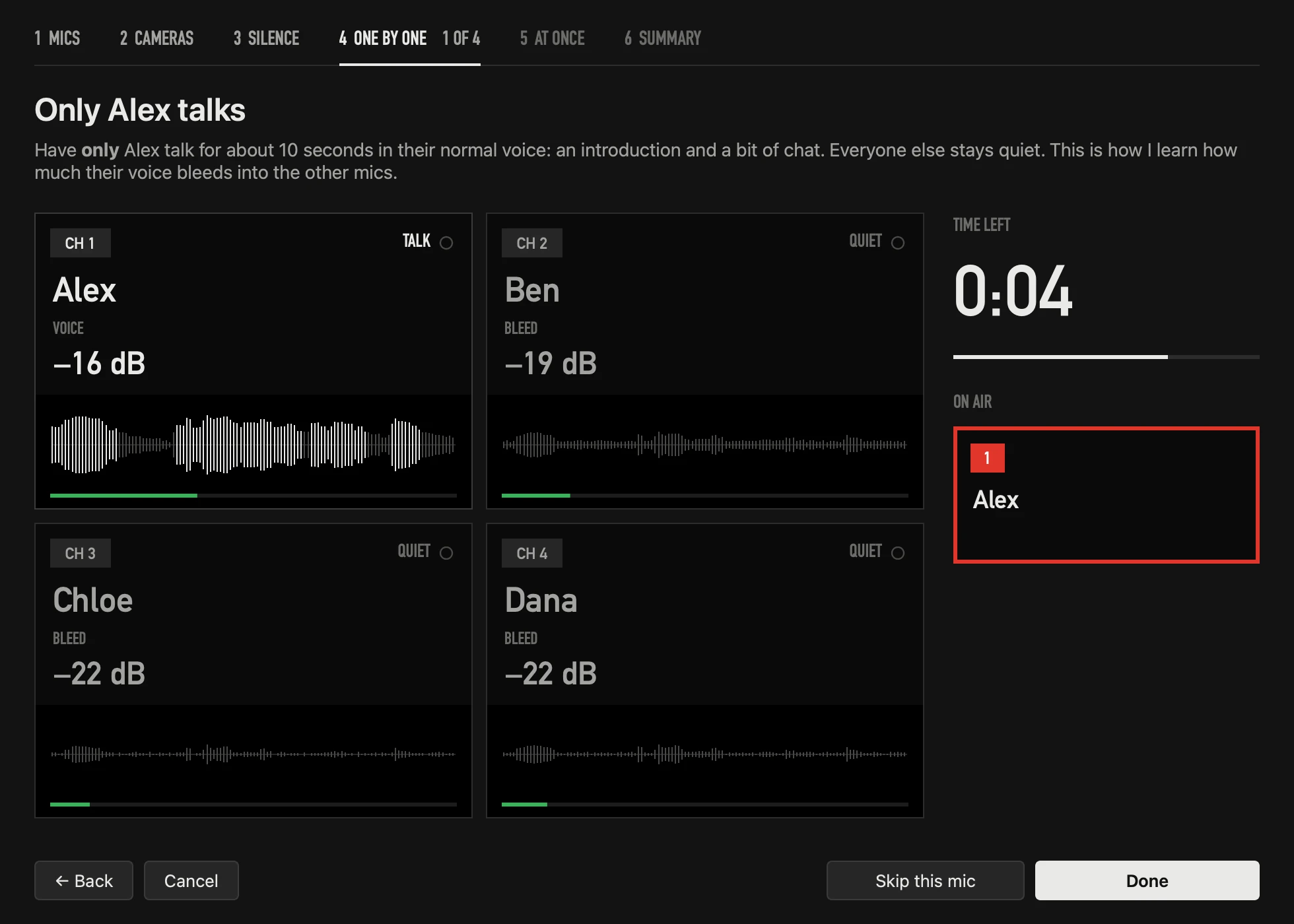
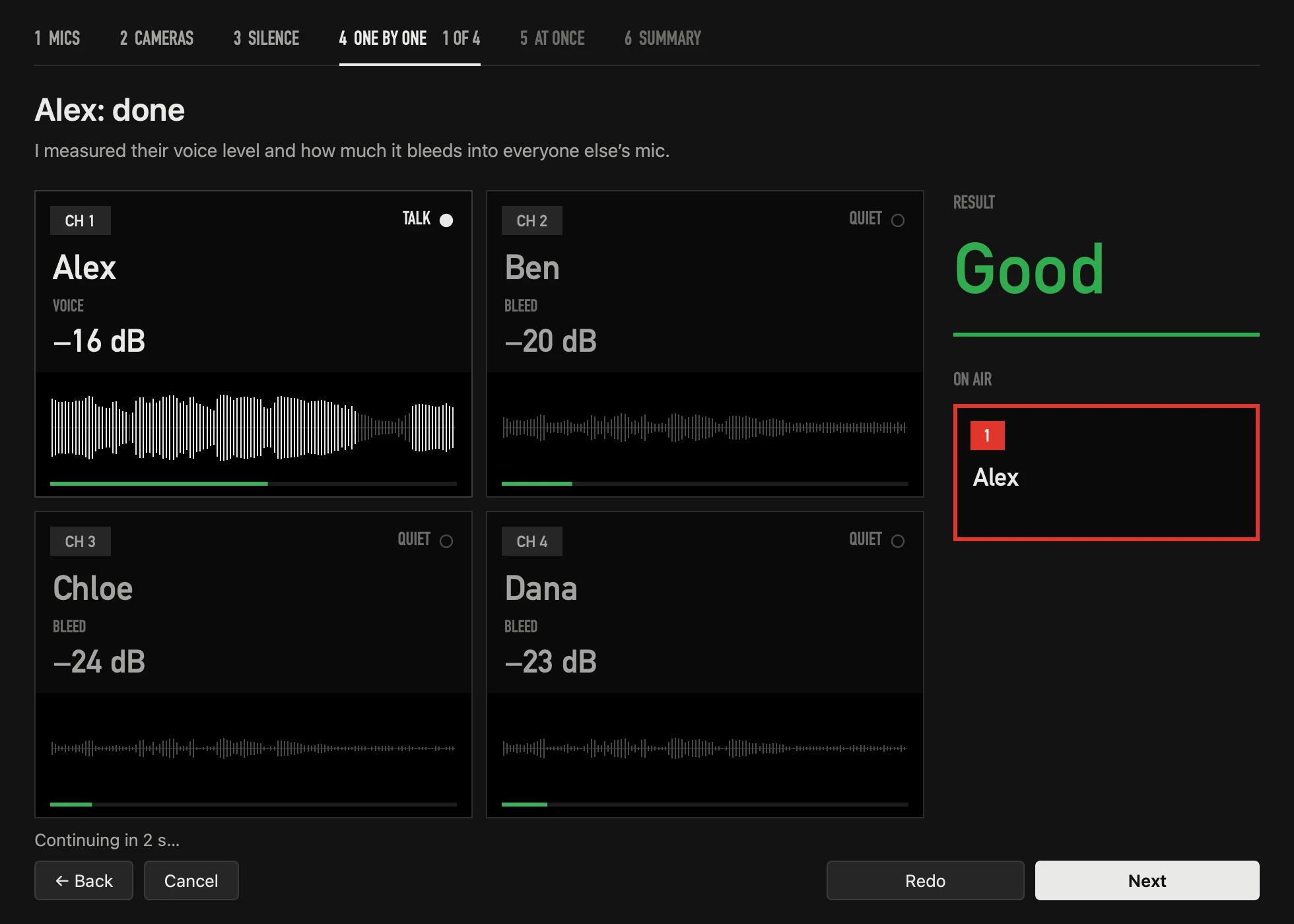
Cada persona habla sola unos 10 segundos (desde los 6 se puede seguir). La app confirma su canal, mide su volumen normal y aprende cuánto se cuela su voz en los demás micros: el cruce. Después, la siguiente persona:
Paso 5 · A la vez
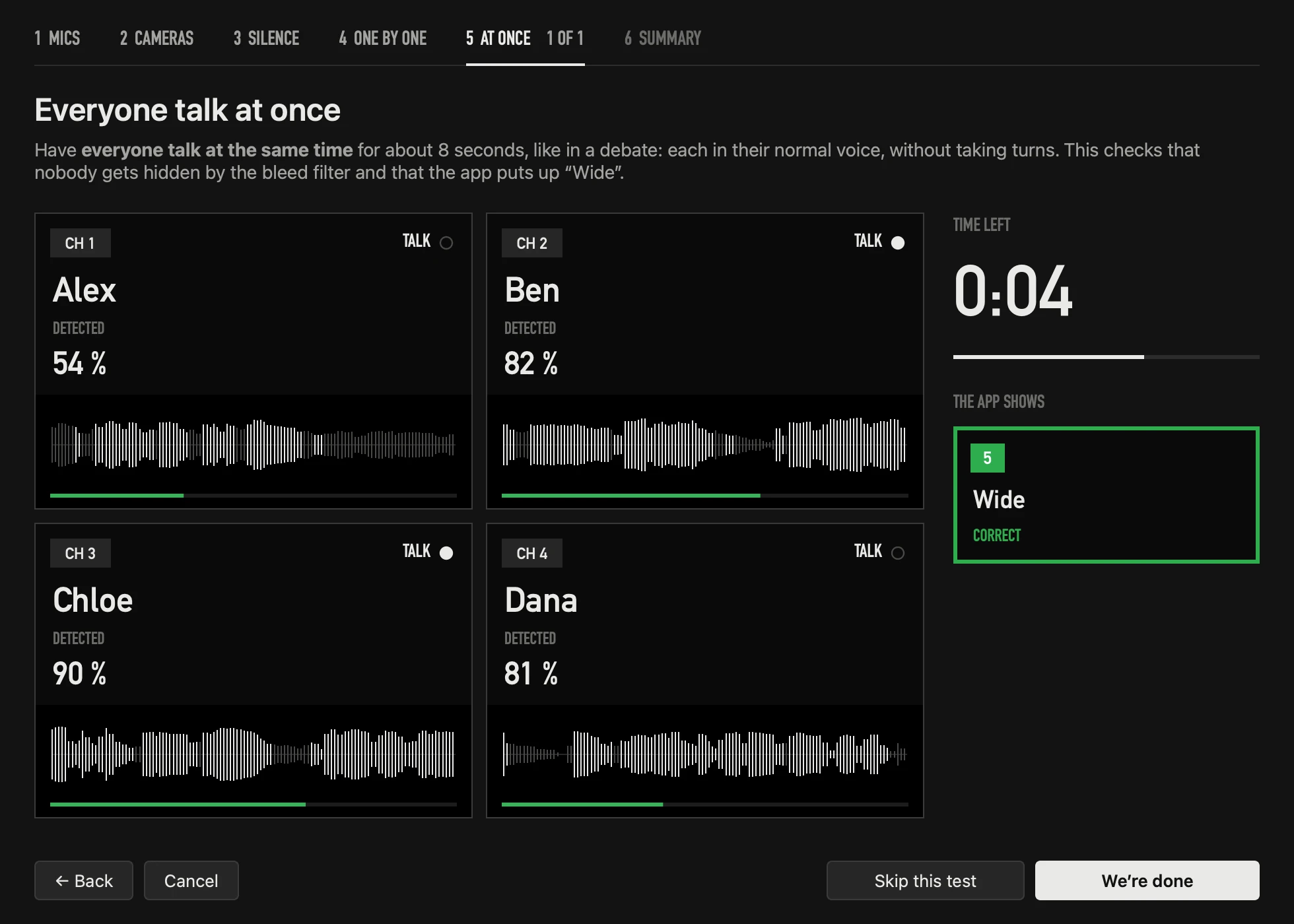
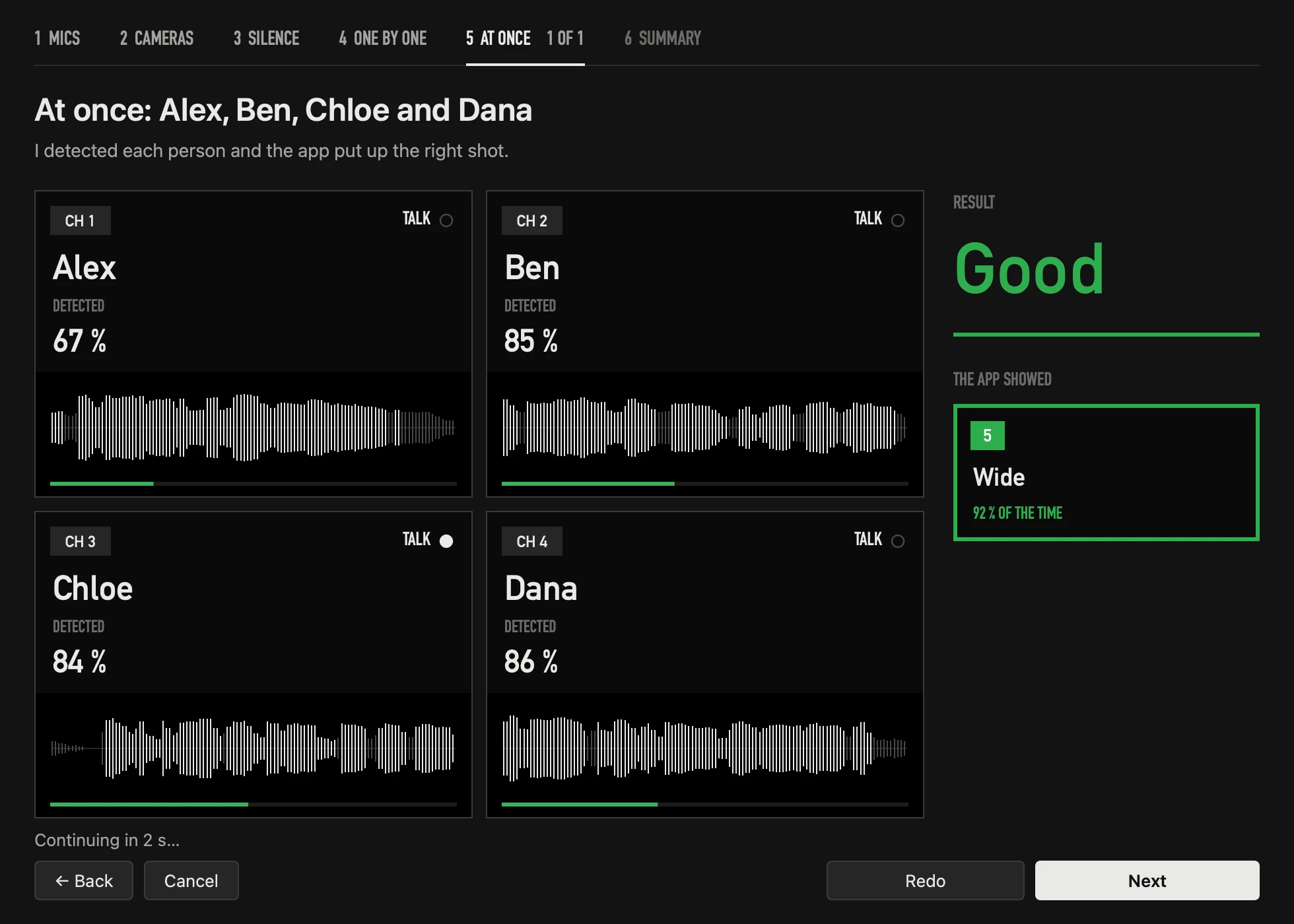
- Unos 8 segundos hablando a la vez: primero las personas de cada cámara compartida y, al final, todos, como en una discusión.
- En la foto, cuatro personas y solo la general para compartir: una sola prueba (1 de 1), con una ficha por micrófono, una por persona. Con más micrófonos, las fichas se hacen más chicas para que quepan todas.
- Cada persona tiene su ficha con su onda y una luz de voz. A la derecha se ve en vivo qué cámara pondría la app, con marco verde cuando es la correcta.
- Si el anti-cruce tapa a alguien que habla bajito, la app lo afloja lo justo, sin dejar pasar el cruce que midió con cada uno a solas. Si aun así queda tapado, avisa: acerca su micro o separa los micros.
Paso 6 · Resumen
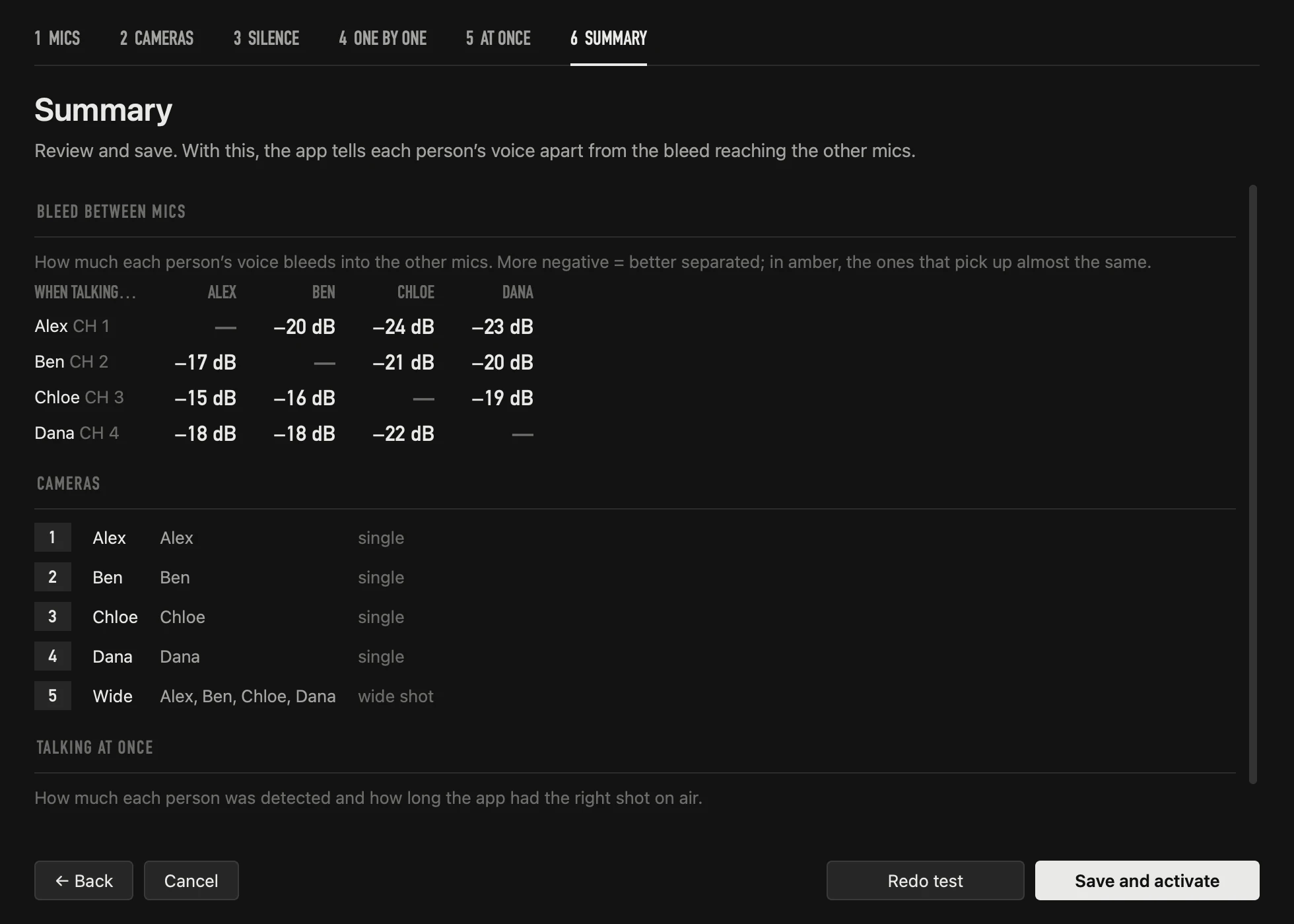
La tabla de cruce, el resultado de las pruebas a la vez y los avisos. Guardar y activar: AUTO se enciende.
Cómo decide
- Habla una persona: la cámara más cerrada donde sale.
- Hablan varias a la vez, de forma sostenida (1.5 s de fábrica): la cámara más cerrada que las muestre a todas. El plano general si hablan al menos las que elegiste, o todas.
- Un «ajá» o un comentario corto no le quita el plano a quien tiene la palabra.
- Si alguien fuera de cuadro lleva claramente la conversación un rato, pasa a él.
- Silencio: quedarse, ir al plano general o ir a una cámara que elijas.
- Respeta al operador: tras un corte a mano (en la app, con las teclas o en el ATEM) espera unos segundos. Nunca corta encima de un logo, negro o el media player que pusiste al aire desde el ATEM; Reanudar automático quita esa pausa.
Las cuatro velocidades
Velocidad ajusta cuatro tiempos de una vez. Si cambias uno a mano, queda Personalizado.
| Velocidad | Confirmar el nuevo plano | Inicio de la voz | Fin de la voz | Tiempo mínimo en cada plano |
|---|---|---|---|---|
| Muy rápido | 150 ms | 80 ms | 400 ms | 1.0 s |
| Rápido | 200 ms | 100 ms | 500 ms | 1.2 s |
| Normal (de fábrica) | 350 ms | 150 ms | 700 ms | 2.0 s |
| Tranquilo | 600 ms | 200 ms | 900 ms | 3.0 s |
En una sesión real de 66 minutos con tres personas, Normal tuvo la cámara correcta al aire el 93 % del tiempo, sin planos de menos de 2 segundos y con menos cortes falsos que Rápido.
Aprende durante la transmisión
- El volumen de cada persona: si alguien empieza cohibido y luego se suelta, o baja la voz en un tema delicado, la app sigue su volumen normal. Compara a cada quien con su propia voz, así un invitado estridente no le quita el plano a uno tímido solo por hablar más fuerte.
- El cruce: si alguien acerca o aleja su micro, el cruce se vuelve a aprender, solo cuando una persona habla claramente sola.
- Más cerca o más lejos: si alguien se echa para atrás o se acerca a su micro durante el programa, la app se da cuenta y deja a esa persona a cuadro, en vez de irse al general como si hablaran todos. Cuando de verdad hablan dos a la vez, igual abre el plano.
- El ruido constante (aire acondicionado, zumbido) no se confunde con voz.
- Lo aprendido se guarda cada 2 minutos y al cerrar. Se puede apagar: Ajustes → Detección de voz → Aprender durante la transmisión.
Ajustes
⌘, o la tuerca abre Ajustes. Cada ajuste es una fila con su nombre, una línea corta y su ?, que lo explica al pasar el mouse. La ventana no bloquea: mientras ajustas, el en vivo sigue a la vista. A la izquierda van las reglas del perfil activo, las que deciden los cortes; a la derecha, lo que vale para todos los perfiles: General, el Reloj de grabación y su aspecto.
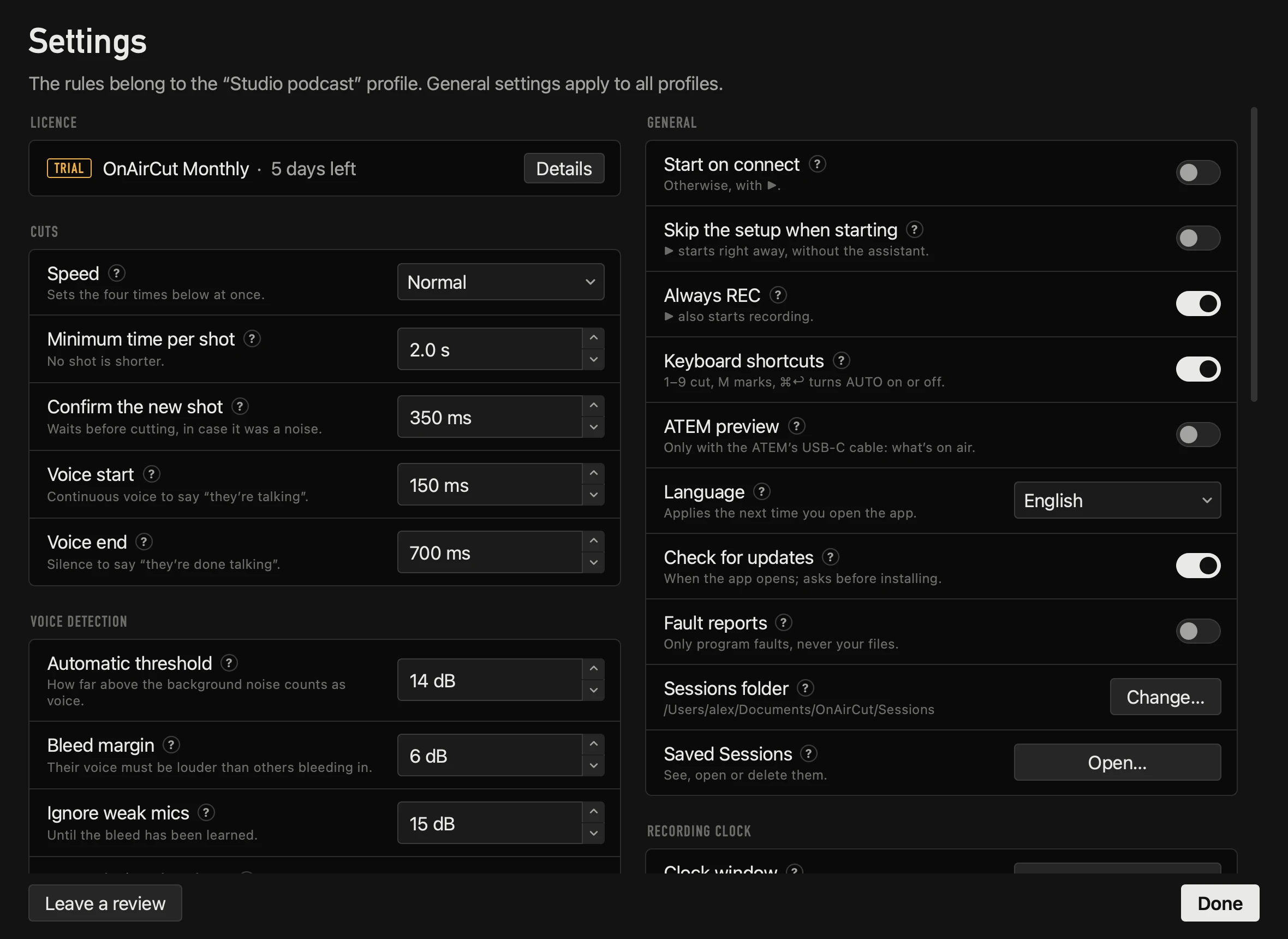
Abajo, Dejar reseña lleva al formulario de reseñas de esta web, y Listo cierra la ventana.
Licencia

Mientras todo está en regla es una sola fila: el plan, los días que quedan de prueba o la fecha de renovación, y Detalles. Se abre completa solo cuando hay algo que hacer. Ver Tu licencia.
Cortes
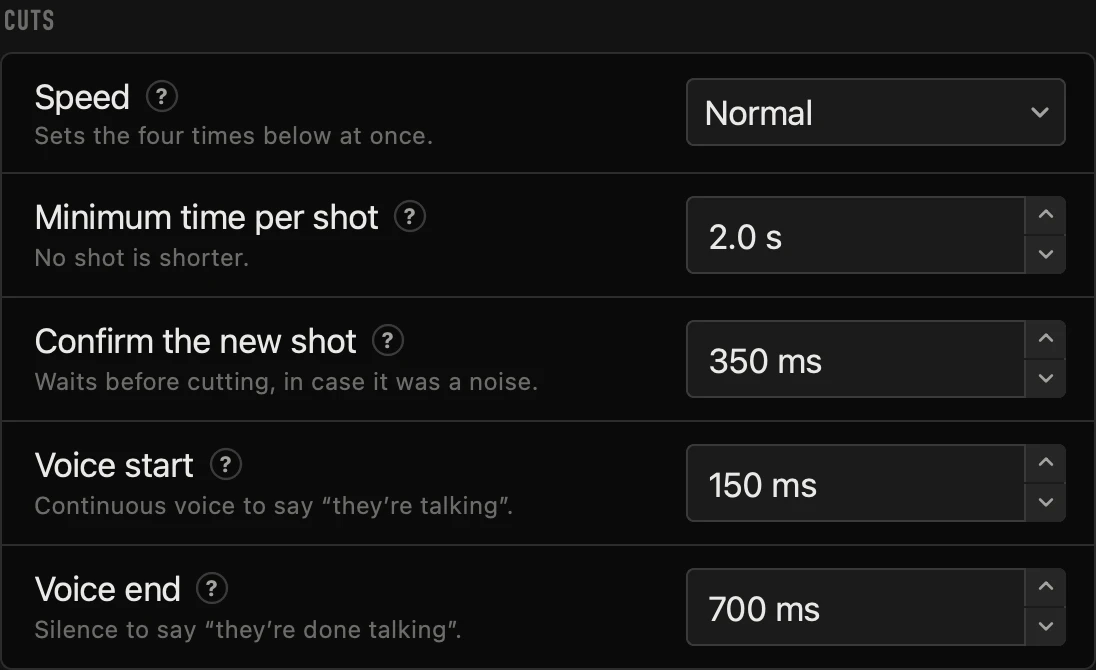
| Ajuste | Qué hace | De fábrica |
|---|---|---|
| Velocidad | Qué tan rápido cambia de cámara cuando cambia quien habla. «Rápido» corta en unos 0.4 s y le da plano a intervenciones cortas; «Tranquilo» espera más y deja planos largos. Ajusta de una vez los cuatro tiempos de abajo. | Normal |
| Tiempo mínimo en cada plano | Después de un corte del automático, la app no vuelve a cortar hasta que pase este tiempo, aunque hable otra persona. Evita planos que parpadean. Tras un corte a mano cuenta la pausa tras un corte a mano. | 2.0 s |
| Confirmar el nuevo plano | Cuando alguien empieza a hablar, la app espera este tiempo con su voz sostenida antes de cortar a su cámara. Más alto: menos cortes falsos, pero llega más tarde. | 350 ms |
| Inicio de la voz | Cuánto tiempo seguido tiene que sonar una voz para contar como habla y no como un golpe o una respiración. | 150 ms |
| Fin de la voz | Cuánto silencio espera para dar por terminada la frase de alguien. Si es muy corto, cada pausa para respirar cuenta como fin de turno. | 700 ms |
Detección de voz
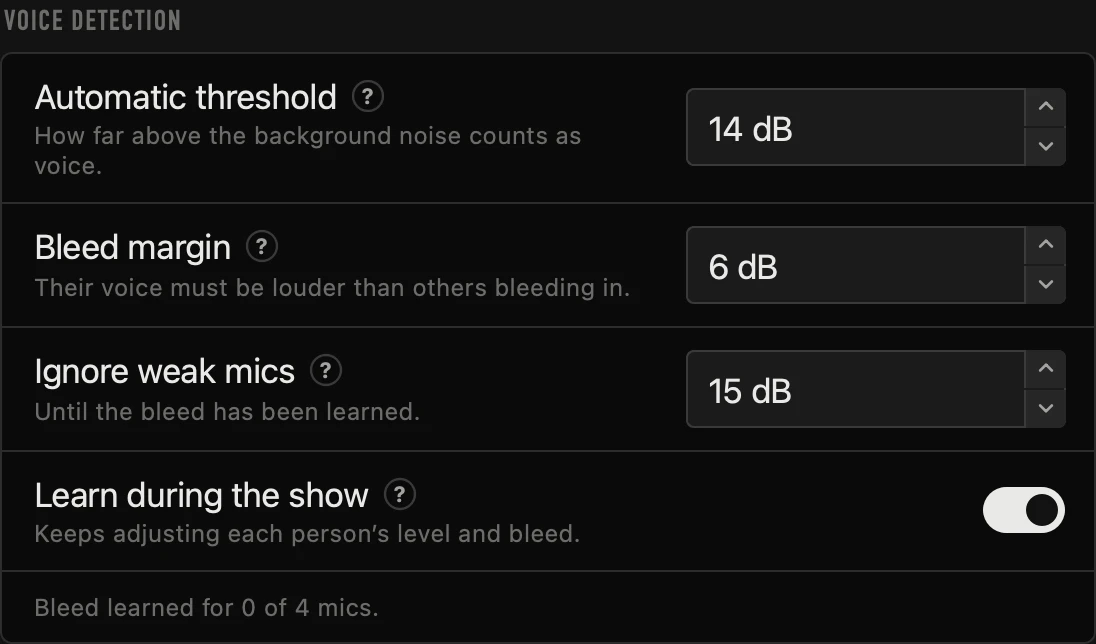
| Ajuste | Qué hace | De fábrica |
|---|---|---|
| Umbral automático | La app mide el ruido de fondo de cada micro y cuenta como voz lo que lo supere por esta cantidad. Súbelo si el ruido de la sala dispara cortes; bájalo si no detecta a alguien que habla bajito. | 14 dB |
| Margen contra el cruce | Cuando una persona habla, su voz también entra más bajito en los otros micros: eso es el cruce. Un micro solo cuenta como voz propia si supera el cruce esperado por este margen. Si confunde voces cuando hablan a la vez, bájalo; si corta por el cruce, súbelo. | 6 dB |
| Ignorar micros débiles | Antes de aprender el cruce de cada micro, la app ignora los micros que suenen más de esto por debajo del más fuerte. «Desactivado» lo apaga. | 15 dB |
| Aprender durante la transmisión | Si alguien sube o baja la voz o se mueve un micro, la app sigue aprendiendo, solo cuando una persona habla claramente sola. Lo aprendido se guarda en el perfil. | Encendido |
Debajo, Cruce aprendido para N de M micrófonos dice cuántos micros ya tienen su cruce medido (lo mide el asistente).
Varias personas a la vez
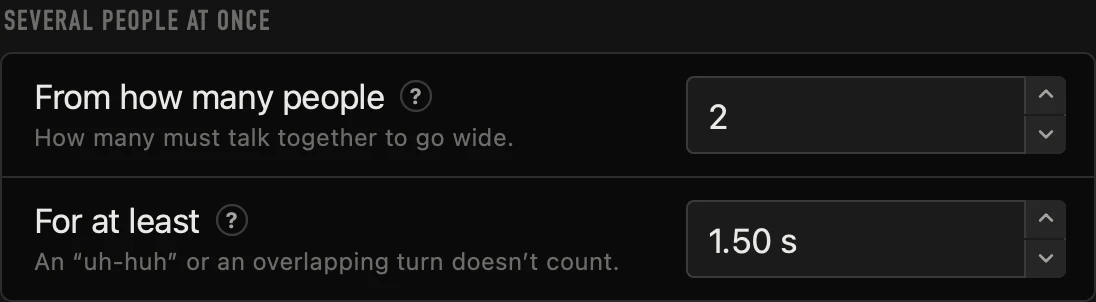
| Ajuste | Qué hace | De fábrica |
|---|---|---|
| Desde cuántas personas | Cuando este número de personas habla al mismo tiempo, la app va a la cámara que las muestre a todas: una compartida que cubra justo a esas personas o, si no hay, el plano general. | 2 |
| Durante al menos | Cuánto tiempo tienen que hablar juntas antes de abrir el plano. Súbelo si va a la general demasiado seguido; bájalo si tarda. Un «ajá» o un turno encimado no cuentan. | 1.50 s |
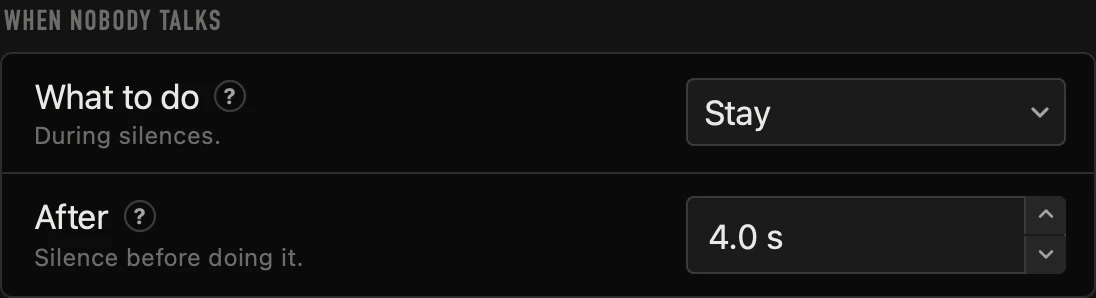
Cuando nadie habla
| Ajuste | Qué hace | De fábrica |
|---|---|---|
| Qué hacer | Quedarse en el plano actual, Ir a la general (la que tiene más micros) o Ir a una cámara que elijas. | Ir a la general |
| Después de | Segundos sin que nadie hable antes de hacer lo elegido arriba. | 4.0 s |
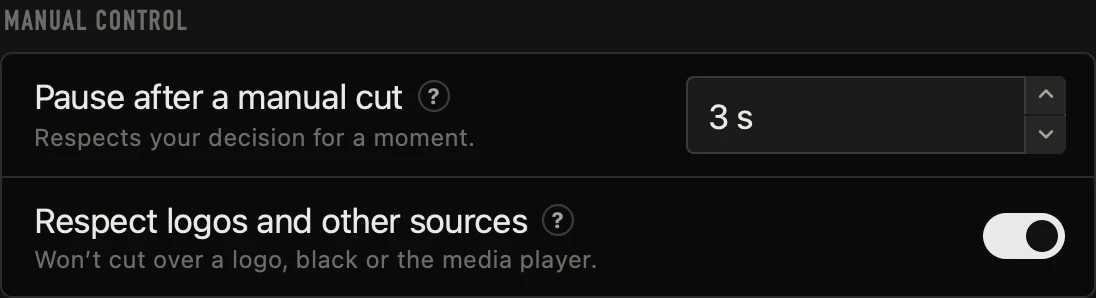
Control manual
| Ajuste | Qué hace | De fábrica |
|---|---|---|
| Pausa tras un corte a mano | Si cortas tú (un clic en una cámara, las teclas 1 a 9 o desde el propio ATEM), el automático espera este tiempo antes de volver a cortar solo, también si la cámara es de solo corte manual. Tras un corte a mano solo cuenta esta pausa, no el tiempo mínimo en cada plano. | 3 s |
| Respetar logos y otras fuentes | Si pusiste al aire algo que no es una de tus cámaras (un logo, negro, el media player…), el automático no corta encima hasta que regreses a una cámara. | Encendido |
Transición

| Ajuste | Qué hace | De fábrica |
|---|---|---|
| Tipo de corte | Corte directo cambia de golpe, como un switcher en vivo. Transición del ATEM usa la que tengas configurada en el ATEM (por ejemplo, una disolvencia). | Corte directo |
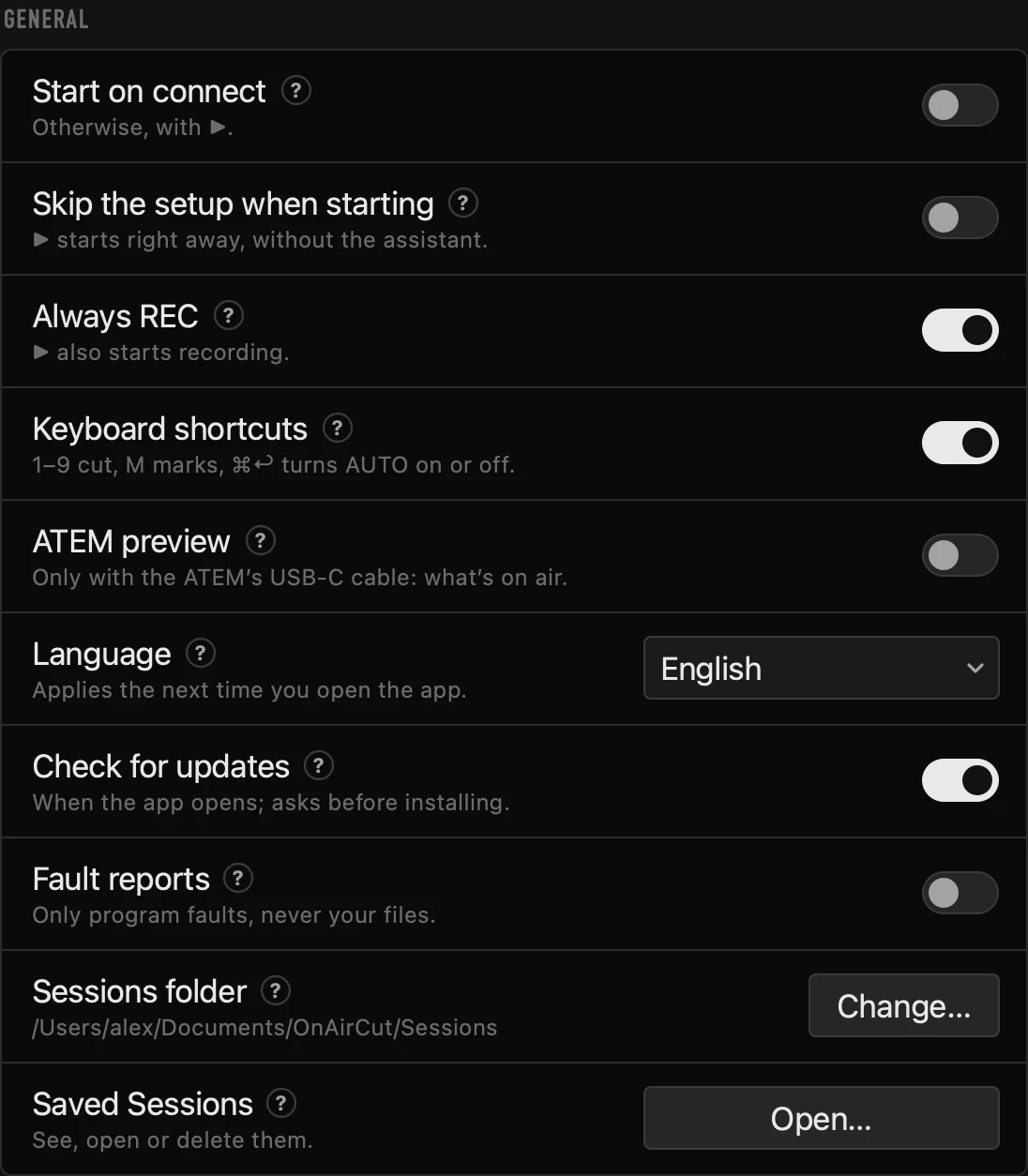
General, para todos los perfiles
| Ajuste | Qué hace | De fábrica |
|---|---|---|
| Iniciar solo al conectar | Encendido, la sesión empieza sola (sin el asistente) en cuanto la app se conecta al ATEM. Apagado, empieza cuando pulsas ▶. | Apagado |
| Omitir la configuración al iniciar | Al pulsar ▶ se abre primero el asistente para revisar los micrófonos y las cámaras (ahí mismo se puede omitir). Encendido, la sesión empieza directo. | Apagado |
| Grabar siempre | Encendido, cada vez que empieza la sesión (con ▶ o con Iniciar solo al conectar) también empieza a grabar (● REC; con cuenta regresiva, al llegar a cero): ya no hay que acordarse. Con la sesión detenida, ● REC se ve armado, y pulsarlo no lo desarma; para una sesión sin grabar, apágalo. La grabación va con la sesión: ● REC no la detiene, solo ■ (que pregunta antes); si un disco lleno la corta, ● REC la vuelve a empezar. | Encendido |
| Atajos de teclado | Las teclas 1 a 9 cortan a esa cámara, M pone una marca mientras se graba y ⌘↩ enciende o apaga el automático. Mientras escribes en un campo, las teclas no cortan ni marcan. | Encendido |
| Vista previa del ATEM | Muestra en la app la salida de programa del ATEM (su webcam por USB-C; por red, el ATEM no manda video). No le quita la señal a OBS. Usa algo de procesador. | Apagado |
| Idioma | El idioma de la app: Español, English o Igual que macOS. Se aplica al volver a abrir la app. | Igual que macOS |
| Buscar actualizaciones | Al abrir la app, revisa en dl.onaircut.com si hay una versión nueva. Si la hay, muestra sus novedades en la pantalla de inicio (nunca durante una transmisión) y pregunta antes de instalarla: nunca se instala sola. Buscar actualizaciones…, en el menú de la app, revisa en ese momento. | Encendido |
| Informes de fallos | Cuando el programa falla, manda un informe a Sentry: el tipo de falla, su código, en qué parte del código ocurrió y las versiones de la app y de macOS; nunca audio, nombres ni el texto del error. Apagado, el aviso de cada falla ofrece Enviar este reporte. | Apagado |
| Carpeta de las sesiones | Dónde se guardan las sesiones grabadas: el audio de cada micro y los cortes del en vivo. Cada sesión va en su propia carpeta. | Documentos → OnAirCut → Sesiones |
| Sesiones guardadas | Abrir… muestra tus sesiones grabadas: ábrelas en el Podcast Editor o mándalas a la Papelera. También está junto a Editor de podcast… en el en vivo y en Sesión → Sesiones guardadas…. | — |
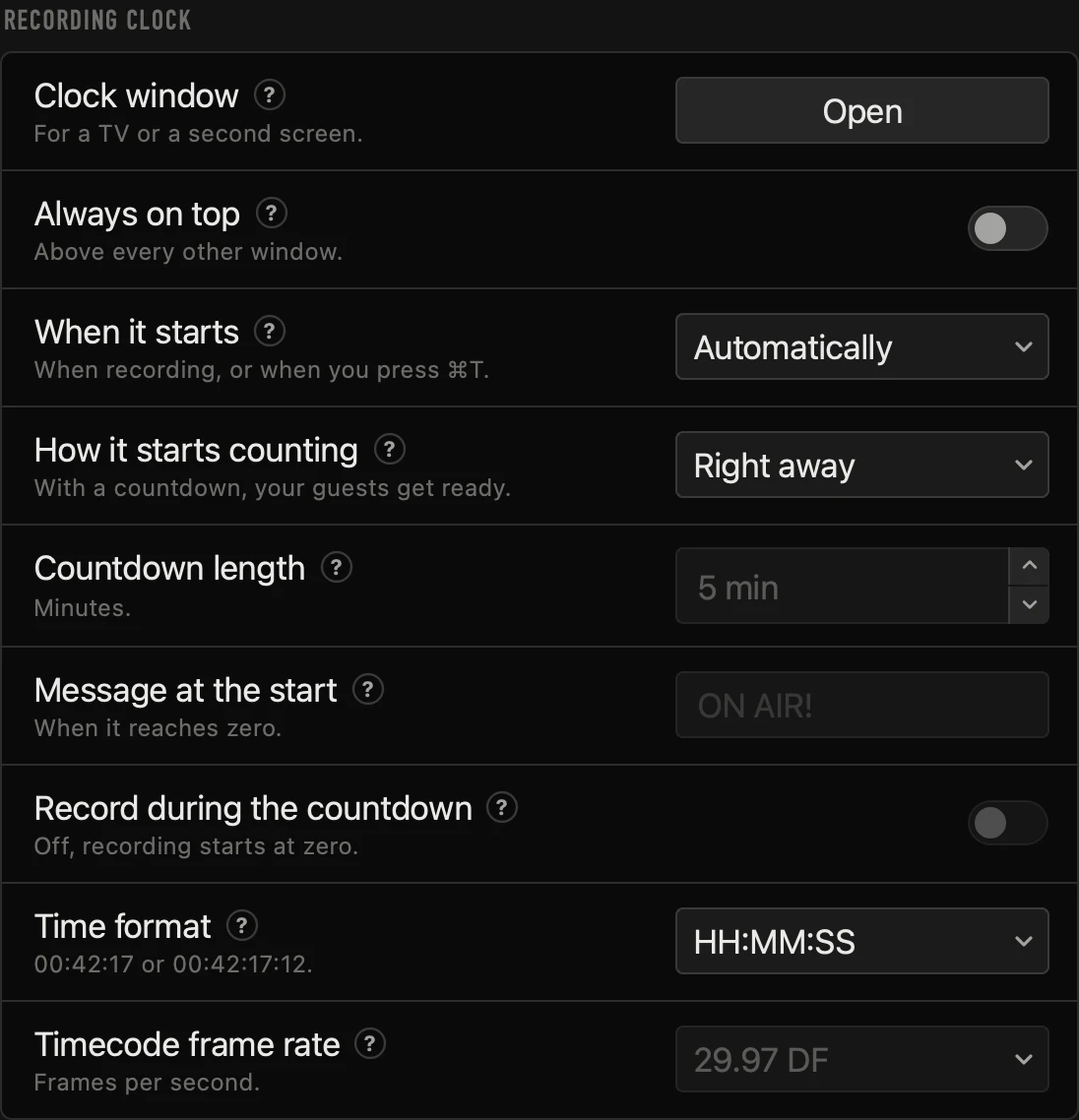
Reloj de grabación, para todos los perfiles
| Ajuste | Qué hace | De fábrica |
|---|---|---|
| Ventana del reloj | Abre el reloj de grabación en su propia ventana. También se abre en Ver → Reloj de grabación (ventana aparte) o con un clic en el reloj del en vivo. | — |
| Encima de todo | La ventana del reloj se queda encima de las demás aunque uses otra app, así ninguna la tapa. También se cambia con clic derecho en el reloj. | Apagado |
| Cuándo arranca | En automático: con la grabación (al dar ▶, porque Grabar siempre viene encendido, o con ● REC si lo apagas), así la prueba de sonido no cuenta; se detiene al dejar de grabar. Cuando tú decidas: con Sesión → Iniciar el reloj (⌘T) o con clic derecho en el reloj. En los dos, ■ lo detiene. | En automático |
| Cómo empieza a contar | Al instante: desde 00:00:00. Con cuenta regresiva: antes baja «EMPIEZA EN» los minutos que elijas para que tus invitados se alisten; al llegar a cero se ve unos segundos el mensaje y el reloj cuenta desde cero. La grabación empieza al llegar a cero, salvo que enciendas Grabar durante la cuenta regresiva. | Al instante |
| Duración de la cuenta | De cuántos minutos es la cuenta regresiva. | 5 min |
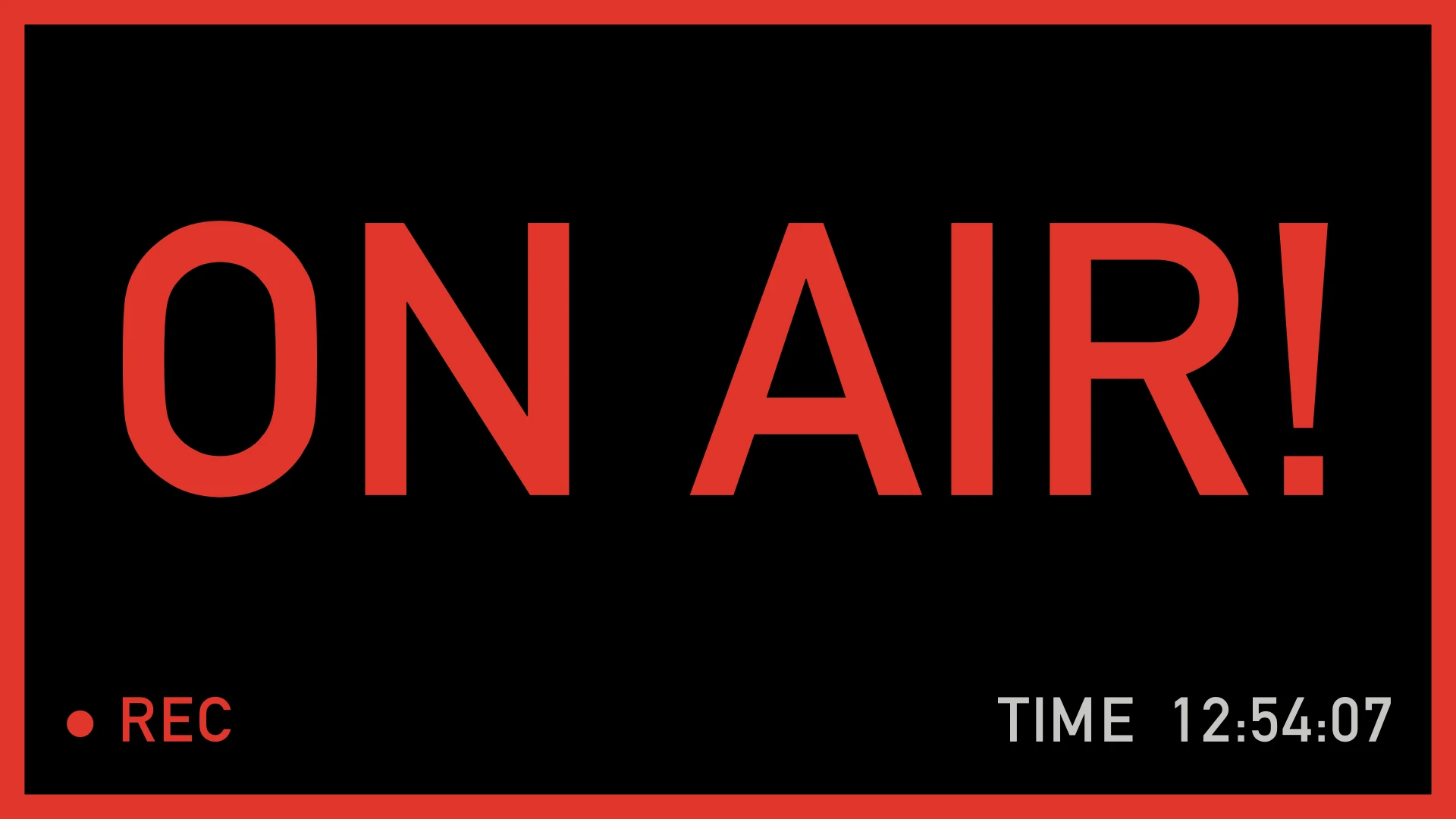
| Mensaje al empezar | Lo que se ve unos segundos al terminar la cuenta regresiva. Vacío, «¡AL AIRE!». | ¡AL AIRE! |
| Grabar durante la cuenta regresiva | Apagado: la grabación empieza cuando la cuenta regresiva llega a cero, así la espera antes del cero no se graba; mientras tanto el en vivo sigue igual: el automático corta y todo sale al aire. Si alguien empieza antes, ● REC graba desde ese momento. Encendido: también se graba la cuenta regresiva. Con Cuando tú decidas, la grabación espera al cero solo si la cuenta ya corre (⌘T). Solo aplica con cuenta regresiva. | Apagado |
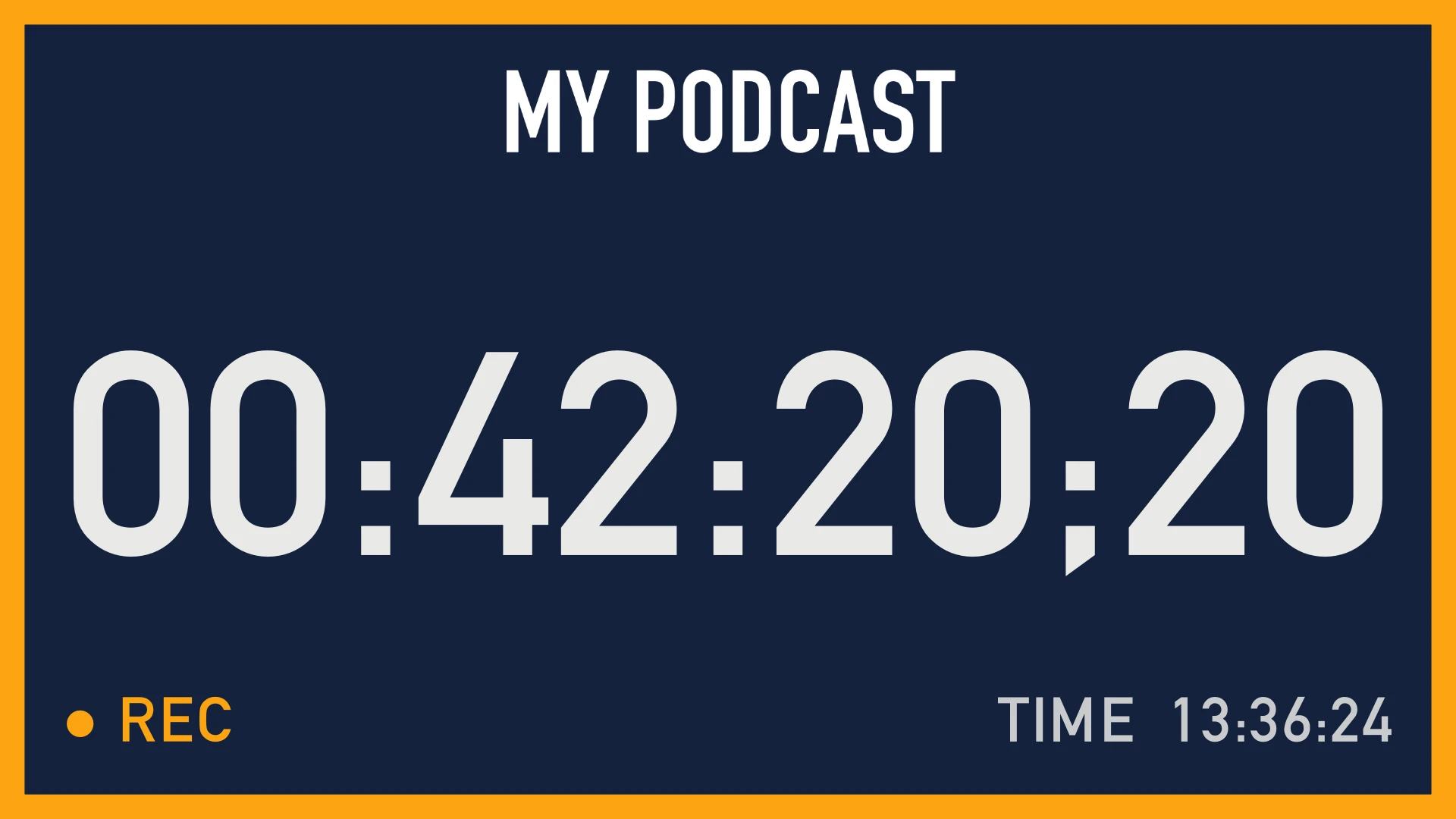
| Formato del tiempo | HH:MM:SS (00:42:17) o Timecode (00:42:17:12), como en un grabador de video. | HH:MM:SS |
| Cuadros del timecode | Cuántos cuadros por segundo cuenta el timecode. A 29.97 y 59.94 va en drop frame («;» antes de los cuadros): así no se atrasa contra el reloj de verdad. | 29.97 DF |
Aspecto del reloj, para todos los perfiles
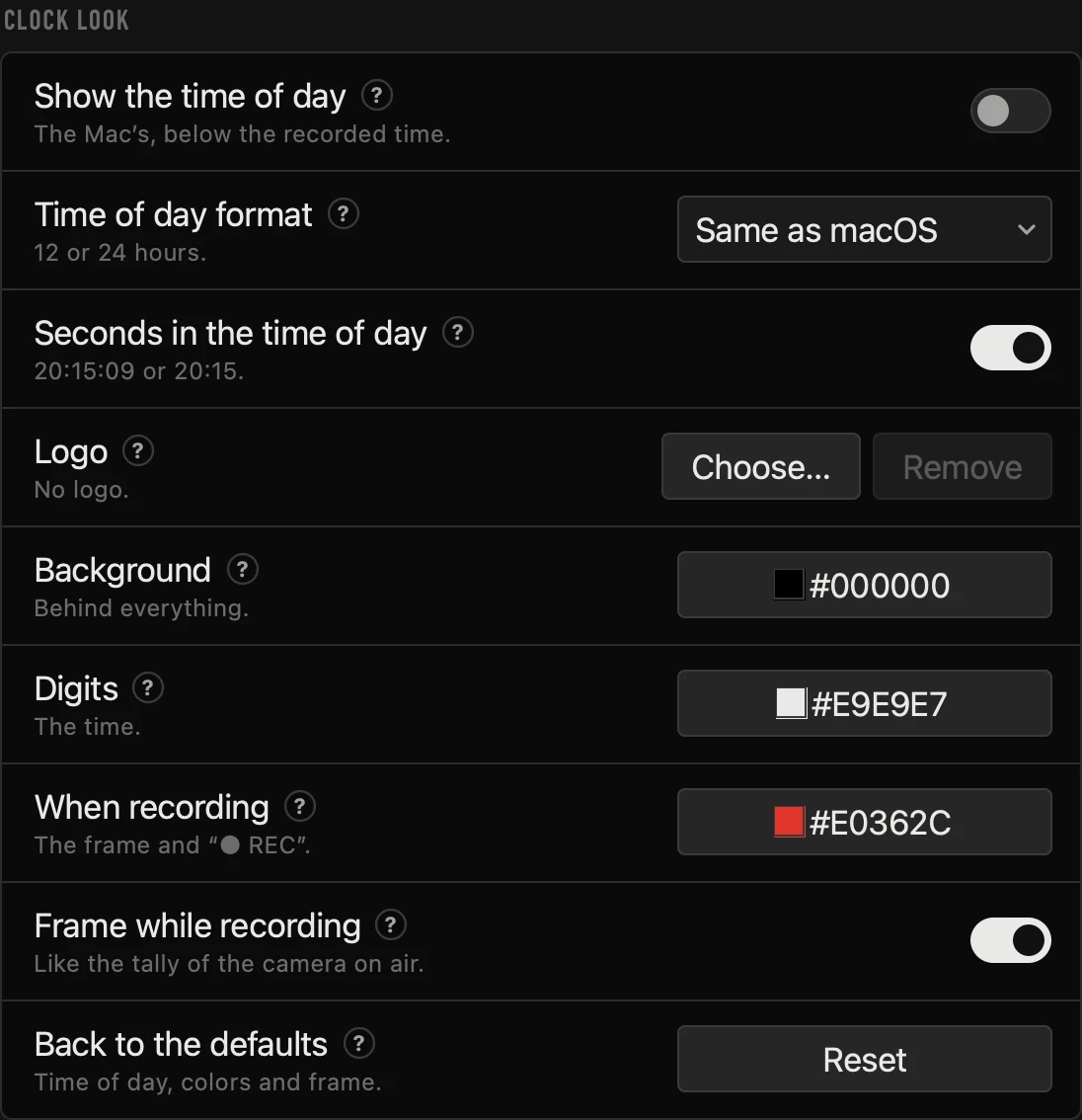
| Ajuste | Qué hace | De fábrica |
|---|---|---|
| Mostrar la hora | Abajo del tiempo grabado, la hora de la Mac: si el estudio se renta por horas, el cliente ve qué hora es y cuánto lleva grabado. También se cambia con clic derecho en el reloj. | Apagado |
| Formato de la hora | 24 horas (20:15), 12 horas con a. m. / p. m. (8:15 p. m.) o Como en macOS (Ajustes del Sistema → General → Fecha y hora). | Como en macOS |
| Segundos en la hora | La hora con segundos (20:15:09) o sin ellos (20:15). | Encendido |
| Logo | Una imagen PNG o JPG arriba del tiempo: el logo del programa o del estudio. La app guarda su propia copia, así el original se puede mover o borrar. Quitar lo quita. | Sin logo |
| Fondo · Números · Al grabar | Los colores del reloj: atrás de todo, el tiempo, y el marco y «● REC» mientras graba. En espera, el tiempo se ve más apagado. | Negro · blanco · rojo de «al aire» |
| Marco al grabar | Mientras graba, un marco del color de grabar alrededor del reloj, como el borde rojo de la cámara al aire. | Encendido |
| Volver a los de fábrica | Restablecer vuelve la hora, los colores y el marco de fábrica. El logo y lo de cuándo cuenta el reloj se quedan. | — |
Perfiles y menús
Un perfil guarda todo lo de un estudio: sus micrófonos, sus cámaras y quién sale en cada una, las reglas de Ajustes y lo que la app aprendió de cada voz. Usa uno por set o por programa. Menú Perfil: cambiar, Nuevo perfil…, Duplicar perfil, Renombrar perfil… y Eliminar perfil….
| Menú | Qué trae |
|---|---|
| Perfil | Cambiar, crear, duplicar, renombrar o eliminar perfiles. |
| Control | AUTO, cortar a cada cámara, los atajos de teclado y Ajustes (⌘,). |
| Sesión | Grabar la sesión, el Editor de podcast… (⌘E), las Sesiones guardadas…, la Carpeta de las sesiones… y Reiniciar contadores de las cámaras. |
| Ver | Las páginas, la vista previa del ATEM y el idioma. |
| Equipos | La conexión del ATEM (con Usar una IP fija…), la consola de audio y Analizar (asistente)…. |
| Ayuda | La licencia, Licencias de terceros… y Abrir registro de la app. Buscar actualizaciones… y Acerca de están en el menú de la app. |
Grabar la sesión
Para cuando cada cámara graba su propio archivo (en su tarjeta, en un grabador externo o en un ATEM ISO) y vas a armar la edición después. ● REC no graba video: el video se graba en las cámaras o en el ATEM; empiézalo tú al mismo tiempo.
- 1Empieza a grabar en todas las cámaras.
- 2Pulsa ▶: con Grabar siempre (Ajustes → General, encendido de fábrica) también graba; con cuenta regresiva, desde que llega a cero. Si lo apagaste, pulsa ● REC (arriba a la derecha, o ⌘R), antes de ▶ (graba en cuanto empieza la sesión) o durante la sesión. Si al disco le queda menos de una hora de grabación, antes pregunta (Grabar de todos modos / No grabar; con ▶, No grabar empieza la sesión sin grabar). Sin la consola, o sin micrófonos en el perfil, graba solo los cortes y lo explica (OAC-E5). La app guarda en la carpeta de la sesión: cada corte con su hora exacta (automáticos, a mano o hechos desde el ATEM), una pista WAV de 24 bits por micrófono en sincronía exacta con los cortes, y quién sale en cada cámara, para que el editor lo tenga aunque después cambies el perfil.
- 3Mientras graba, pulsa M cuando pase algo: un buen momento para redes, algo que cortar. Cada marca se ve en la línea de tiempo del Editor de podcast y va en la exportación: marcadores en Final Cut y DaVinci, marcadores de la secuencia en Premiere.
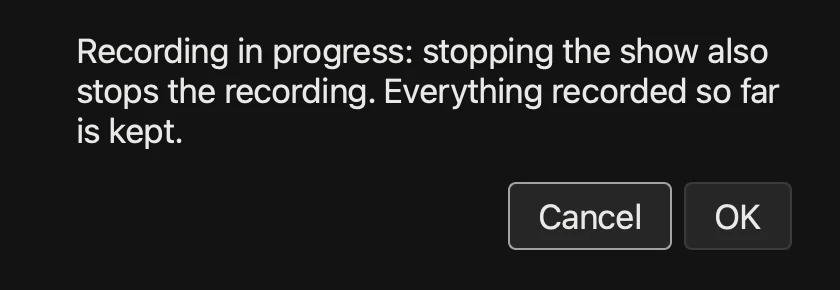
- 4Al terminar, pulsa ■ o ● REC otra vez. Grabando, ■ pregunta antes: Aceptar detiene la sesión y la grabación; Cancelar (la de fábrica, por si lo pulsaste sin querer) sigue grabando. ● REC deja de grabar y la sesión sigue en vivo. Después detén las cámaras.
- Las sesiones van a Documentos → OnAirCut → Sesiones, una carpeta nueva por sesión («fecha hora perfil»): nunca se escribe encima de otra. Se cambia en Sesión → Carpeta de las sesiones….
- Se corrige la pequeña diferencia de reloj entre la consola y la Mac, y si la consola se desconecta un momento, el hueco queda en silencio, así la pista sigue alineada.
- Se guardan solas cada 5 segundos, con todo lo que el editor necesita: si la app se cierra de golpe (un corte de luz, un cuelgue), la sesión queda completa hasta ese momento. El editor la abre y avisa que no se terminó de guardar.
- Si el disco se llena o se desconecta mientras graba, la app avisa al momento y dice por qué. Con menos de 10 minutos de grabación en el disco, avisa antes, abajo.
- Al cerrar la app mientras graba, pregunta antes.
El reloj de grabación
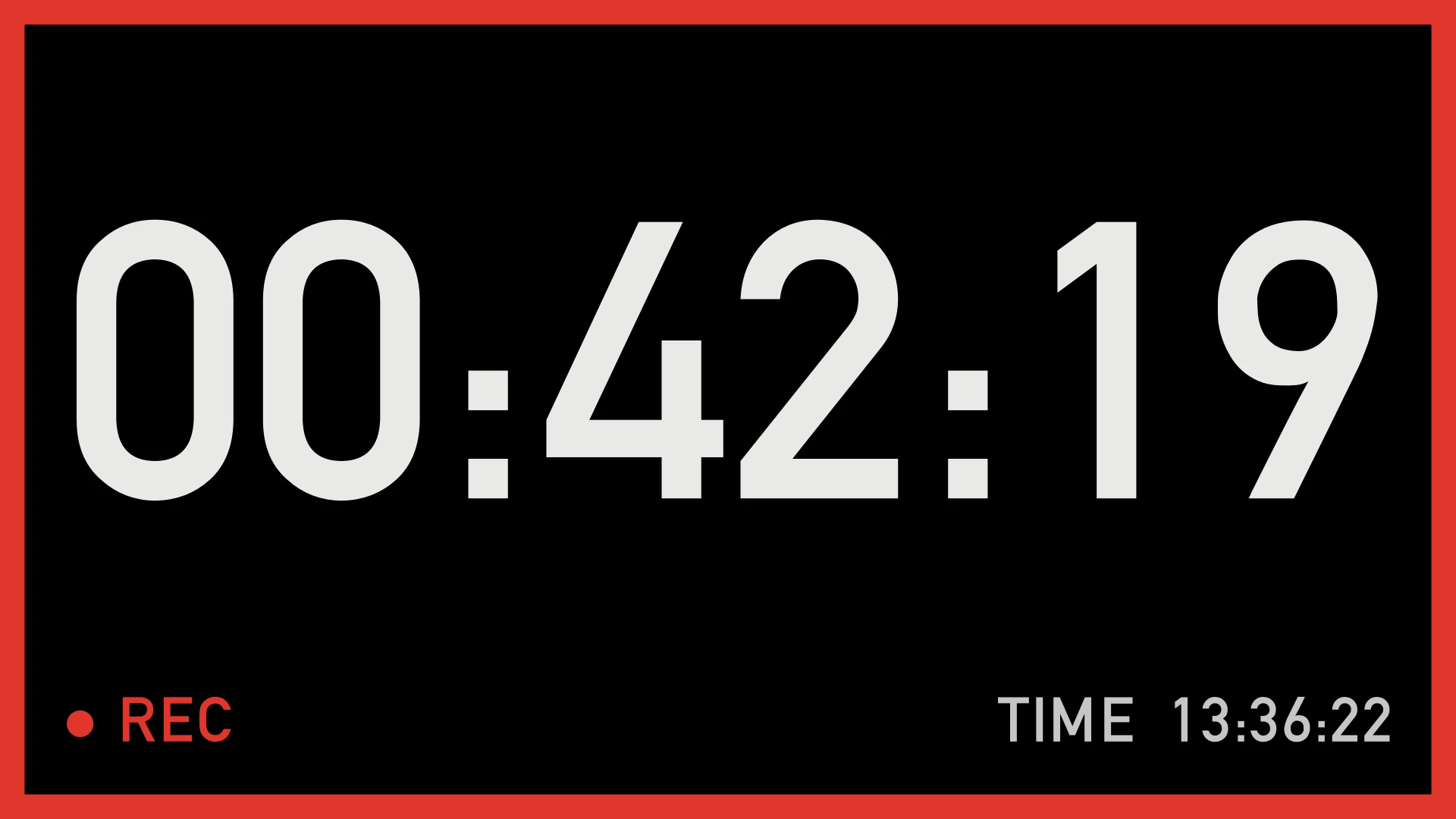
El tiempo grabado en grande, en su propia ventana: para tus invitados o el cliente del estudio. Arrástrala a otra pantalla o a una tele; con doble clic ocupa la pantalla completa (Esc la regresa). Con Encima de todo (en Ajustes o con clic derecho), ninguna otra ventana la tapa. Se abre con un clic en el reloj del en vivo, en Ver → Reloj de grabación (ventana aparte) o en Ajustes → Reloj de grabación → Ventana del reloj: Abrir. Si quedó abierta al cerrar la app, la próxima vez vuelve a abrirse sola, en la misma pantalla.
- ¿Cuándo arranca? En automático (de fábrica), con la grabación —al dar ▶, porque Grabar siempre viene encendido, o con ● REC si lo apagas; la prueba de sonido de antes no cuenta— y se detiene al dejar de grabar; o cuando tú decidas, con Sesión → Iniciar el reloj (⌘T) o con clic derecho en el reloj; mientras espera, junto a REC dice «⌘T PARA ARRANCAR», y ⌘T también funciona con la ventana del reloj al frente. ■ siempre lo detiene, y detenido se queda en lo que contó (EN ESPERA, más apagado).
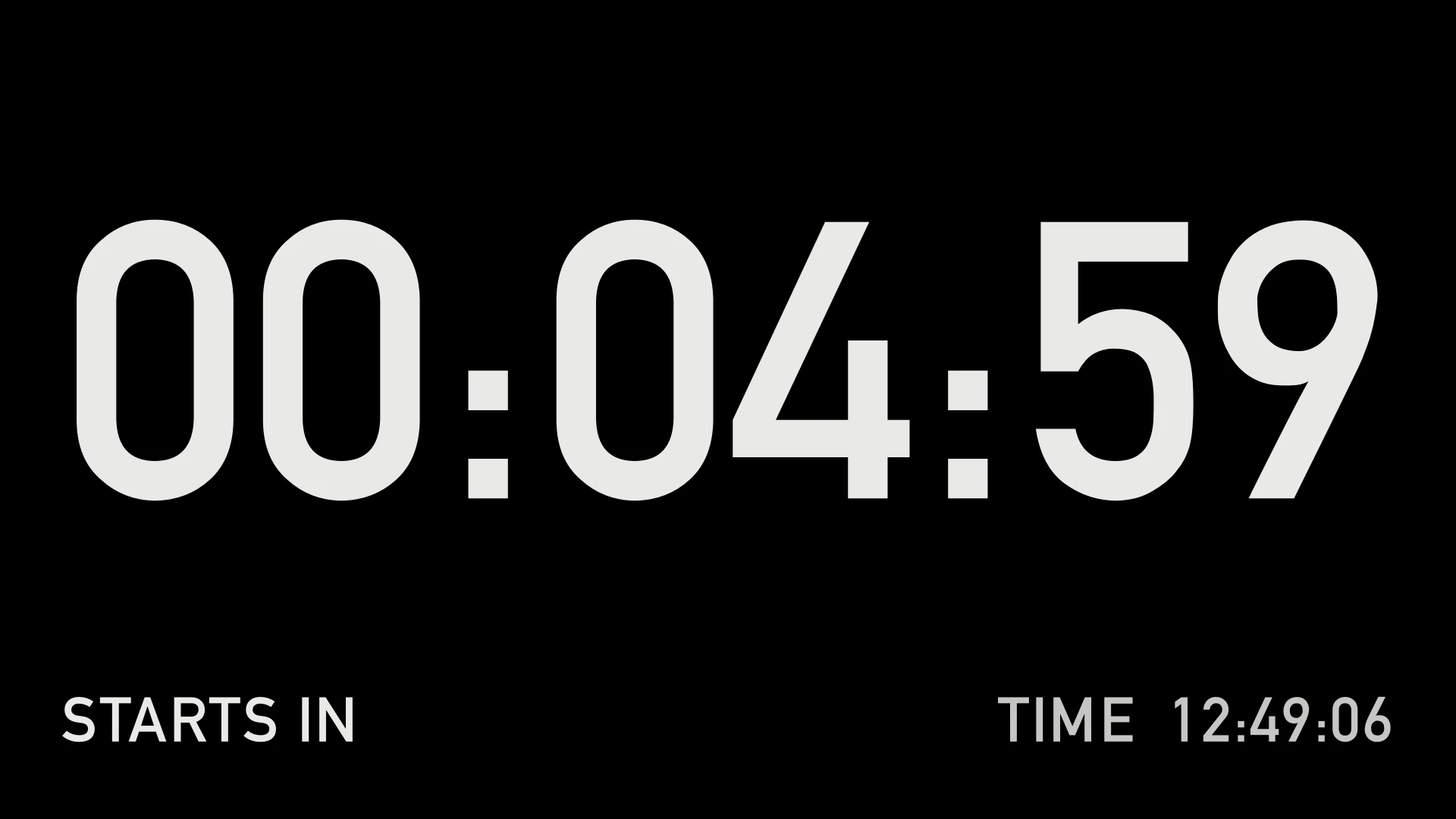
- ¿Cómo empieza a contar? Al instante (de fábrica), desde 00:00:00; o con cuenta regresiva, para que tus invitados se alisten: baja «EMPIEZA EN» los minutos que elijas, al llegar a cero se ve unos segundos un mensaje («¡AL AIRE!», o el tuyo) y el reloj cuenta desde cero. La grabación empieza al llegar a cero, así la espera antes del cero no se graba, y el en vivo sigue igual; mientras tanto ● REC se ve armado y, si alguien empieza antes, al pulsarlo graba desde ese momento. Para grabar también la cuenta, enciende Grabar durante la cuenta regresiva en Ajustes → Reloj de grabación.
- Quien opera también lo ve, aunque no mire la tele: el reloj de la app, junto a ● REC, muestra la misma cuenta en ámbar, con un «−» y «EMPIEZA EN» encima, y al llegar a cero «¡AL AIRE!», con un aviso abajo y una línea en el registro. Nada se dibuja encima de la imagen del ATEM.
- Mientras graba se encienden «● REC» y un marco del color de grabar, como el tally de la cámara al aire. Con cuenta regresiva, se encienden al llegar a cero, junto con el mensaje.
- HH:MM:SS o timecode (00:42:17:12), con sus cuadros por segundo; a 29.97 y 59.94 en drop frame, para que no se atrase contra el reloj de verdad. La cuenta regresiva y su mensaje van en horas, minutos y segundos: los cuadros salen en cuanto empieza a contar.
- La hora (apagada de fábrica): la de la Mac, abajo a la derecha, en 12 o 24 horas y con o sin segundos. Sirve si el estudio se renta por horas: el cliente ve qué hora es y cuánto lleva grabado.
- Tu logo y tus colores, en Ajustes → Aspecto del reloj. Restablecer vuelve a lo de fábrica: negro, números blancos y rojo al grabar.
- Clic derecho: iniciar, detener o poner en cero el reloj, pantalla completa, timecode, la hora, el marco, Encima de todo y Más opciones… (Ajustes).
Sesiones guardadas
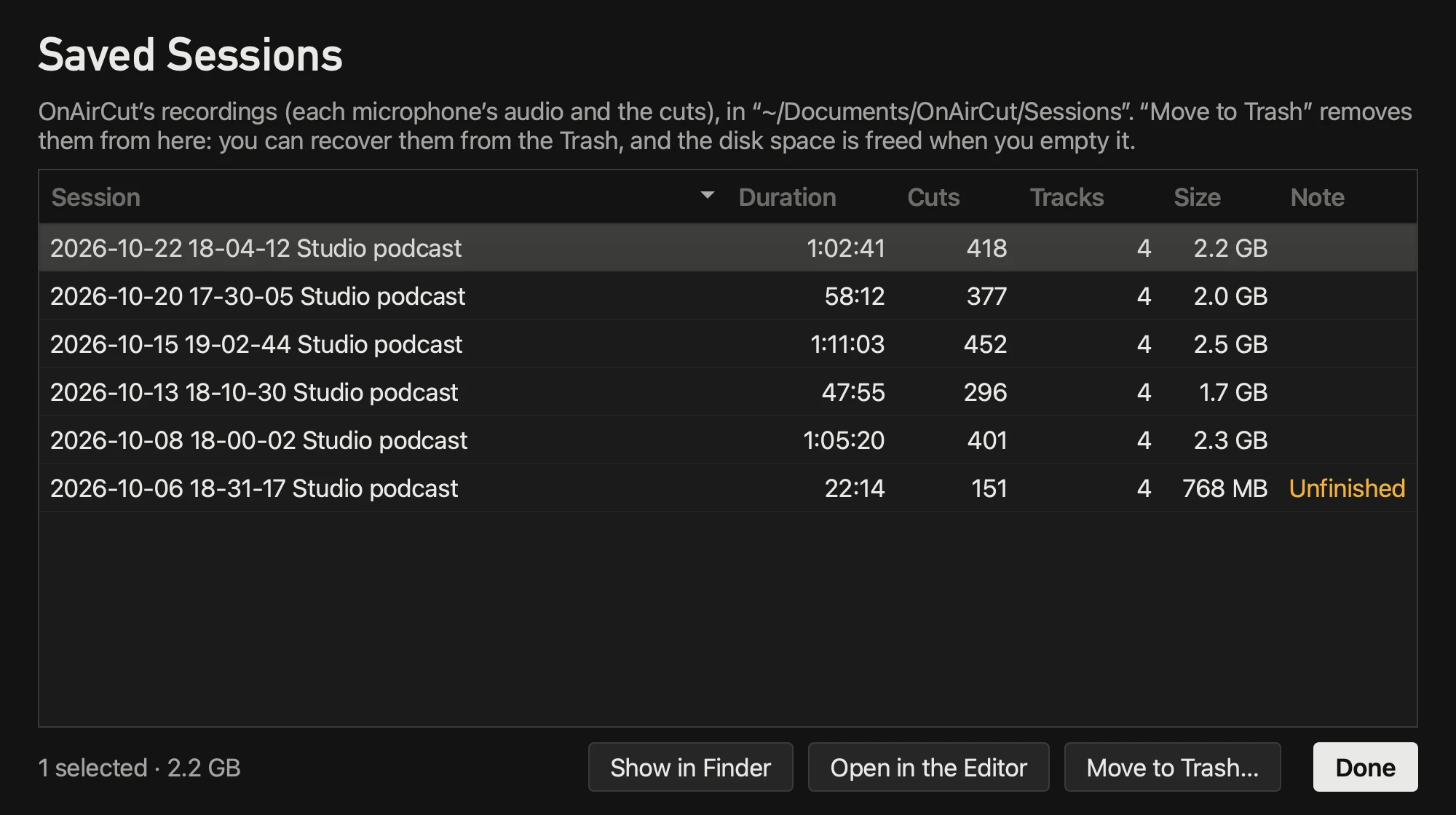
- Sesiones guardadas… (junto a Editor de podcast… en el en vivo, en Ajustes → General o en Sesión → Sesiones guardadas…) muestra las sesiones grabadas: cuánto dura cada una, sus cortes, sus pistas y cuánto ocupa.
- Doble clic la abre en el editor; también se puede ver en el Finder.
- Mover a la Papelera… (⌘⌫) la manda a la Papelera de macOS, después de preguntar: se recupera desde ahí, y el espacio se libera al vaciarla. Nunca se borra nada de golpe.
- Solo se mueven carpetas de sesión de la app, nunca la que se está grabando. Una sesión dañada también aparece, para poder borrarla; una que no se terminó de guardar dice Sin terminar.
El Podcast Editor
Arma la edición para Final Cut, Premiere o DaVinci en cuatro pasos: Audio, Video, Cortes y Exportar. Arriba se ve en cuál vas y siempre puedes volver a uno anterior. Se abre desde la pantalla de inicio o Sesión → Editor de podcast… (⌘E). Se usa con la sesión detenida: mientras la sesión en vivo corre (▶ o grabando) no se abre.
De dónde viene el material
- Una sesión de OnAirCut: sus pistas son la referencia de sincronía. Si también grabaste en la consola (su tarjeta, una grabadora, un DAW), elige el audio de cada persona: se alinea solo contra la pista de OnAirCut y es el que queda en la edición.
- Archivos (sin haber usado la app en vivo): un audio por persona, o un multipista (WAV, AIFF o CAF) con una persona por canal. Las pistas deben durar lo mismo (la app lo revisa).
Los cortes: del en vivo, o con toda la grabación
- Del en vivo: exactamente los cortes que hizo OnAirCut. La edición queda igual a como se transmitió.
- Con toda la grabación: se calculan de nuevo conociendo toda la conversación. Separa la voz de cada persona del cruce comparando las ondas entre micros, no solo el volumen; ve cada turno completo (las pausas cortas no lo parten y un «ajá» breve no cambia el plano); elige la mejor secuencia de planos respetando el mínimo por plano, y cada corte cae justo donde alguien empieza a hablar, sin el retraso del en vivo.
Medido segundo a segundo contra la pista de cada persona, sin el cruce: 98.1 % del tiempo en el plano correcto en un podcast de 60 minutos (la lógica en vivo, 97.0 %), y 99.3 % con pistas limpias.
Avance: mientras lee, sincroniza, calcula o exporta, abajo se ve el paso («Paso 2 de 4 · …»), el porcentaje, el tiempo y cuánto falta. Detener lo para; cerrar la ventana también.
Paso 1 · Audio
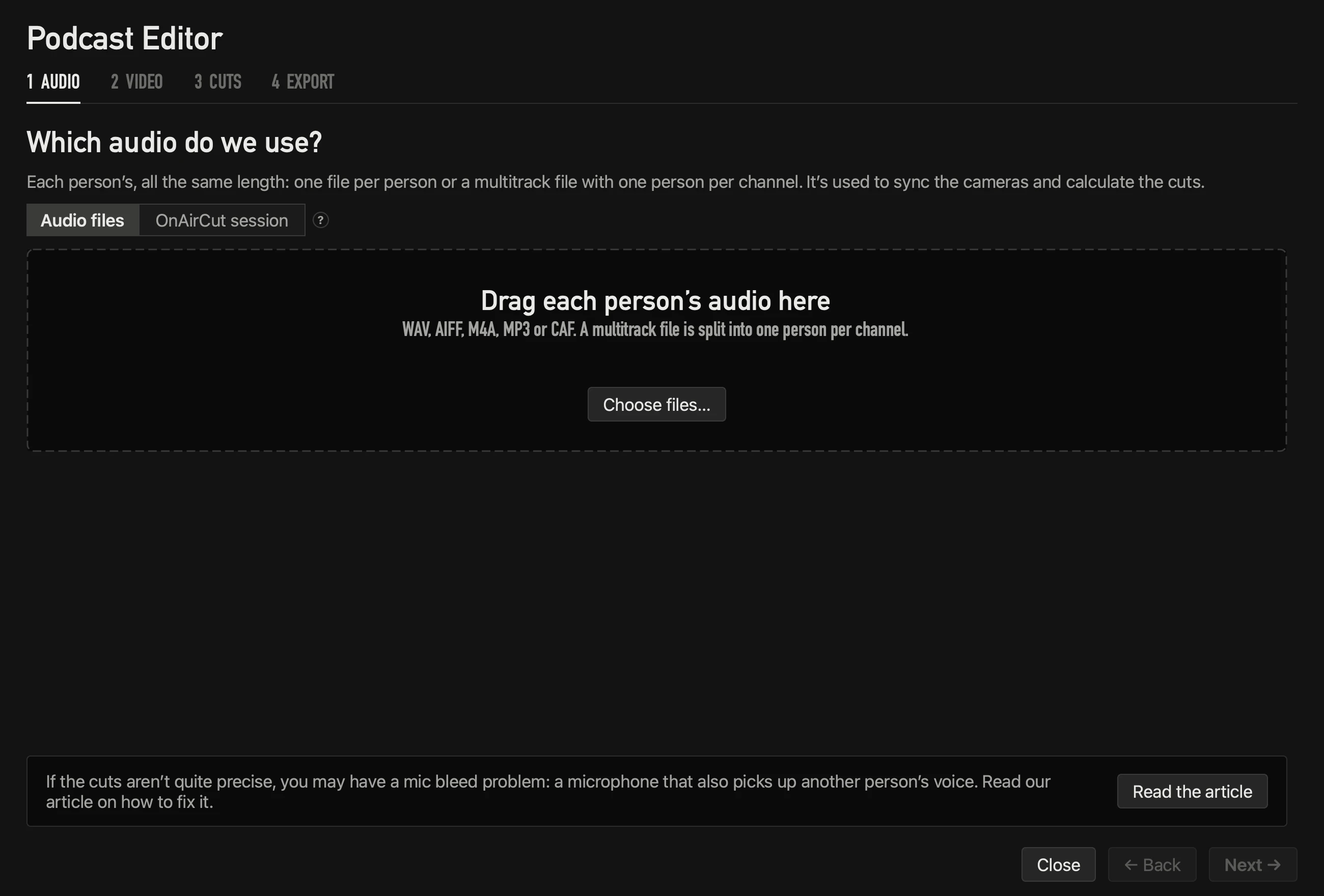
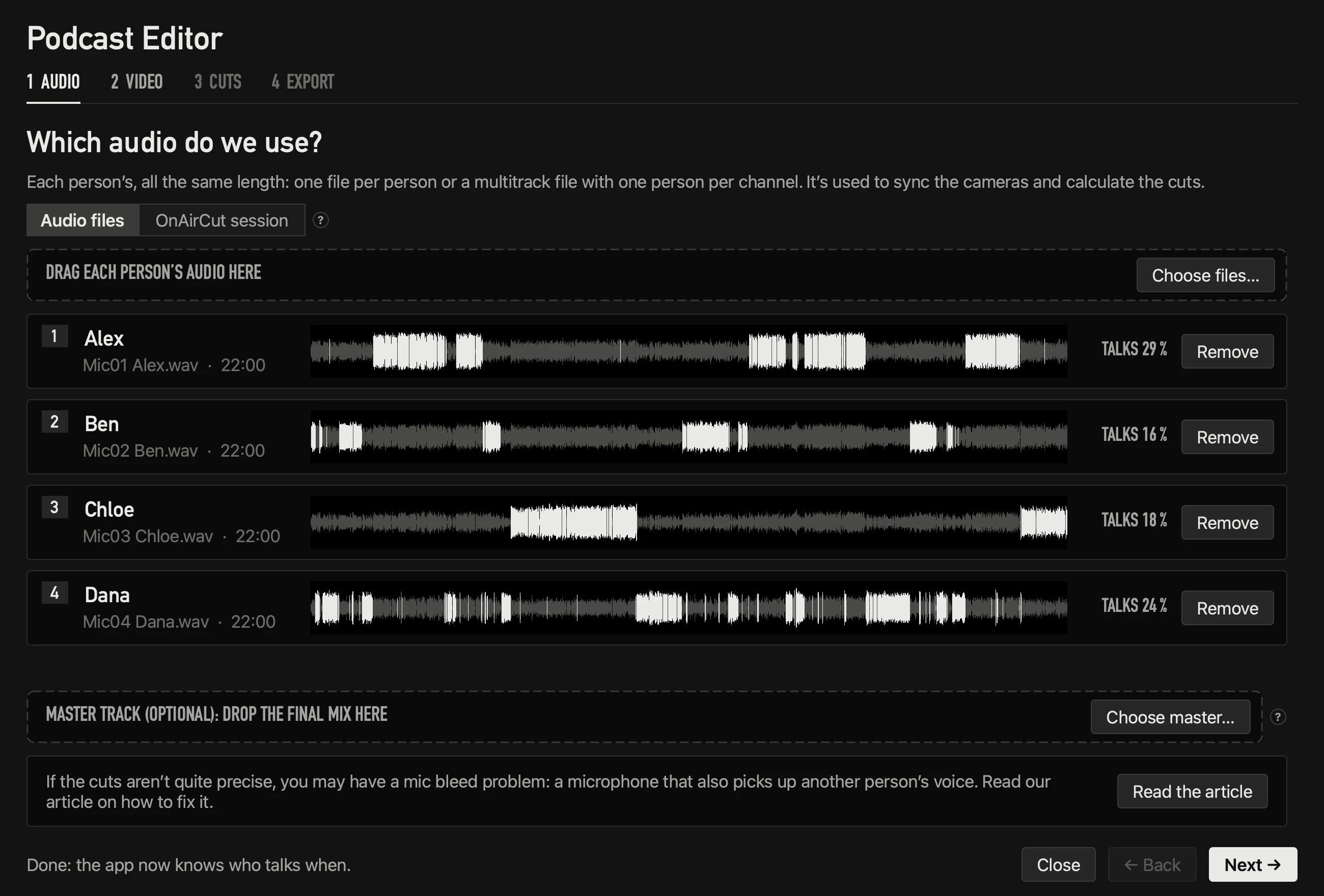
- Archivos de audio (con eso arranca): arrastra el audio de cada persona, o Elegir archivos…. Un multipista se separa en una persona por canal. Sesión de OnAirCut: elige una sesión grabada.
- Cada persona tiene su ficha con la onda de toda la grabación: blanca donde habla, gris donde no (ruido, o la voz de otro colándose). Se renombra con un clic en el nombre.
- Pista master (opcional): tu mezcla final, por ejemplo la de Auphonic. Si dura lo mismo que las pistas, empieza con ellas y el sonido solo lo confirma (y mide los milisegundos que mete el procesamiento); si no, se sincroniza por sonido. Va arriba en la edición, con las pistas de cada persona calladas debajo.
- Si un archivo no se puede leer (dañado, incompleto o en un formato que macOS no conoce), la app lo dice y no lo agrega (OAC-A6).
Abajo, una nota: si los cortes no son del todo precisos, suele ser mic bleed, un micrófono que también capta la voz de otra persona. Leer el artículo abre cómo solucionarlo.
Paso 2 · Video
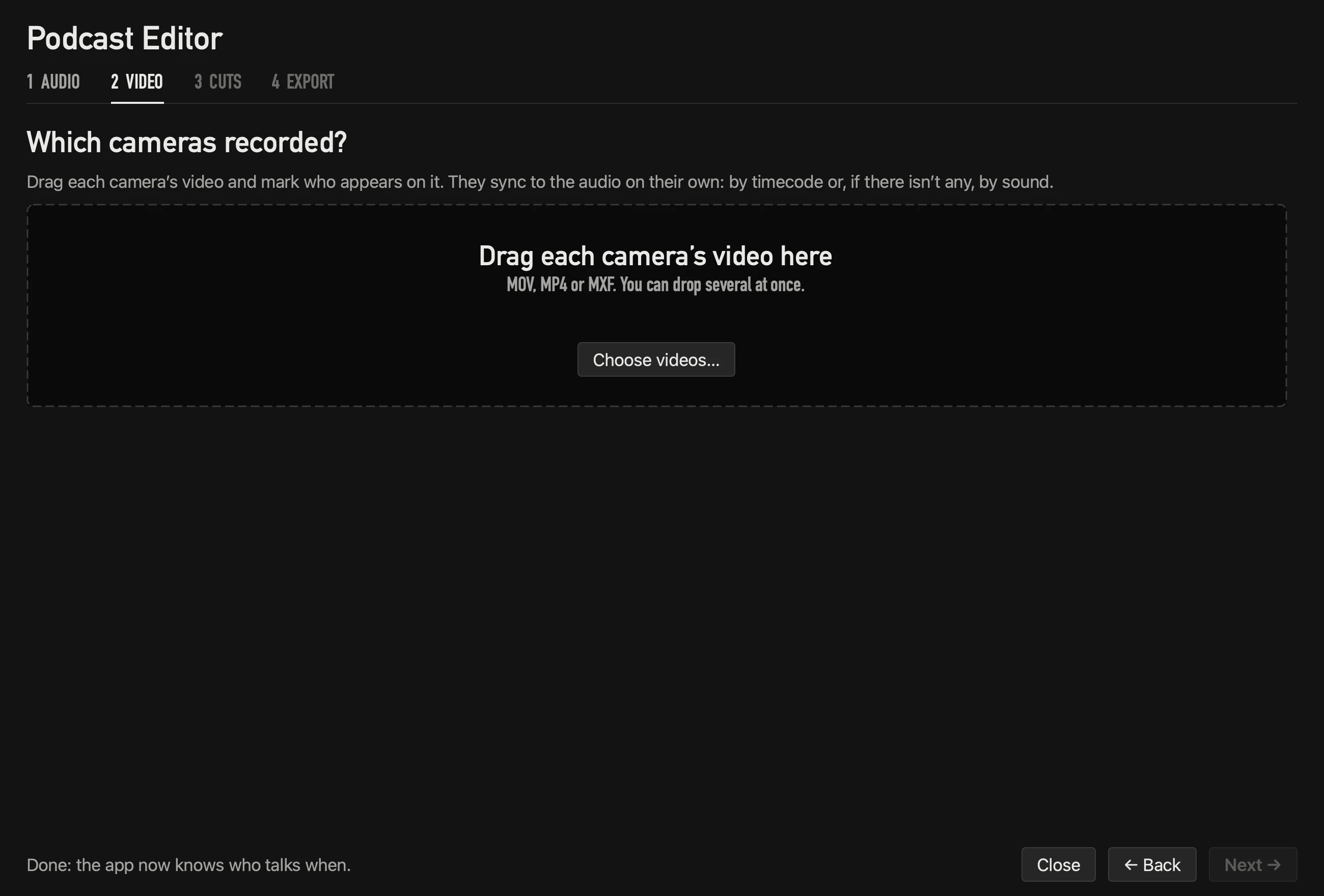
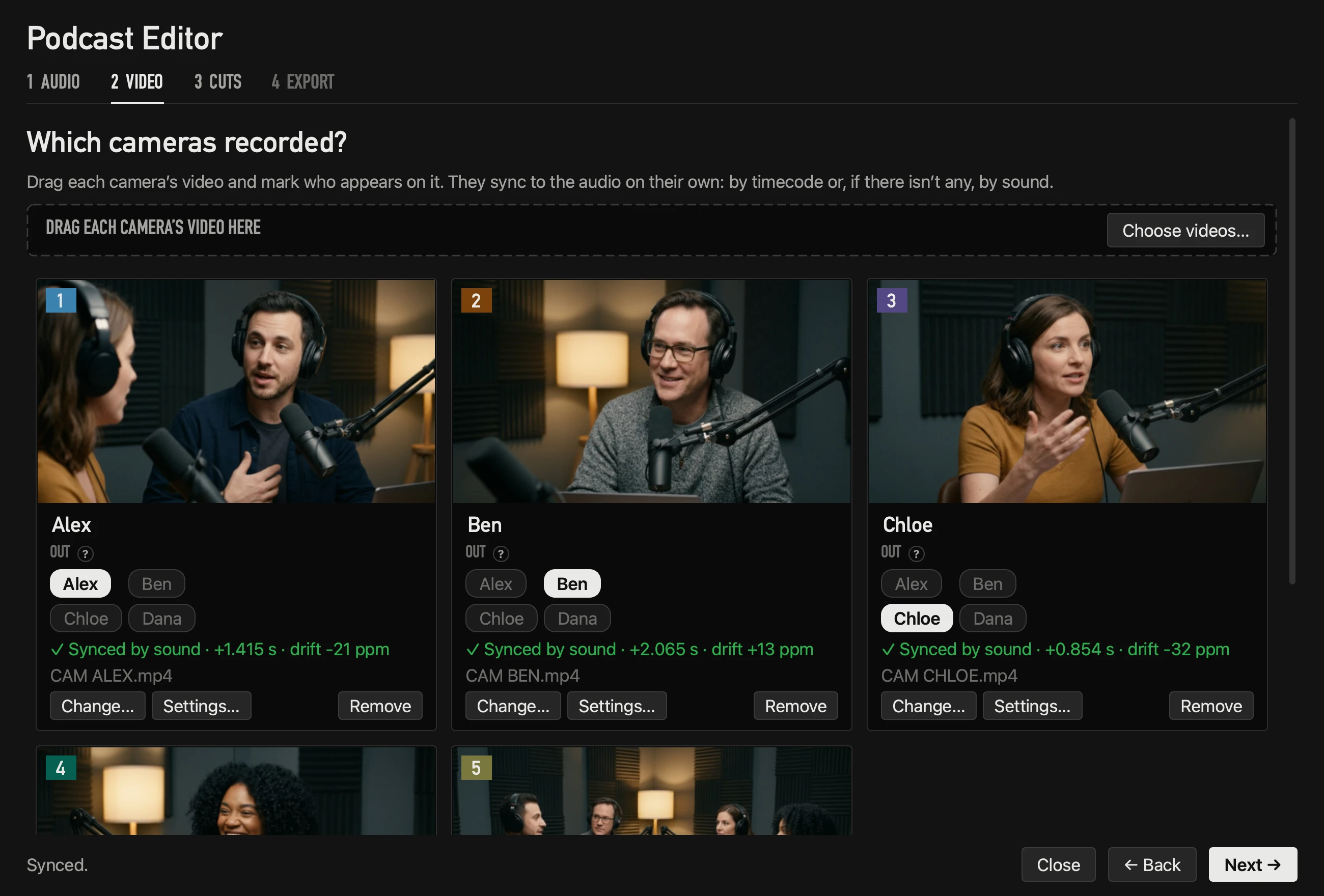
- Arrastra el video de cada cámara (se ve su miniatura), ponle nombre y palomea quién sale en ella. Se sincronizan solas.
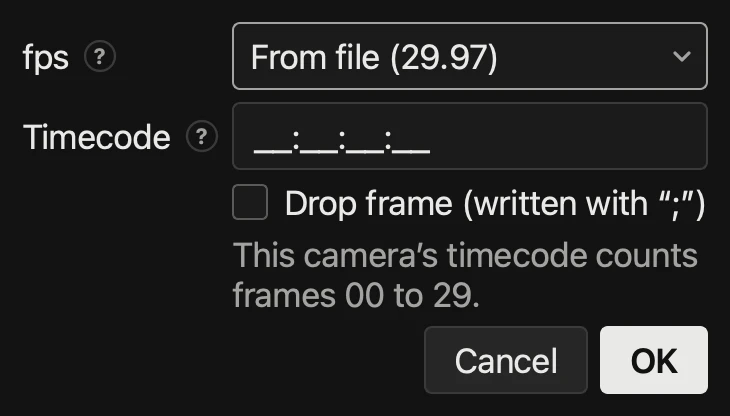
- La app lee la resolución, los cuadros por segundo y el timecode de cada archivo. Ajustes… en cada cámara los corrige si la cámara los tenía mal:
Cómo sincroniza
- Por timecode, si el archivo lo trae y cuadra con el sonido. Si las cámaras comparten timecode entre sí pero no con la hora de la Mac, se usa su timecode y el sonido solo para ubicarlas.
- Si no hay timecode o no cuadra, por sonido: compara el audio de la cámara con las pistas de los micros, con precisión de una fracción de milisegundo.
- Mide además la deriva del reloj de cada cámara (30 ppm, por ejemplo, son 0.1 s en una hora) y la corrige en cada corte.
- Lo comprueba en muchos puntos de la grabación. Si no coinciden (el video es de otro día, digamos), la ficha dice Sincronía dudosa y la exportación lo avisa. Si una cámara no se puede escuchar, su ficha dice por qué: el video no tiene sonido, el archivo está dañado o el disco se desconectó.
Timecode a cualquier cadencia
- 23.976, 24, 25, 29.97, 30, 50, 59.94 y 60. Se lee como lo cuenta la cámara (una a 59.94p suele contarlo a 30) y así se exporta.
- Drop frame (solo existe a 29.97 y 59.94; la cámara lo muestra con «;»): se respeta el del archivo, y en Ajustes… se puede marcar o quitar. Si escribes a mano una etiqueta que drop frame se salta (por ejemplo, 00:01:00;00), la app te lo dice antes de aceptarla.
- Entre cámaras, el timecode se compara en segundos reales: cuadra aunque hayan empezado a grabar con minutos de diferencia.
Paso 3 · Cortes
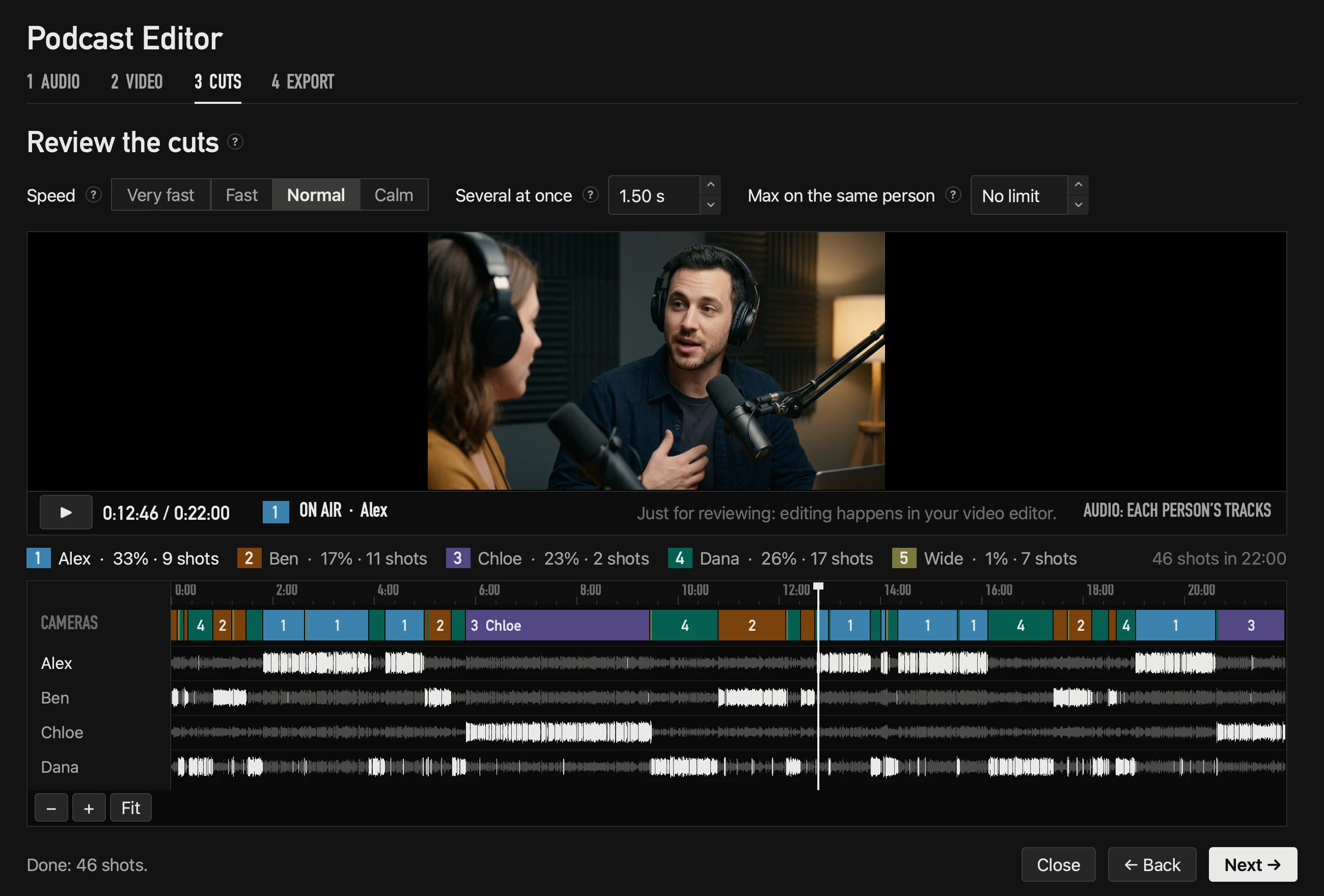
- Los cortes se calculan solos. Una barra muestra el % y los planos de cada cámara, para revisarlos antes de exportar. Con muchas personas las pistas se angostan y la leyenda de cámaras se acorta, para que todo quepa.
- Velocidad, varias a la vez y Máximo con la misma persona se ajustan aquí, y los cortes se recalculan en menos de un segundo, sin pulsar nada. Lo mismo si cambias quién sale en una cámara.
- Las marcas que pusiste con M al grabar se ven en la regla, numeradas en ámbar, y van en la exportación.
- Máximo con la misma persona pone el plano de variedad en una pausa natural.
- ▶ (o la barra espaciadora) reproduce la edición en el visor, con la pista master si la pusiste. Es solo para revisar: editar es en tu editor de video. Mientras se sincronizan las cámaras o se calculan los cortes, el visor lo dice y el ▶ espera.
Una hora de audio se calcula unas 50 veces más rápido que el tiempo real; después, cada cambio se recalcula en menos de un segundo.
Paso 4 · Exportar
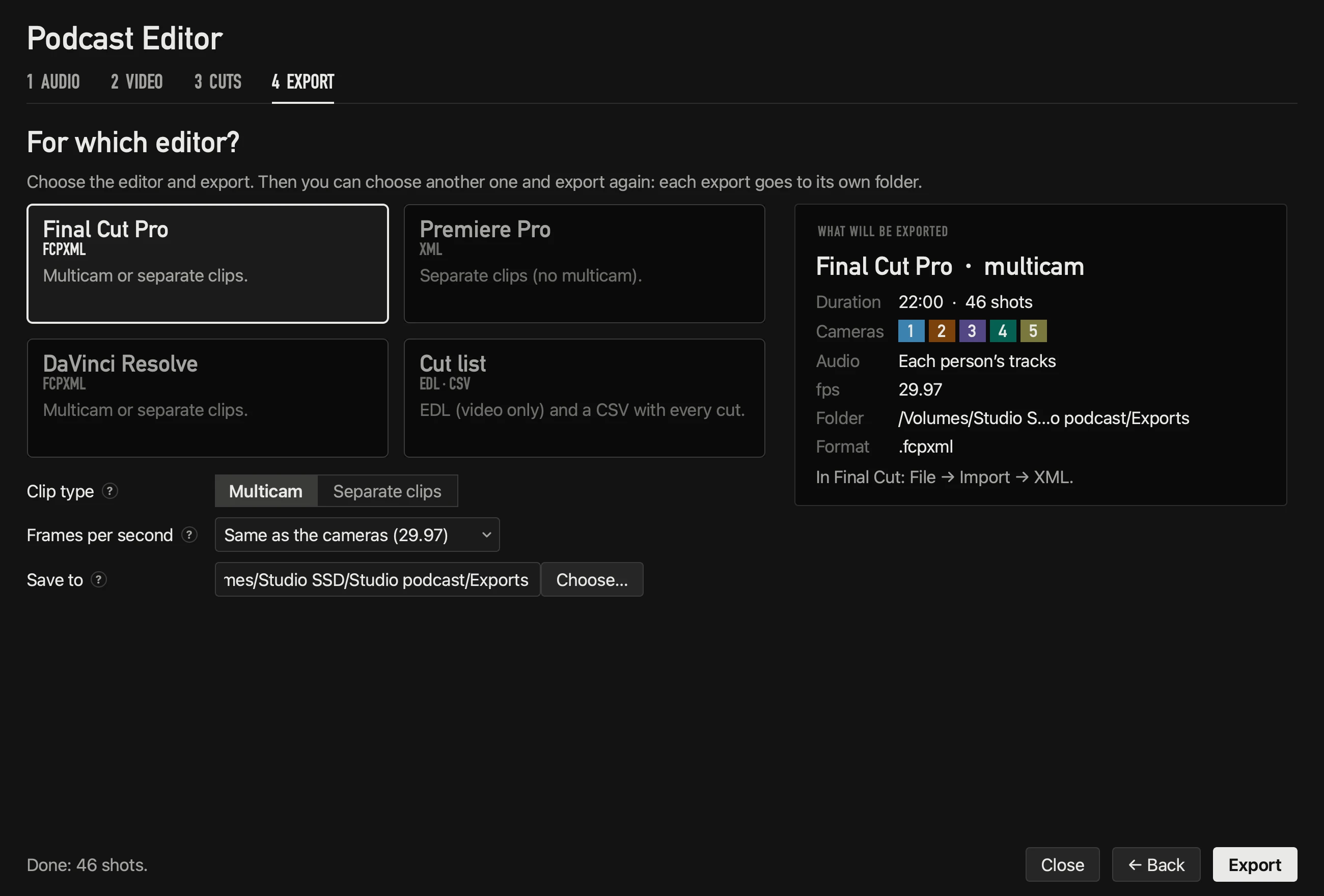
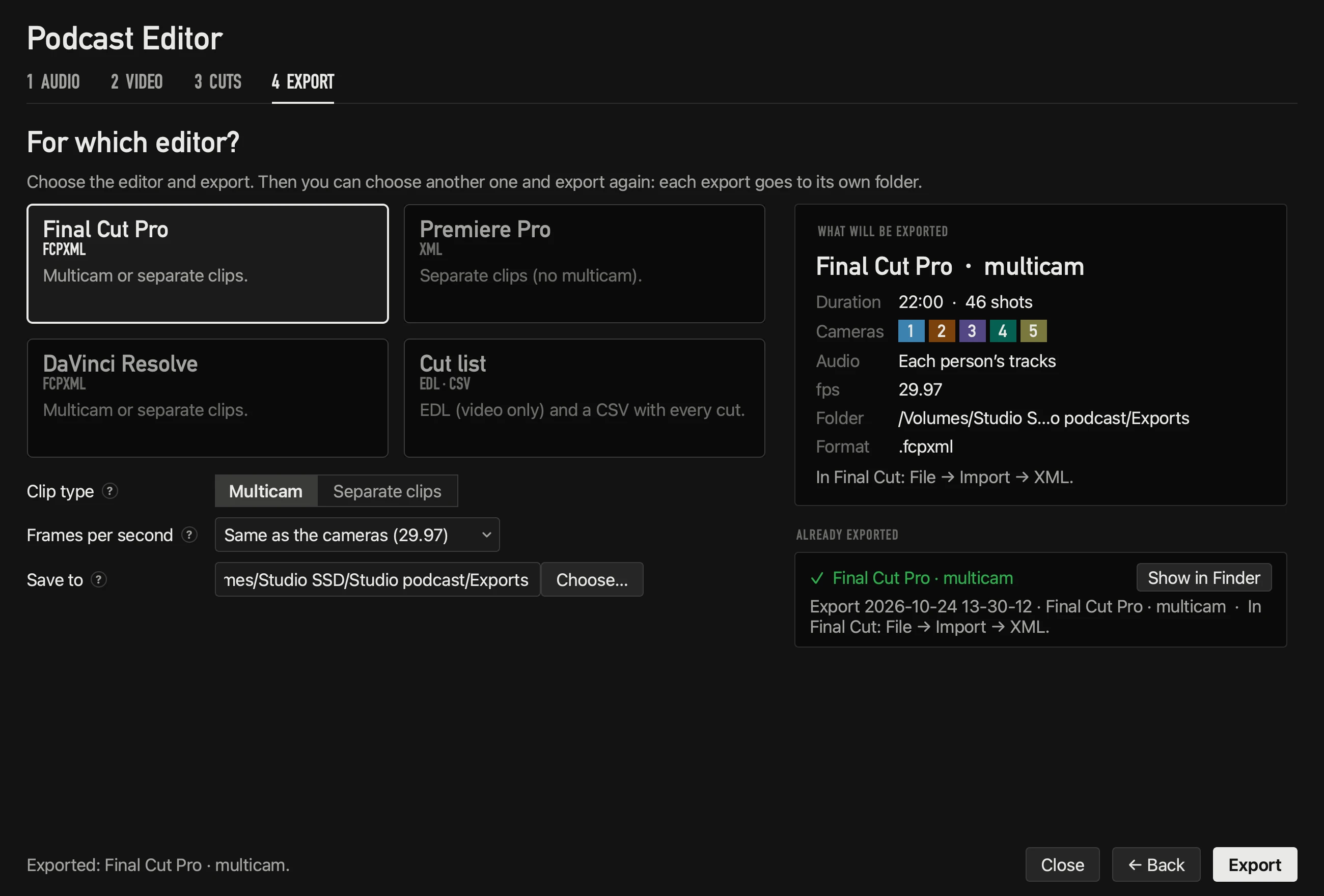
- Elige el editor (Final Cut Pro, Premiere Pro, DaVinci Resolve o Lista de cortes) y, debajo, el tipo de clip y cómo llegan las cámaras. A la derecha, el resumen de lo que va a salir.
- Tipo de clip (Final Cut y DaVinci): Multicámara (de fábrica en Final Cut), un ángulo por cámara más uno de micrófonos, así cambias el ángulo de cualquier corte con un clic; o Clips sueltos. Premiere siempre va con clips sueltos: no importa multicámara por XML.
- Con clips sueltos, Cada cámara en su pista (de fábrica), con lo no usado deshabilitado (cada pista tiene toda la grabación de su cámara y solo se activa donde se usó) o cortado (cada pista solo con sus partes usadas); o Juntar en una pista (solo los planos elegidos, en orden: se pierden las tomas no usadas).
- Cuadros por segundo de la línea de tiempo: los de las cámaras, o los que elijas. Avisa si una cámara no coincide.
- Las marcas (las que pusiste con M al grabar) van en todos los formatos: dentro de los clips multicámara o los huecos de Final Cut y DaVinci, y como marcadores de la secuencia en Premiere.
- El audio de la edición son las pistas de cada persona; el de las cámaras queda apagado. Con pista master, la master va arriba y las de cada persona quedan calladas debajo.
- Timecode: en la EDL, la lista de cortes y el XML de Premiere, cada cámara va en su propio timecode (su cadencia y su drop frame). La línea de tiempo va en drop frame si así cuentan las cámaras.
- Cada exportación va a una carpeta nueva («Exportación fecha hora»), con la instrucción para abrirla en ese editor: nunca se escribe encima de otra. Puedes elegir otro editor y volver a exportar.
- El mismo material lleva el mismo identificador en cada exportación: si importas otra versión en la misma biblioteca de Final Cut, no duplica los clips.
| Archivo | Se abre en |
|---|---|
| .fcpxml | Final Cut Pro (Archivo → Importar → XML) y DaVinci Resolve (Archivo → Importar → Línea de tiempo) |
| .xml | Premiere Pro (Archivo → Importar): una secuencia con cada cámara en su pista |
| .edl | Cualquier editor: solo video, una pista |
| .csv | Una lista de cada corte |
Tu licencia
Durante la beta pública
Hasta el 31 de diciembre de 2026 OnAirCut funciona sin licencia. Desde el 1 de enero de 2027 necesita una suscripción: 19 USD al mes o 190 USD al año, con 7 días de prueba gratis. Ver precios.
La licencia vive hasta arriba de Ajustes. Mientras está en regla es una fila; Detalles muestra a nombre de quién está, las Macs que la usan y la suscripción:
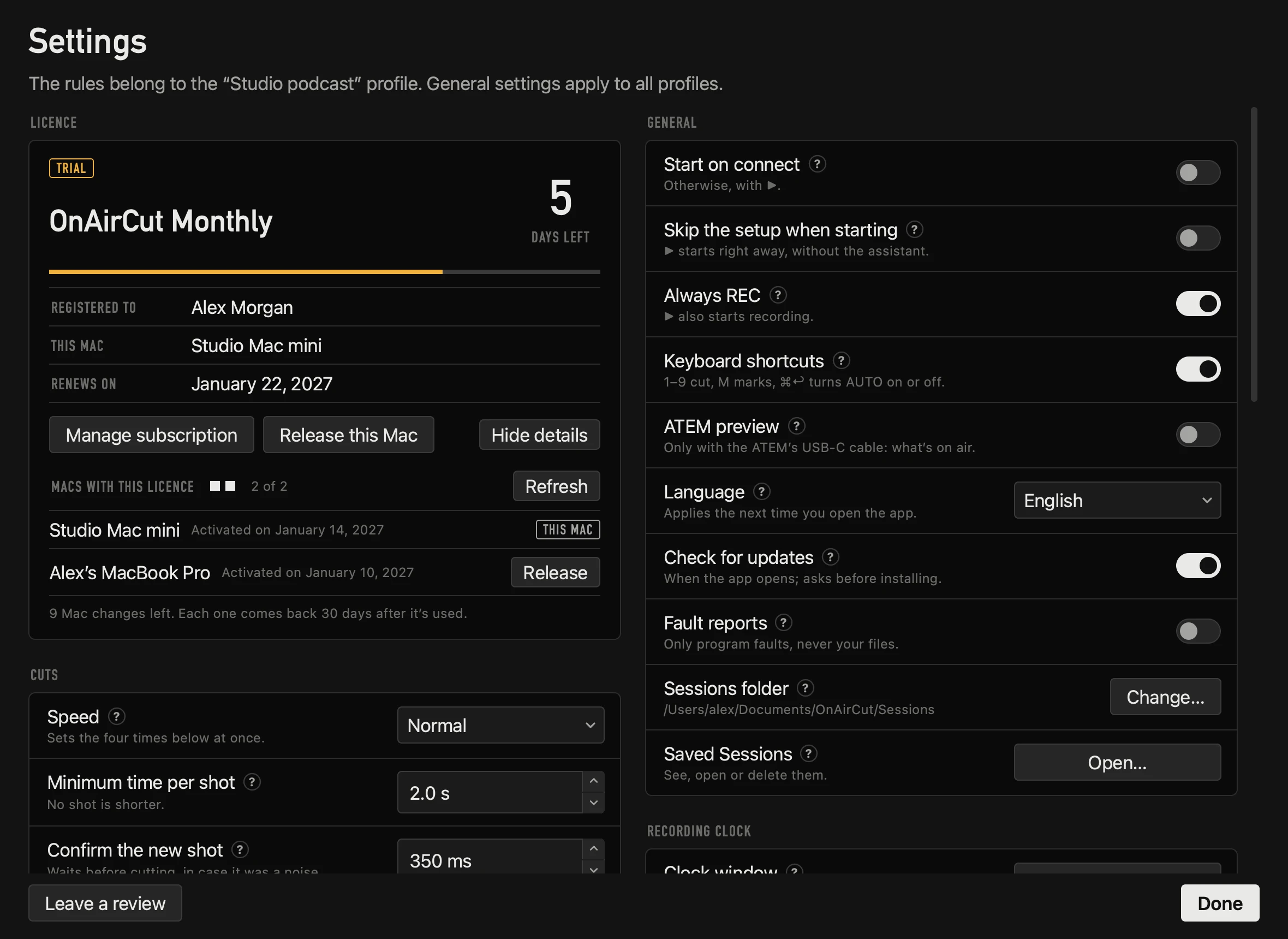
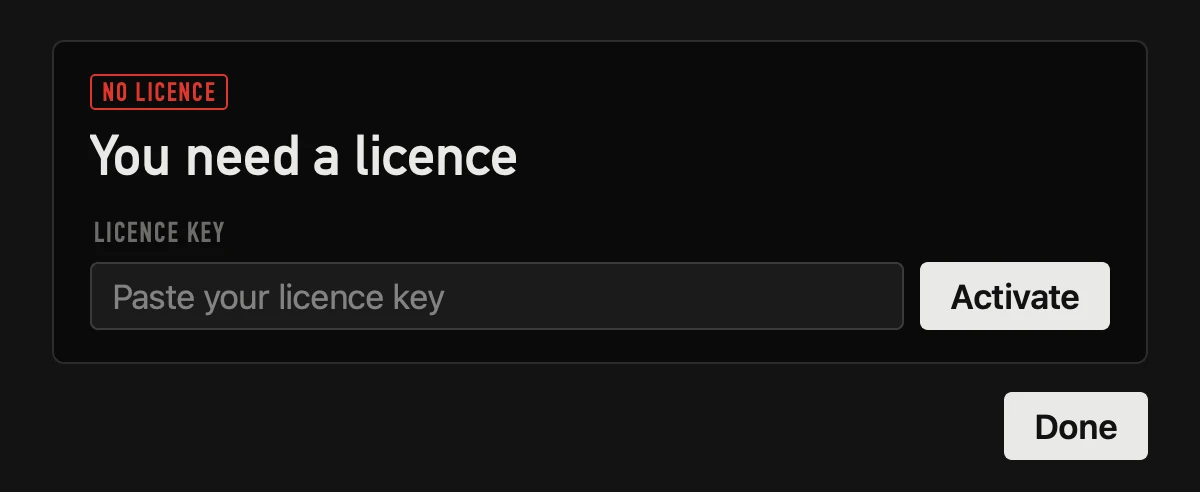
- Activar: pega la clave del correo de tu compra y pulsa Activar. El campo limpia lo que se cuela al pegar (espacios, saltos de línea, guiones raros, caracteres invisibles, comillas). Funciona en 2 Macs a la vez.
- Liberar: libera el lugar de esta Mac para usar la licencia en otra. Una licencia puede cambiar de Mac 10 veces cada 30 días; cada cambio regresa 30 días después de usarlo. Reinstalar en una Mac que todavía tiene su lugar no es un cambio.
- Las Macs: cada una con su nombre y la fecha en que se activó; la tuya dice Esta Mac. Si la lista no carga, puedes liberar un lugar desde la Mac que lo tiene, o escribir a support@soonus.net.
- Gestionar suscripción: te llega por correo un enlace a tu cuenta, donde se cancela, se cambia la tarjeta o se descargan las facturas.
- Sin internet: sigue funcionando 14 días desde la última vez que confirmó la licencia. Confirmarla nunca frena el en vivo.
- Pruebas gratis: de 7 días cada una, y cada Mac puede usar dos.
Cuando hay algo que hacer
La pantalla de inicio solo habla de la licencia cuando hay algo que hacer (caducó, está en pausa, falta), con un piloto del color del estado, el aviso y el botón que lo arregla. Licencia, al pie del inicio (o Ayuda → Licencia…), abre su ventana:
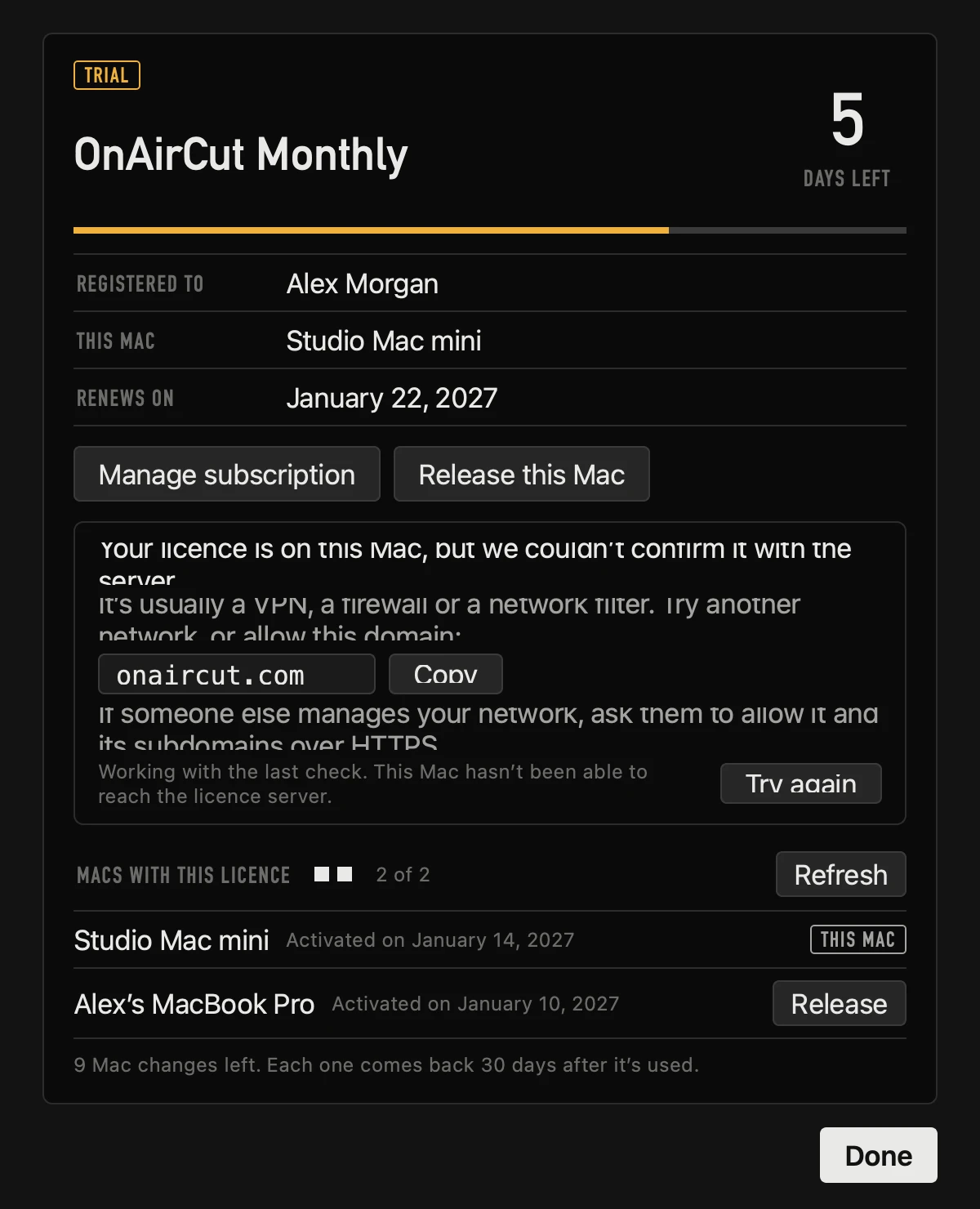
Si una VPN, un firewall o un filtro de red bloquea la revisión, la app sigue funcionando con la última comprobación y dice qué dominio permitir (onaircut.com, con su botón Copiar) y Reintentar. Si alguien más administra tu red, pídele que lo permita junto con sus subdominios, por HTTPS. Para activar o liberar una Mac, la app también habla con live.dodopayments.com (el servicio de licencias de Dodo Payments): permítelo también.
Los mensajes de la licencia
Cada mensaje dice de quién es el problema y trae un código OAC-L para soporte. Rojo: el problema es la licencia. Gris: no es una falla, hay algo que hacer.
| Código | Mensaje | Color |
|---|---|---|
| OAC-L1 | No hay ninguna licencia con esa clave. Revísala en el correo de tu compra. | Rojo |
| OAC-L2 | Esa licencia ya no está activa: la suscripción se canceló o terminó. Puedes renovarla en «Gestionar suscripción». | Rojo |
| OAC-L3 | Tu suscripción está en pausa porque no se pudo cobrar. Actualiza tu tarjeta en «Gestionar suscripción» y vuelve a funcionar sola. | Gris |
| OAC-L4 | Las dos Macs que permite tu licencia ya la están usando. Libera una para usarla en esta. | Gris |
| OAC-L5 | Esta licencia ya cambió de Mac 10 veces en los últimos 30 días, que es el máximo. Podrá cambiar otra vez en la fecha que se indica, cuando el primero de esos cambios cumpla 30 días. El lugar que tomó esta Mac se devolvió. | Gris |
| OAC-L6 | Esta licencia está registrada en otra Mac. Actívala aquí con tu clave, o libera antes la otra Mac. | Rojo |
| OAC-L7 | Esta Mac no pudo guardar la licencia, así que el lugar se devolvió: no se quedó nada bloqueado. Inténtalo otra vez y permite el acceso al llavero si macOS lo pide. | Gris |
| OAC-L8 | El servidor de licencias no pudo responder. Inténtalo en un momento. | Rojo |
| OAC-L9 | No se pudo contactar al servidor de licencias. Revisa la conexión e inténtalo de nuevo. | Rojo |
| OAC-L10 | Tu plan cambió y te llegó una clave nueva por correo: pégala aquí. | Gris |
| OAC-L11 | Hace más de 14 días que esta Mac no confirma tu licencia. Conéctate a internet para seguir usando OnAirCut. | Rojo |
| OAC-L12 | Esta versión de OnAirCut ya no funciona. Descarga la nueva en onaircut.com/download. | Rojo |
| OAC-L13 | Esa clave es de otra app de Soonus, no de OnAirCut. Revisa el correo de tu compra de OnAirCut. | Rojo |
| OAC-L14 | Esta Mac ya usó sus dos pruebas gratis, así que esta prueba no la desbloquea. Funcionará aquí en cuanto se haga el primer cobro, o compra ya un plan sin prueba. | Gris |
Cuando algo falla
Cada error dice qué falló, por qué, qué hacer y de quién es:
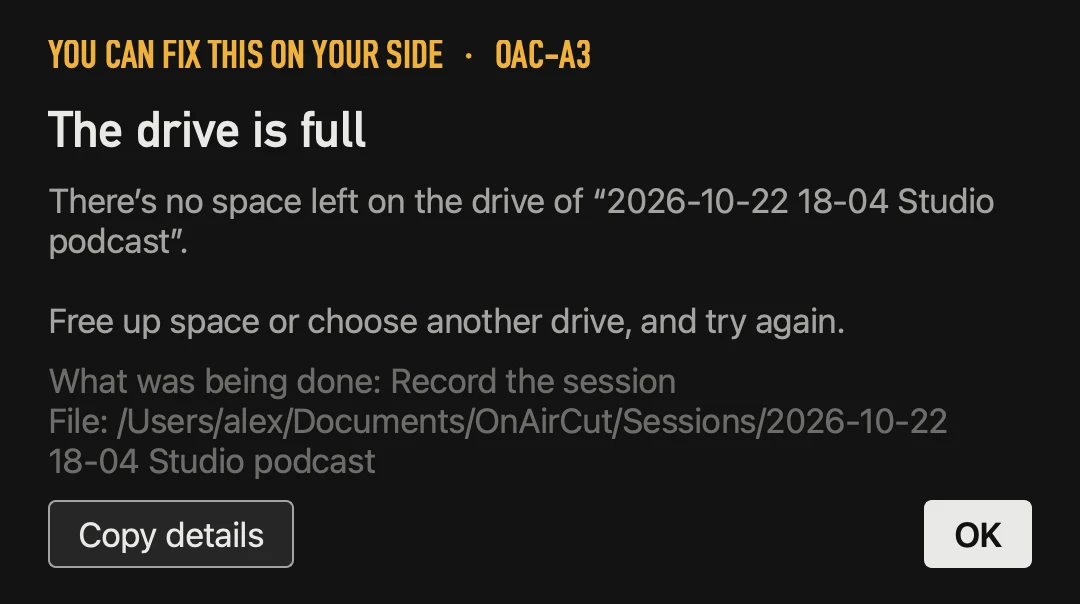
- «Se arregla de tu lado»: un archivo, el disco, un permiso de macOS o un equipo. El aviso dice exactamente qué revisar.
- «Falla de OnAirCut»: un error del programa. Pulsa Copiar detalles (la versión, macOS, el error y dónde ocurrió) y mándalo a soporte, o por el formulario de contacto.
- La ventana del error nunca bloquea: el en vivo sigue cortando. Todo queda también en el registro (Ayuda → Abrir registro de la app).
| Código | Qué pasó | Qué hacer | De quién |
|---|---|---|---|
| OAC-A1 | Un archivo ya no está donde estaba: se movió, se renombró, se borró o se desconectó el disco donde estaba. Si la carpeta está en un disco que no está conectado, el aviso lo dice con el nombre del disco. | Vuelve a conectar el disco o vuelve a elegir el archivo. | Tuyo |
| OAC-A2 | macOS no dejó leer o escribir ahí: una carpeta protegida, de otro usuario o sin permiso en macOS. | Elige otra carpeta, o da permiso en Ajustes del Sistema → Privacidad y seguridad → Archivos y carpetas (o Acceso total al disco). | Tuyo |
| OAC-A3 | El disco se llenó. | Libera espacio o elige otro disco y vuelve a intentarlo. | Tuyo |
| OAC-A4 | El disco es de solo lectura (por ejemplo, una tarjeta con el seguro puesto). | Elige una carpeta en otro disco. | Tuyo |
| OAC-A5 | El disco dejó de responder: se desconectó, se durmió o tiene fallas. | Revisa el cable o la conexión del disco y vuelve a intentarlo. Si se repite, copia los archivos a otro disco. | Tuyo |
| OAC-A6 | No se pudo leer un archivo: está dañado, incompleto (una grabación que se cortó) o en un formato que macOS no sabe leer. | Ábrelo en QuickTime para comprobarlo. Si tampoco abre, vuelve a copiarlo de la tarjeta o expórtalo de nuevo como WAV o MOV. | Tuyo |
| OAC-A7 | El nombre o la ruta son demasiado largos para macOS. | Acorta el nombre del archivo o de las carpetas, o elige una carpeta más arriba en el disco. | Tuyo |
| OAC-A8 | La Mac se quedó sin memoria: el trabajo necesitó más de la que había libre. | Cierra otras apps y vuelve a intentarlo. | Tuyo |
| OAC-A9 | No hay suficiente audio para sincronizar: por sonido hacen falta al menos 5 segundos de audio en común. | Revisa que el archivo sea de esta grabación y que tenga sonido. | Tuyo |
| OAC-A10 | macOS no dejó mover una sesión a la Papelera: el disco no tiene Papelera (un disco de red, por ejemplo), es de solo lectura, o OnAirCut no tiene permiso para cambiar esa carpeta. | Las sesiones se quedaron como estaban. Revisa el disco y vuelve a intentarlo, o bórralas desde el Finder. | Tuyo |
| OAC-A11 | Una pista de la grabación llegó al límite de un archivo WAV (4 GB: unas 8 horas por micrófono a 48 kHz, unas 4 a 96 kHz). La grabación se detuvo y lo grabado hasta ahí quedó completo. | Para seguir grabando, vuelve a pulsar ● REC: empieza una sesión nueva. | Tuyo |
| OAC-A12 | La imagen elegida como logo del reloj de grabación está dañada o en un formato que la app no sabe leer. | Usa un PNG o un JPG: por ejemplo, ábrela en Vista Previa y expórtala como PNG. | Tuyo |
| OAC-E1 | No se pudo abrir la consola: está desconectada u ocupada por otra app. | Revisa el cable USB y que ninguna otra app la use en exclusiva; la app vuelve a intentar sola. Si no se arregla, desconecta y vuelve a conectar la consola. | Tuyo |
| OAC-E2 | macOS bloqueó el micrófono, así que el audio de la consola no le llega a OnAirCut. | Actívalo en Ajustes del Sistema → Privacidad y seguridad → Micrófono y vuelve a abrir la app. | Tuyo |
| OAC-E3 | El ATEM no recibió un corte: se perdió la conexión (cable USB o red). | Revisa el cable o la red; la app se reconecta sola. | Tuyo |
| OAC-E4 | No se pudo abrir la salida de sonido de la Mac (para el visor del editor): no hay audífonos ni bocinas, u otra app la usa en exclusiva. | Conecta una salida o elígela en Ajustes del Sistema → Sonido. | Tuyo |
| OAC-E5 | Se graba sin el audio de los micrófonos: la consola no está conectada (o no se pudo abrir), o el perfil no tiene micrófonos activados. La grabación lleva solo los cortes; en el Editor de podcast, el audio será el de las cámaras. | Conecta la consola por USB (la app la toma sola) o activa los micrófonos en la página Micrófonos. Para grabar con su audio, detén la sesión (■) y vuelve a empezarla (▶). | Tuyo |
| OAC-S… | macOS respondió con un error poco común. El número después de la S es el del sistema. | Pulsa Copiar detalles y mándalo a soporte. | Soporte |
| OAC-X… | Una falla del programa. Sus cuatro caracteres dicen dónde ocurrió: la misma falla da siempre el mismo código. | Puedes volver a intentarlo; si se repite, pulsa Copiar detalles y mándalo a soporte. | Soporte |
Atajos de teclado
| Teclas | Qué hacen |
|---|---|
| 1 – 9 | Cortan a esa cámara (no mientras escribes en un campo) |
| ⌘↩ | Enciende o apaga AUTO |
| ⌘R | ● REC: grabar o dejar de grabar |
| M | Poner una marca mientras se graba (no mientras escribes en un campo) |
| ⌘T | Iniciar o detener el reloj |
| ⌘E | Podcast Editor |
| ⌘, | Ajustes, también desde el inicio y el editor |
| ⌘⌫ | Mover a la Papelera la sesión elegida (en Sesiones guardadas) |
| Espacio | Reproduce o pausa la edición (Podcast Editor, paso 3) |
| 1 · 2 | Live Switcher · Podcast Editor (en la pantalla de inicio) |
Los atajos del en vivo se apagan en Ajustes → General o en Control → Atajos de teclado.
Hecha para correr durante un programa
- Sin App Nap: la app no se ralentiza aunque quede detrás de OBS, y la Mac no se duerme mientras está abierta.
- Se reconecta: busca el ATEM sola, primero por USB y luego por red, y se reconecta si se pierde. Si la consola se desconecta o se conecta después de abrir la app, la retoma.
- Pregunta antes: de cerrar mientras graba o con AUTO encendido, y de quitar micrófonos.
- La configuración se respalda en cada guardado; si el archivo se daña, se aparta y se recupera el respaldo.
- La red nunca frena el programa: la revisión de la licencia corre en un hilo aparte.
- Un registro de errores: Ayuda → Abrir registro de la app.
Ficha técnica completa
Cámaras y switcher
| Switchers | Toda la familia ATEM: Mini, Mini Pro, Mini Extreme, SDI, SDI Extreme ISO, Television Studio |
| Cámaras | Hasta 20 entradas del ATEM; las teclas 1 a 9 cortan directo |
| Conexión | USB o Ethernet, lo encuentra solo; se reconecta si se cae |
| Planos compartidos | Una cámara puede mostrar a varias personas; la general muestra a todos |
| Transición | Corte directo, o la transición configurada en el ATEM (una disolvencia, por ejemplo) |
| Otras fuentes | Nunca corta encima de un logo, negro o el media player que pongas al aire |
Micrófonos y voz
| Consolas | Cualquier consola USB multicanal que mande una persona por canal (una Mixcast 4, por ejemplo) |
| Micrófonos | Los que mande tu consola: cada uno se lee por separado |
| Cruce | Aprende cuánto se cuela cada voz en los otros micros y lo descuenta |
| Volumen | Compara a cada persona con su propia voz normal: un invitado bajito conserva el plano |
| Ruido | El aire acondicionado o un zumbido no cuentan como voz |
| Asistente | Micros, cámaras, ruido de la sala y cada voz, en una pasada corta por perfil |
Cómo cambia
| Velocidad | Muy rápido, Rápido, Normal o Tranquilo, o cada tiempo a mano |
| Varias a la vez | Va al plano más cerrado que las muestre a todas, tras el tiempo que elijas |
| Respuestas cortas | Un «ajá» no le quita el plano a quien tiene la palabra |
| Silencio | Se queda, va a la general o a una cámara que elijas |
| Variedad | Tras mucho rato con una persona, unos segundos de otro plano y regresa |
| A mano | Clic en una cámara o teclas 1 a 9; espera antes de volver a cortar solo |
Grabar la sesión
| Audio | Un WAV de 24 bits por micrófono, en sincronía con cada corte |
| Cortes | Cada corte con su hora exacta: automático, a mano o desde el ATEM |
| Seguridad | Se guarda cada 5 segundos: un apagón deja la sesión completa |
| Deriva | Corrige la pequeña diferencia de reloj entre la consola y la Mac |
| Grabar siempre | Encendido de fábrica: cada ▶ también graba, y la grabación va con la sesión; solo ■ la detiene, y pregunta antes |
| Marcas | Pulsa M para marcar un momento; se ve en el editor y llega a Final Cut, DaVinci y Premiere |
| Disco | Muestra cuánta grabación cabe, y pregunta antes de grabar si queda menos de una hora |
| Reloj de grabación | En su propia ventana para una tele: en automático al grabar (con ▶) o cuando tú decidas, con cuenta regresiva, la hora, tu logo y tus colores |
| Sesiones | Una lista con duración, cortes y tamaño; borrar manda a la Papelera, nunca de golpe |
Podcast Editor
| Audio | Una sesión de OnAirCut, un archivo por persona o un multipista (WAV, AIFF, CAF, M4A, MP3) |
| Pista master | Tu mezcla final encima (de Auphonic, por ejemplo), sincronizada por sonido |
| Sincronía | Por timecode o por sonido, a una fracción de milisegundo, con su deriva |
| Cuadros por segundo | 23.976, 24, 25, 29.97, 30, 50, 59.94 y 60, respetando el drop frame |
| Cortes | Con toda la conversación; cambia un ajuste y se recalculan en menos de un segundo |
| Vista previa | Ve y escucha la edición antes de exportar |
Exportar
| Final Cut Pro | Un clip multicámara (cambias el ángulo con un clic) o clips sueltos |
| Premiere Pro | Una secuencia con cada cámara en su pista |
| DaVinci Resolve | El mismo FCPXML, como clip multicámara o clips sueltos |
| Cualquier editor | EDL (video, una pista) y una lista de cortes CSV |
| Lo no usado | Deshabilitado en la pista de cada cámara, recortado, o todo en una pista |
| Cada exportación | En su propia carpeta, nunca encima de otra |
Mac y licencia
| Mac | Apple silicon (M1 o posterior), macOS 14 Sonoma o posterior |
| Idiomas | Español e inglés |
| Licencia | 2 Macs a la vez, 10 cambios cada 30 días |
| Sin internet | Sigue funcionando 14 días desde la última comprobación |
Glosario
| Palabra | Qué quiere decir aquí |
|---|---|
| Cruce (bleed) | Una voz que capta el micro de otra persona, más bajito. OnAirCut aprende cuánto de cada voz llega a cada micro y lo descuenta. Ver mic bleed. |
| Programa (PGM) | Lo que está al aire: la salida del ATEM. Rojo en OnAirCut, como un tally. |
| Preview (PVW) | Lo que entra después. Verde. |
| Cámara compartida | Una cámara que muestra a varias personas; se usa cuando habla cualquiera de ellas, o cuando hablan juntas. |
| Plano general | La cámara que muestra a todos (la que tiene más micros palomeados). |
| Perfil | Todo lo de un estudio: micrófonos, cámaras, reglas y las voces aprendidas. |
| Sesión | Lo que empieza ▶. Con ● REC, una carpeta con un WAV por micro y cada corte. |
| Marca | Un momento que marcas con M mientras grabas. Se ve en la línea de tiempo del editor y va en la exportación. |
| Clip multicámara | En Final Cut y DaVinci, un clip con un ángulo por cámara: cambias el ángulo de cualquier corte con un clic. |
| Grabación ISO | Cada cámara grabada por separado (en su tarjeta o en un ATEM ISO): lo que necesita el editor. |
| Timecode | El reloj que una cámara escribe en su archivo (HH:MM:SS:FF), con el que se sincroniza. |
| Drop frame | La forma de contar el timecode a 29.97 y 59.94 que se salta etiquetas para coincidir con el reloj real; se escribe con «;». |
| Deriva | La pequeña diferencia entre dos relojes (el de una cámara y el de la consola) que crece con el tiempo; OnAirCut la mide y la corrige. |
| Pista master | Tu mezcla final (de Auphonic, por ejemplo), arriba en la edición. |
¿No lo encontraste? Pregúntale a tu IA o escríbenos.