
Edición multicámara automática para podcasts en video
El corte de una conversación sigue a quien está hablando. Eso se puede leer del audio de cada persona y escribirse directo en la línea de tiempo de tu editor. Cuatro pasos, más o menos lo que tardas en leer esta página.
Lo que necesitas
- El audio de cada persona: un archivo por persona, un multipista con una persona por canal, o una sesión de OnAirCut grabada con ● REC.
- El video de cada cámara, grabado por separado (en su tarjeta, en un grabador externo o en un ATEM ISO). Con su propio sonido, para que se pueda sincronizar por sonido si no hay timecode.
- Final Cut Pro, Premiere Pro o DaVinci Resolve. No necesitas el ATEM.
Audio: cada persona en su pista
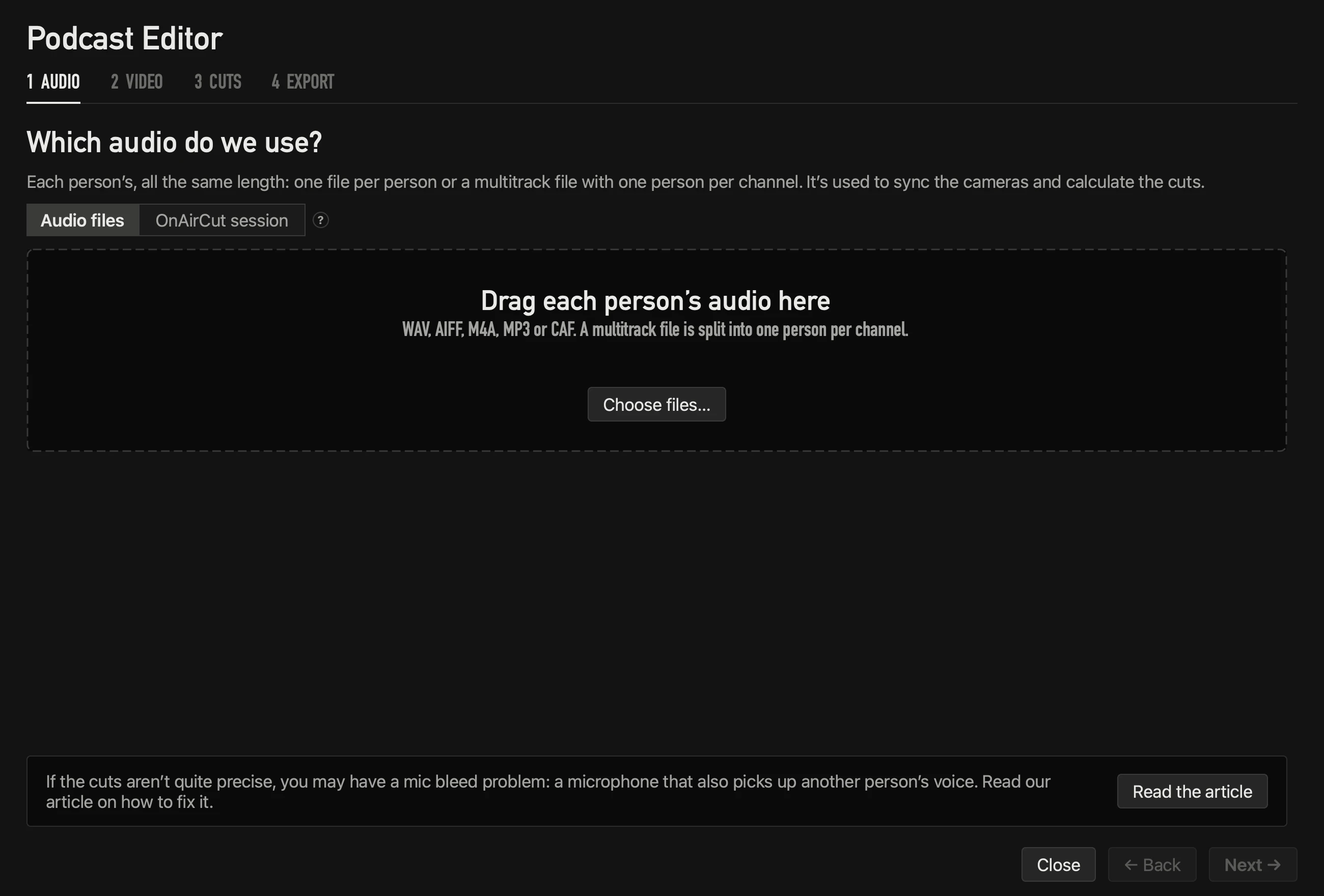
Abre el Podcast Editor y arrastra el audio de cada persona, o elige una sesión de OnAirCut. Cada ficha muestra toda la grabación: blanco donde habla esa persona, gris donde su micro solo oye ruido o a alguien más.
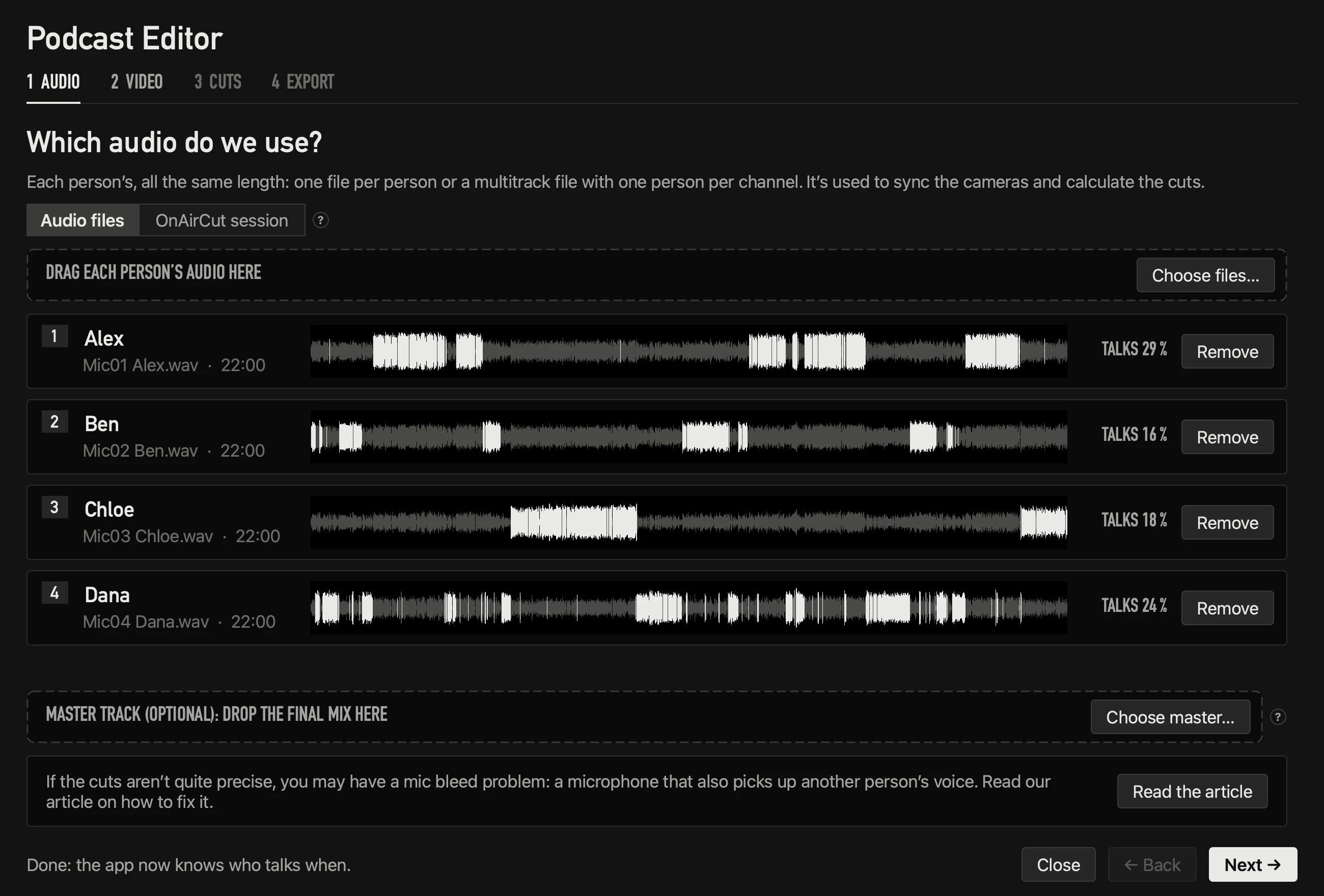
¿Tienes una mezcla final (de Auphonic, por ejemplo)? Suéltala como pista master: se sincroniza por sonido y va arriba en la edición.
Video: suelta cada cámara y palomea quién sale
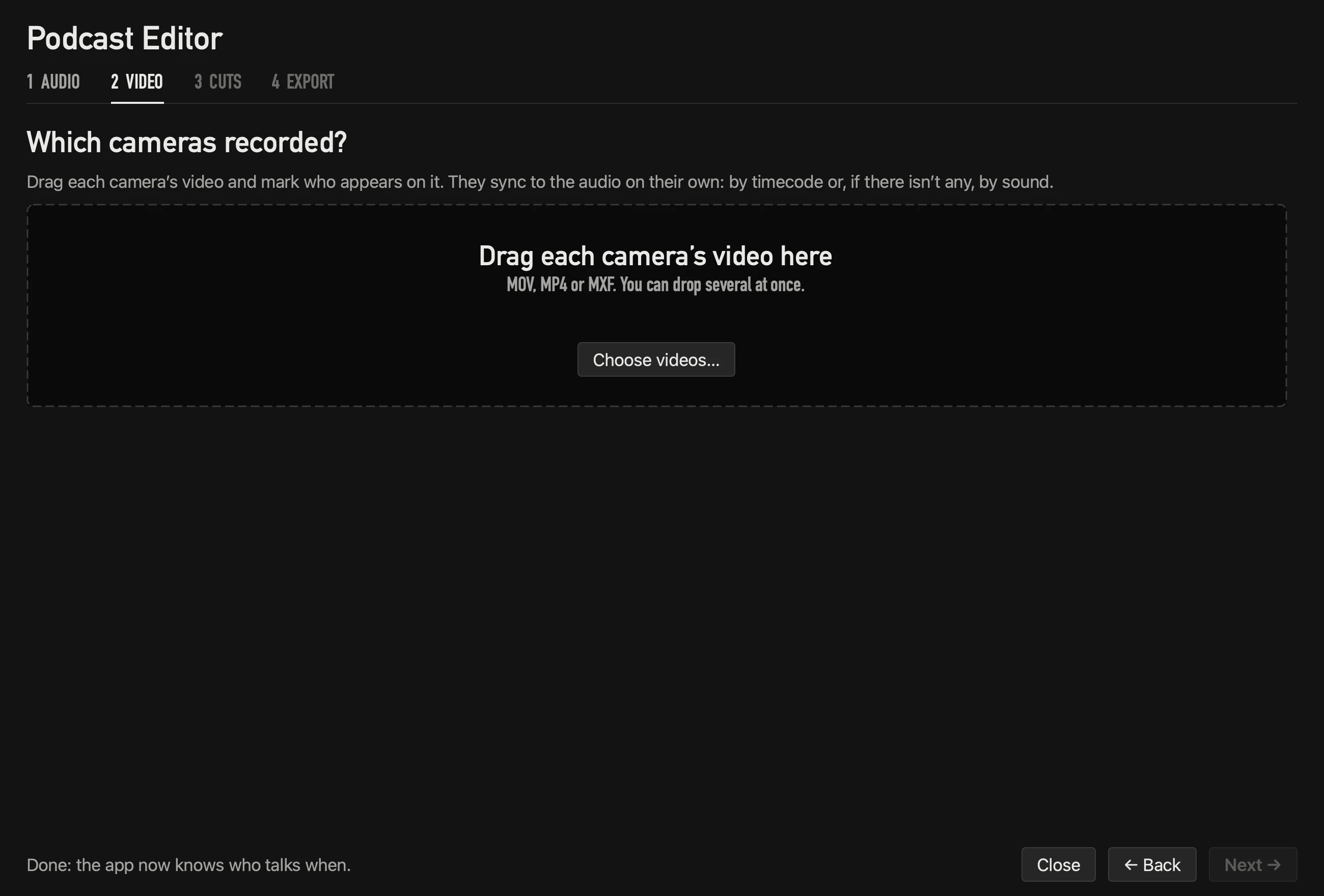
Arrastra el archivo de cada cámara, ponle nombre y palomea quién sale en ella. Se sincronizan solas (por timecode si cuadra con el sonido, o por sonido) y se mide y corrige la deriva del reloj de cada cámara.
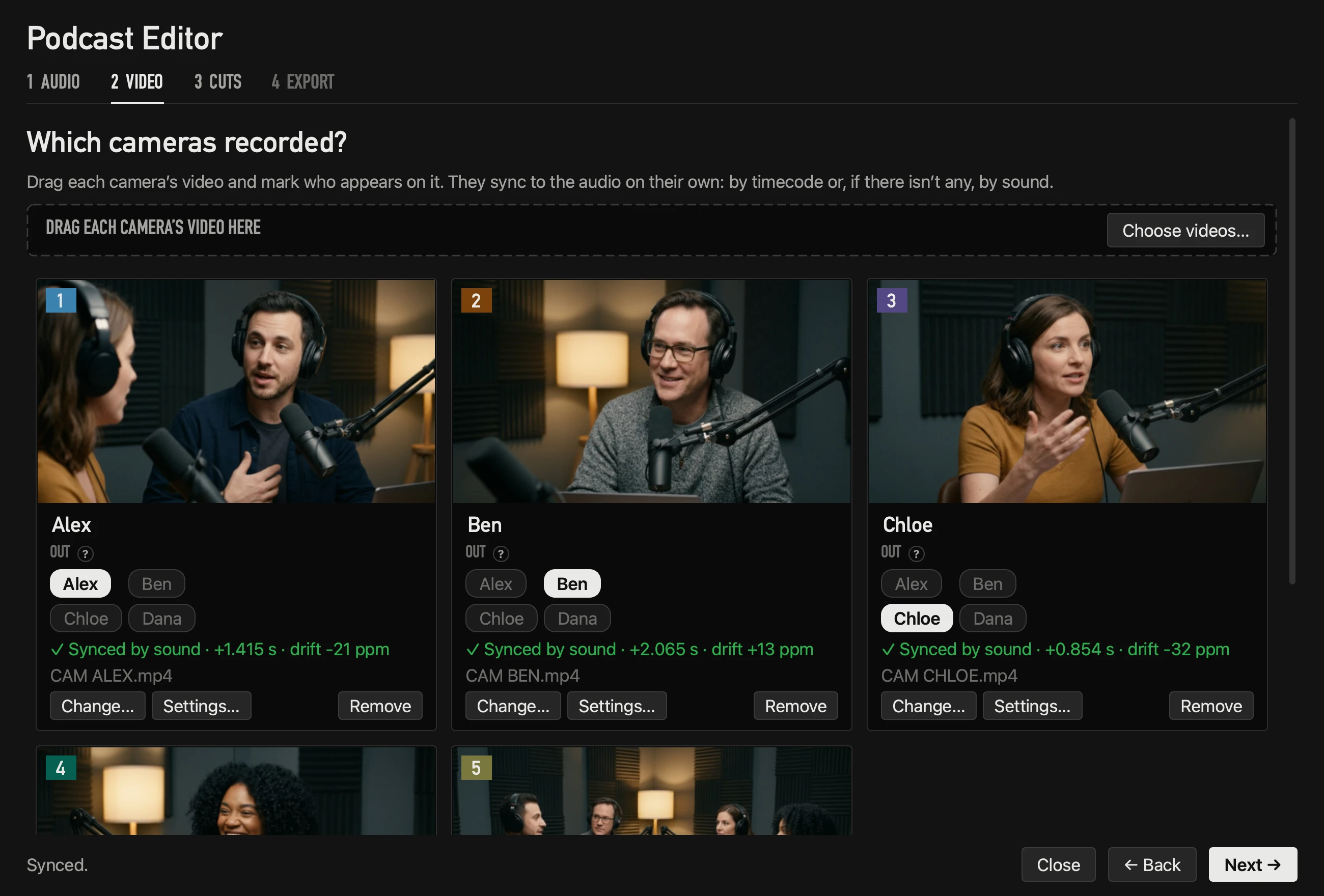
Cómo funciona la sincronía, a detalle: sincronizar cámaras de podcast sin claqueta.
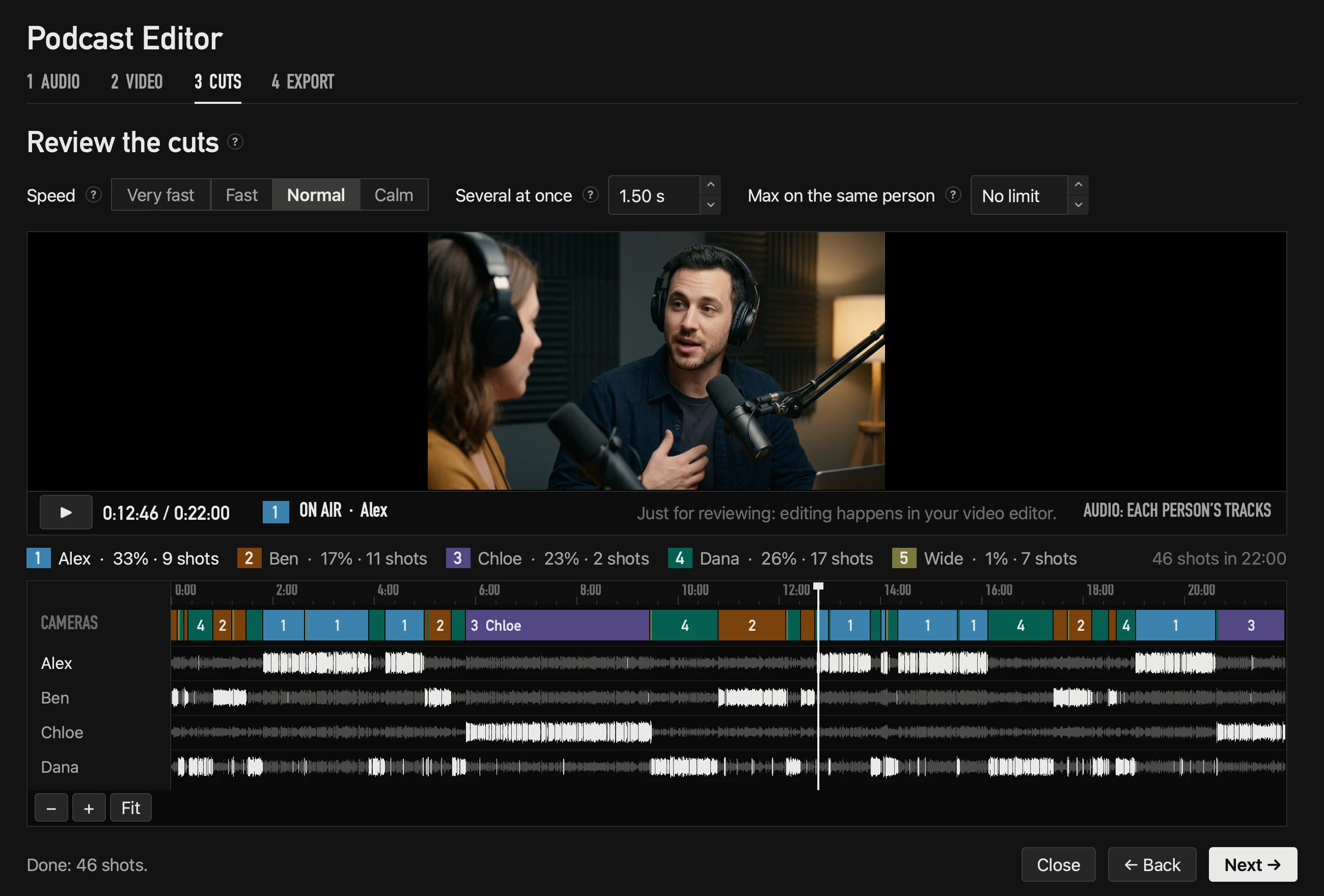
Cortes: calculados con toda la conversación
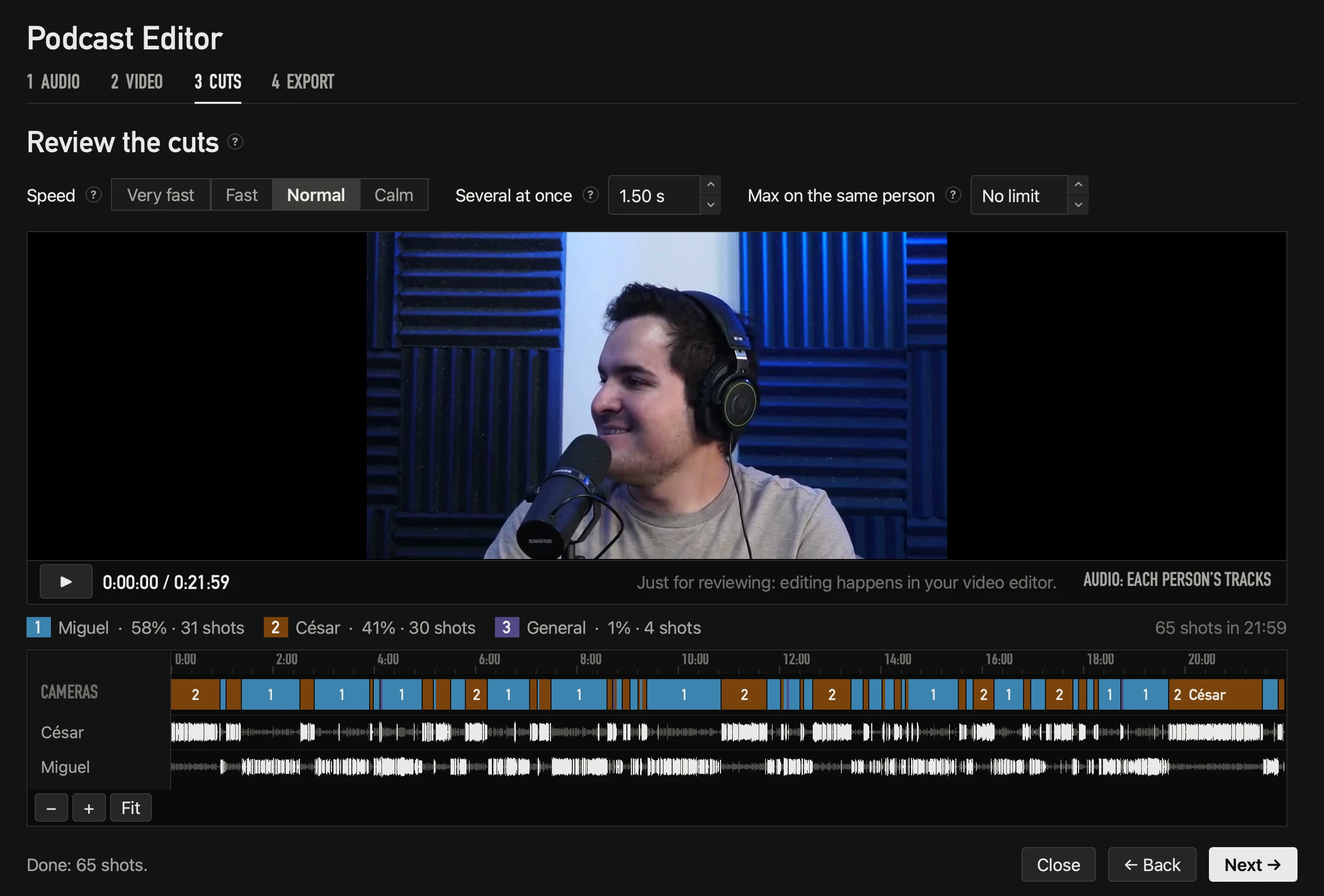
Los cortes se calculan solos, conociendo toda la conversación, no solo el último segundo como tiene que hacerlo el en vivo. Cada corte cae justo donde alguien empieza a hablar. Cambia la velocidad, cuándo abrir a la general o el máximo con una persona, y se recalculan en menos de un segundo. ▶ reproduce la edición.
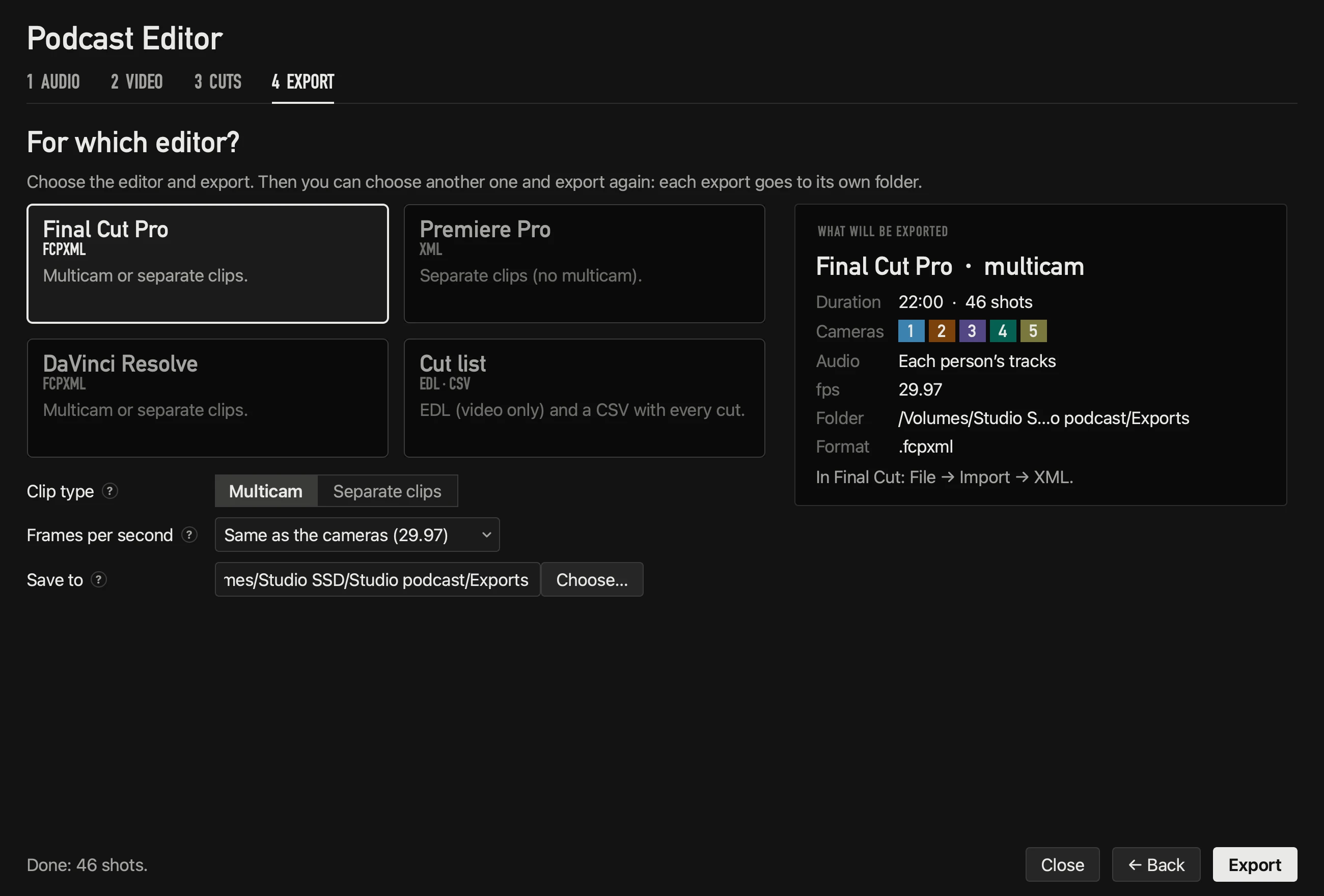
Exportar: elige tu editor
Elige Final Cut Pro, Premiere Pro, DaVinci Resolve o una lista de cortes, y cómo llegan las cámaras. Cada exportación va a su propia carpeta, con la instrucción para abrirla.
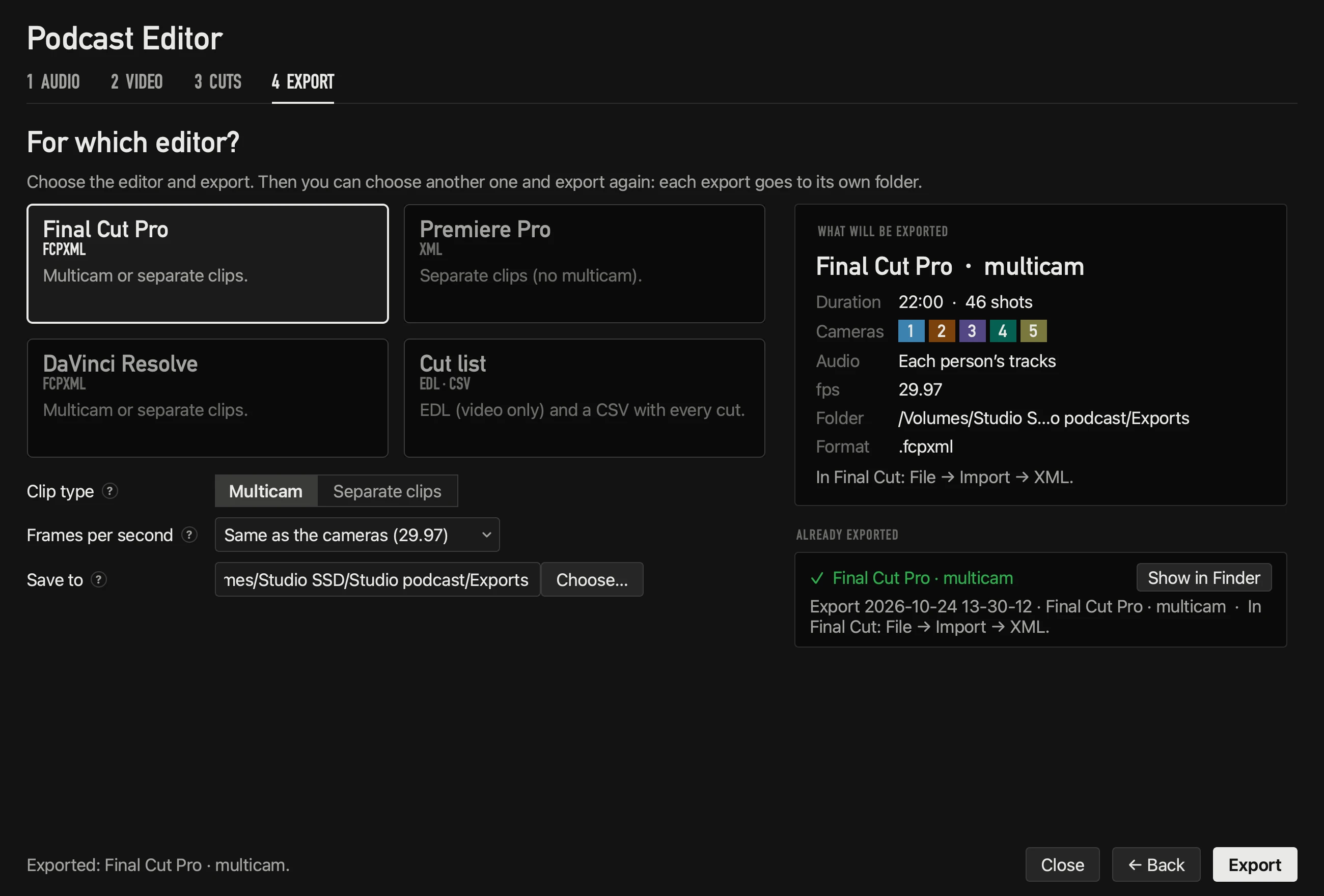
Ábrela en tu editor
| Editor | Cómo abrirla | Qué llega |
|---|---|---|
| Final Cut Pro | Archivo → Importar → XML | Un clip multicámara (cambias el ángulo de cualquier corte con un clic) o clips sueltos |
| Premiere Pro | Archivo → Importar | Una secuencia con cada cámara en su pista |
| DaVinci Resolve | Archivo → Importar → Línea de tiempo | El mismo FCPXML, como clip multicámara o clips sueltos |
El audio son las pistas de cada persona; el sonido de las cámaras queda apagado. No se renderiza ni se recodifica nada: la exportación apunta a tus archivos originales.
Por qué es más preciso que cambiar en vivo
En vivo, una decisión solo puede usar lo que ya se dijo. Después, el editor conoce cada turno completo: separa cada voz del cruce comparando las ondas entre micros, una pausa corta no parte un turno y un «ajá» rápido no cambia el plano. En un podcast de 60 minutos eso dio el plano correcto el 98.1 % del tiempo, y el 99.3 % con pistas limpias.
Preguntas
¿Tengo que usar OnAirCut en vivo para usar el editor?
No. El editor funciona con cualquier grabación: un audio por persona y el video de cada cámara.
¿Qué cadencias acepta?
23.976, 24, 25, 29.97, 30, 50, 59.94 y 60, respetando el drop frame.
¿Puedo exportar otra vez para otro editor?
Sí, las veces que quieras: cada exportación va a una carpeta nueva y nunca escribe encima de otra.
Sigue leyendo
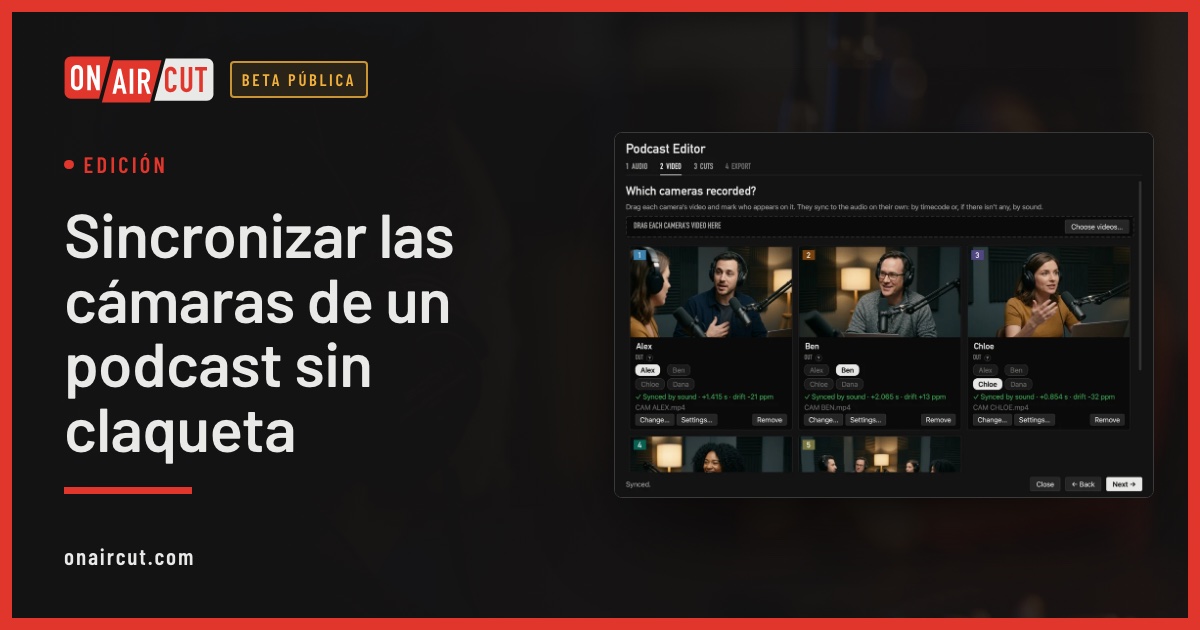
Edición
Sincronizar las cámaras de un podcast sin claqueta
Cómo sincronizar las cámaras de un podcast en video con el audio de cada persona sin aplaudir: por timecode o por sonido, corrigiendo la deriva de cada cámara.
Leer →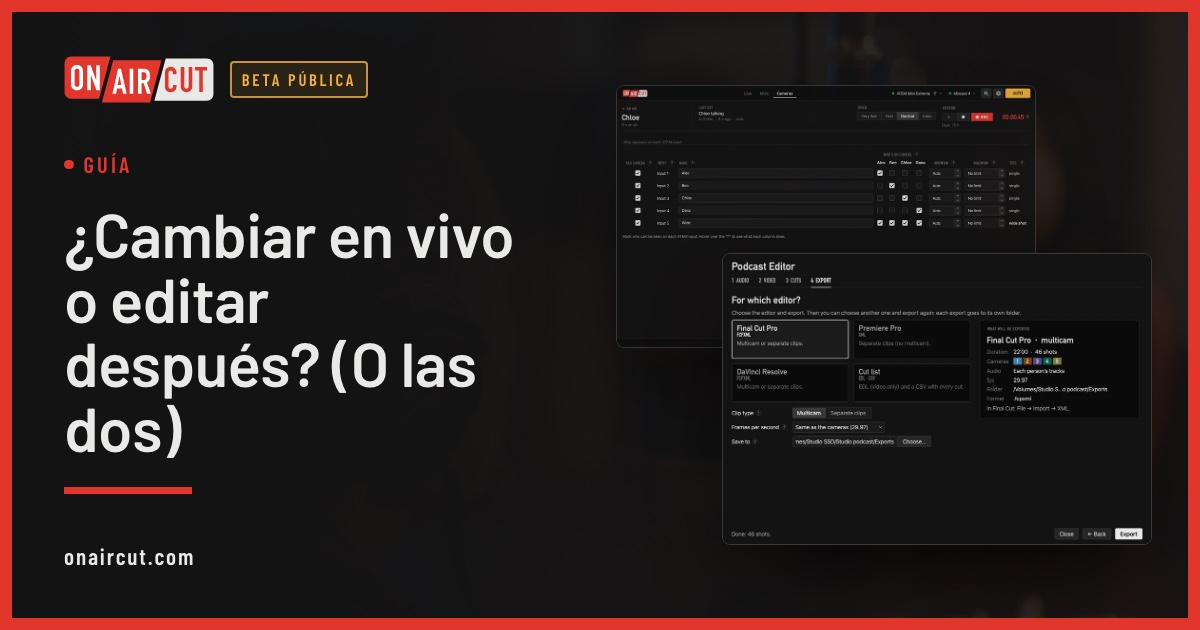
Guía
¿Cambiar en vivo o editar después? (O las dos)
Cuándo conviene cambiar las cámaras de un podcast en vivo con el ATEM, cuándo editarlo después, y cómo hacer las dos cosas con una sola grabación.
Leer →Pistas tal cual la otra voz −22 dB
Después de Auphonic la otra voz −70 dB
Audio
Quita el mic bleed y limpia el audio de tu podcast con Auphonic
Los ajustes exactos de Auphonic Multitrack de nuestro estudio para quitar el mic bleed, el ruido y el eco de un podcast, paso a paso y con capturas.
Leer →Pruébala en tu propio programa.
Beta pública hasta el 31 de diciembre de 2026. Para Mac con Apple silicon.