
Cómo cambiar las cámaras de un ATEM según quién habla
Un podcast con tres personas y tres cámaras puede cambiar de cámara solo, para que quien lo conduce se enfoque en la conversación. Necesita un micrófono por persona y algo que los escuche a todos a la vez.
Lo que necesitas
- Un ATEM, cualquiera de la familia: Mini, Mini Pro, Mini Extreme, SDI, SDI Extreme ISO, Television Studio.
- Una consola USB multicanal que mande una persona por canal a la Mac (una Mixcast 4, por ejemplo). La Mac tiene que oír cada micro por separado, no solo la mezcla.
- Una cámara por persona, y un plano general si lo tienes.
- Una Mac con Apple silicon, macOS 14 o posterior, y OnAirCut.
Planea qué muestra cada cámara
El plan más simple, y que siempre funciona: una cámara cerrada por persona y un plano general que muestre a todos. Con dos personas en un Mini Pro, son tres de sus cuatro entradas. Una cámara también puede mostrar a dos personas (un plano compartido); OnAirCut la usa cuando habla cualquiera de las dos, o cuando hablan juntas.
Más sobre esto en el plan de cámaras para un podcast en video.
Conecta el ATEM y la consola
- Conecta el ATEM a la Mac por USB-C o ponlo en la misma red por Ethernet. OnAirCut lo encuentra solo: primero por USB y luego por red.
- Conecta la consola por USB. Aparece a la derecha de la barra de arriba; con un clic eliges otra entrada.
- La primera vez, macOS pide el micrófono y la red local: acepta los dos.

Dile a OnAirCut de quién es cada micro
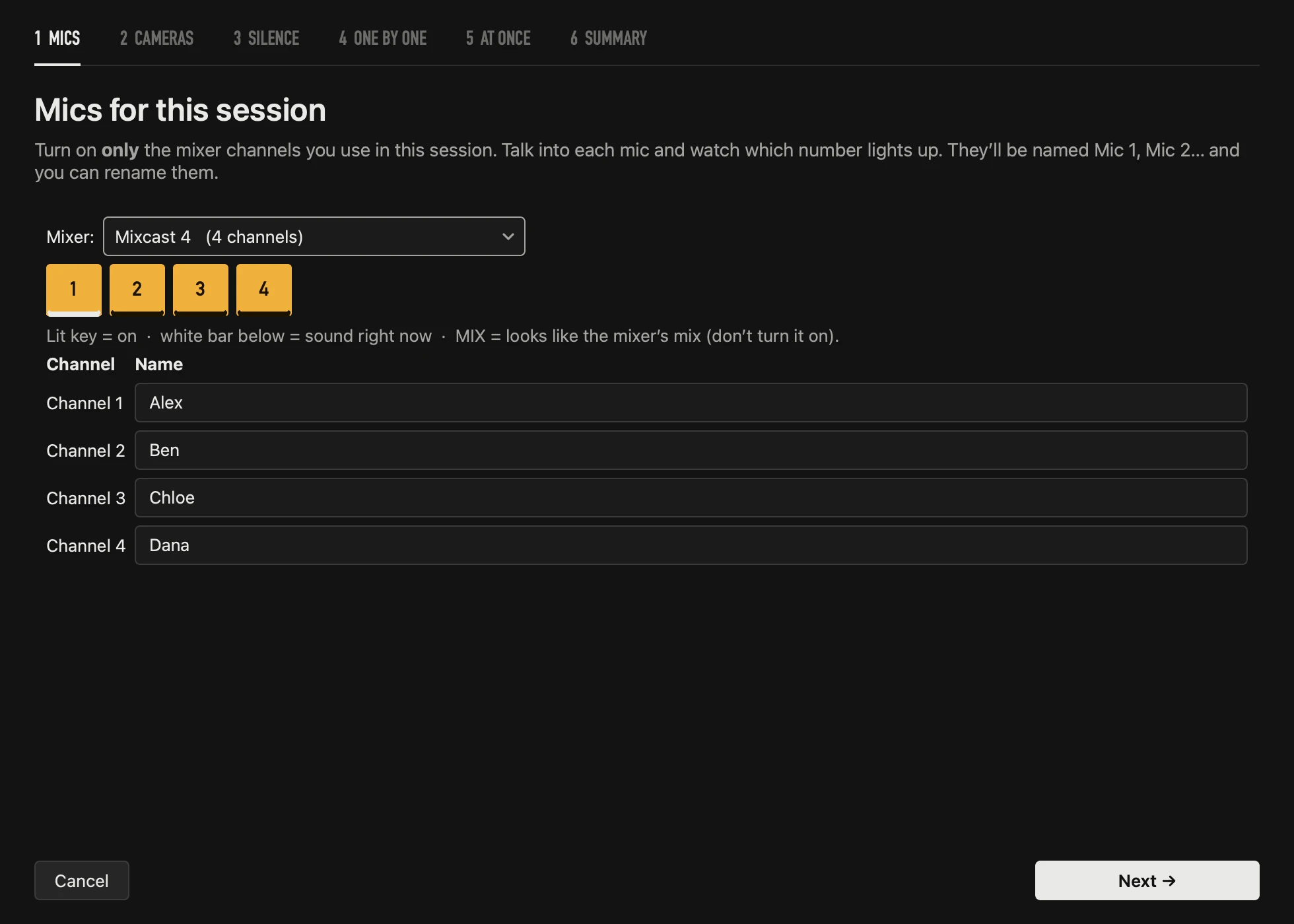
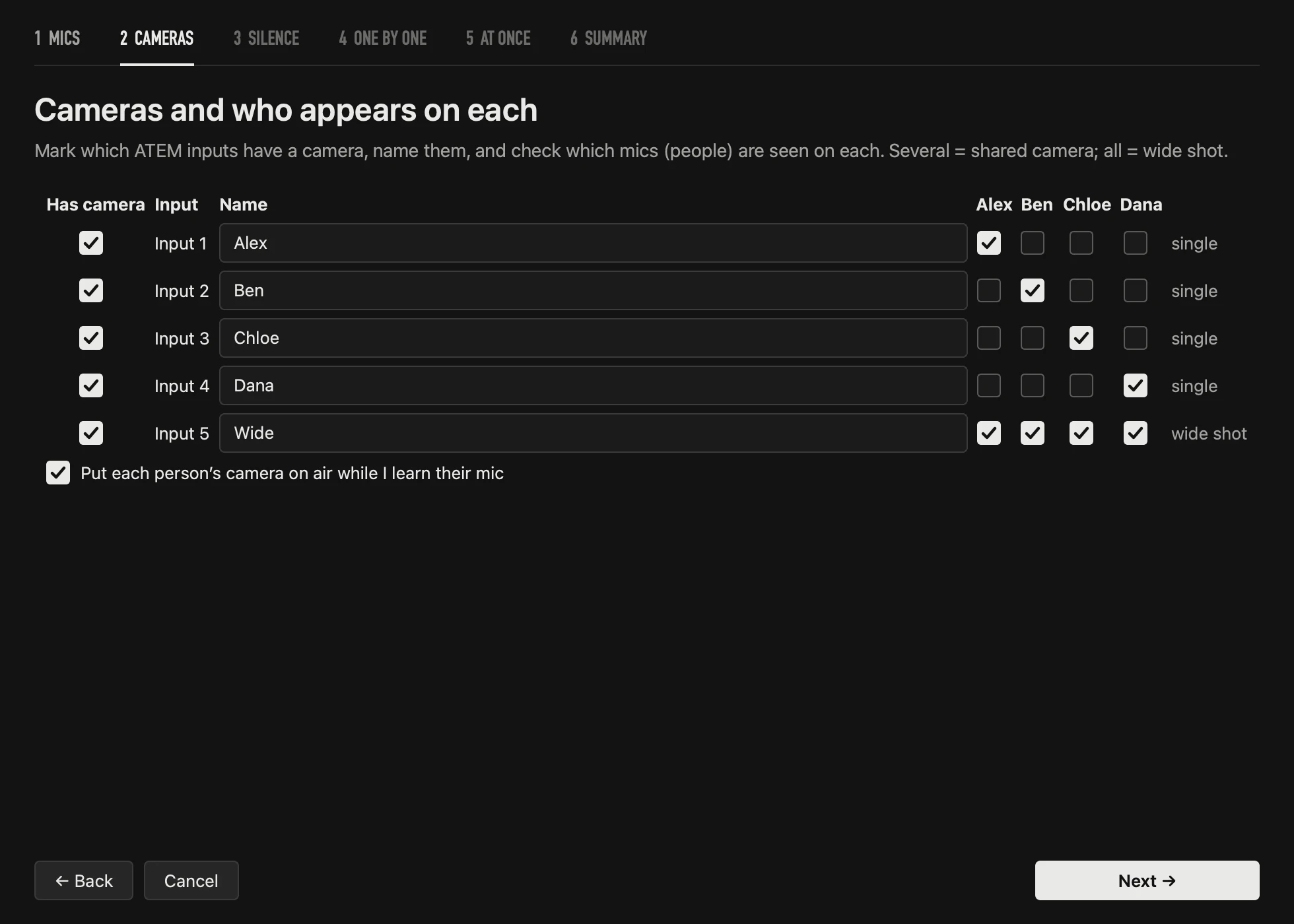
Pulsa Analizar. En el primer paso, activa solo los canales que usas: al hablar en un micro aparece una barra blanca bajo su número. En el segundo, marca las entradas del ATEM que tienen cámara y palomea quién sale en cada una.
Deja que aprenda cada voz
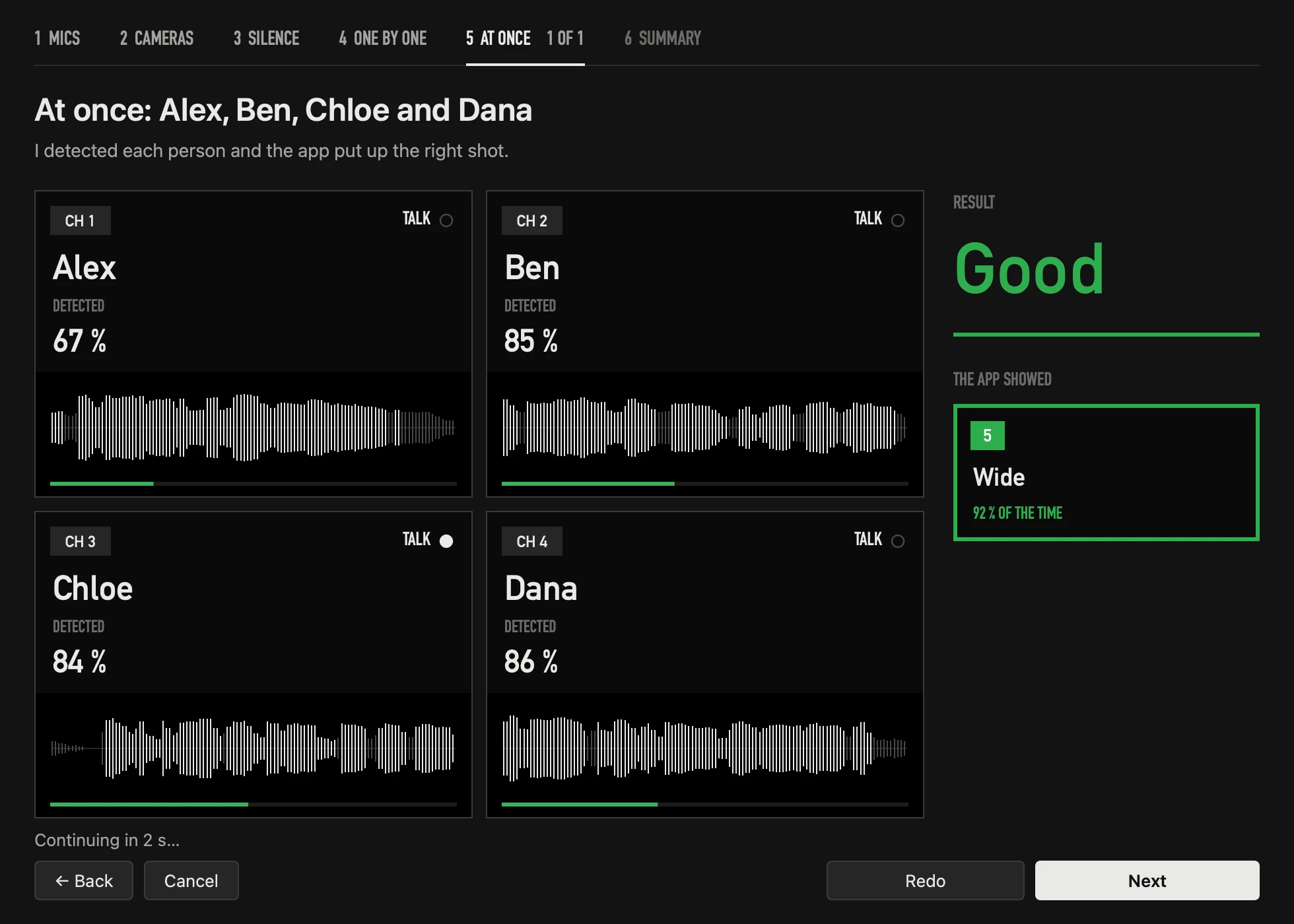
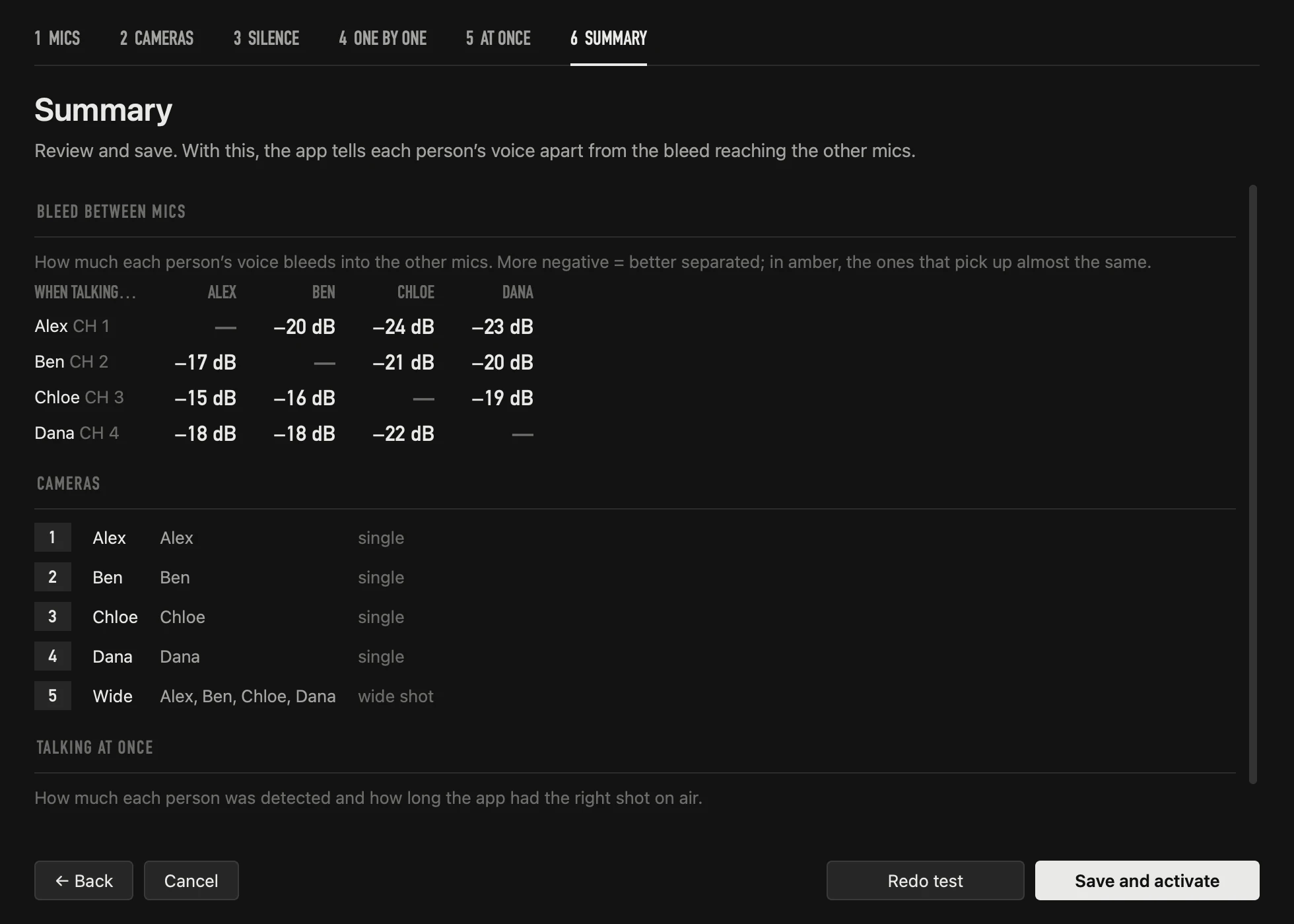
Cuatro segundos de silencio (el ruido de la sala), cada persona sola unos diez segundos, y unos segundos todos a la vez. La app aprende el volumen normal de cada persona y cuánto se cuela cada voz en los otros micros, y comprueba que elige el plano correcto cuando hablan juntos:
Pulsa ▶ y graba
▶ empieza la sesión y AUTO corta a la cámara más cerrada donde sale quien habla. La franja dice qué está al aire y por qué cortó; los últimos 60 segundos muestran cada decisión. ● REC graba un WAV por micro y cada corte, para la edición después.
- Las teclas 1–9 (o un clic en una cámara) cortan a mano; la app espera unos segundos antes de volver a cortar sola.
- Nunca corta encima de un logo, negro o el media player que pusiste al aire desde el ATEM.
- Sigue midiendo cada voz durante el programa y se ajusta si alguien habla más fuerte o más bajito.
Ajusta el ritmo
Ajustes → Velocidad pone el ritmo: Normal corta en unos 0.6 s y ningún plano dura menos de 2 s; Rápido reacciona en unos 0.4 s; Tranquilo deja planos largos. Varias personas a la vez decide cuándo abrir a la general, y Cuando nadie habla, si quedarse, ir a la general o a una cámara que elijas.
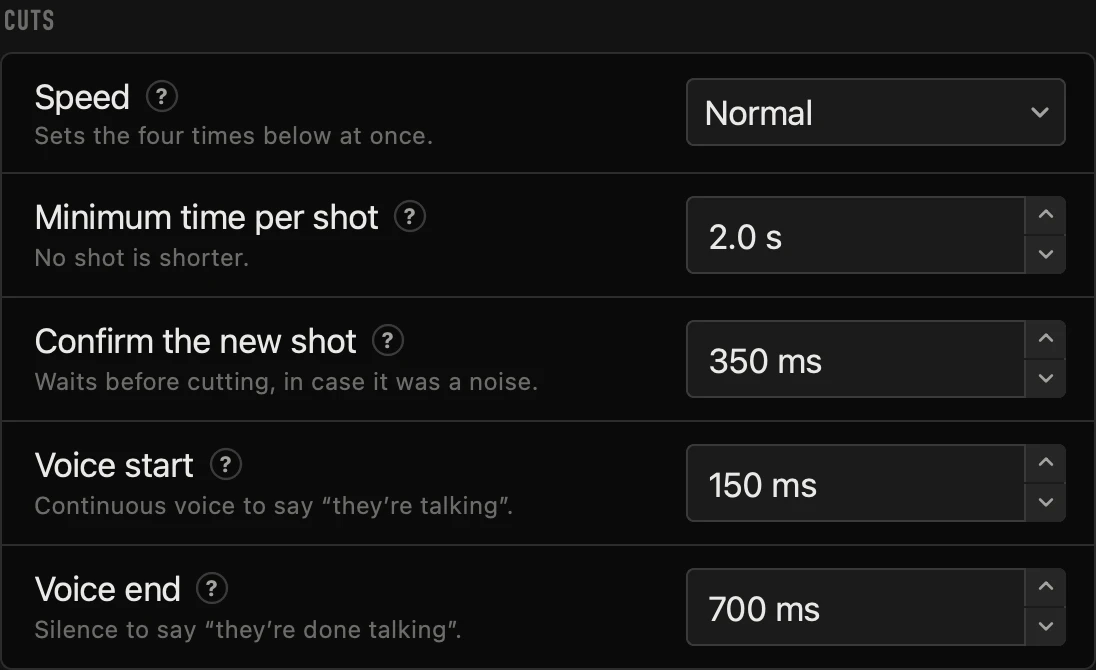
Cada ajuste está en el manual, con lo que hace y su valor de fábrica.
Por qué cada micro por separado
Cambiar por la señal más fuerte falla la primera vez que dos personas hablan a la vez, o que una voz fuerte se cuela en el micro de la persona callada. OnAirCut compara a cada persona con su propio volumen normal y descuenta el cruce que midió, así un invitado tímido conserva el plano cuando le toca, y un «ajá» rápido no se lo quita.
Preguntas
¿Funciona con el ATEM Mini sencillo?
Sí, con toda la familia, por USB o Ethernet. Al conectar, OnAirCut ve cuántas entradas tiene tu modelo.
¿Puedo seguir cortando a mano?
Sí: las teclas 1–9, un clic en una cámara o el propio ATEM. OnAirCut respeta tu corte unos segundos (5 de fábrica) antes de volver a decidir.
¿Necesito una Mixcast 4?
No. Cualquier consola USB multicanal que mande una persona por canal a la Mac. Una consola que solo manda la mezcla estéreo no alcanza.
¿Estorba a OBS o a mi transmisión?
No. OnAirCut solo le dice al ATEM qué cámara poner al aire. La vista previa del ATEM dentro de la app, opcional, no le quita la señal a OBS. El montaje completo está en transmitir un podcast con un ATEM y OBS.
¿El ATEM no cambia ya según quién habla?
No. Su Audio Follow Video (AFV) hace lo contrario: el audio sigue a la cámara al aire. Qué hace el AFV y cómo poner los micros de un podcast.
Sigue leyendo
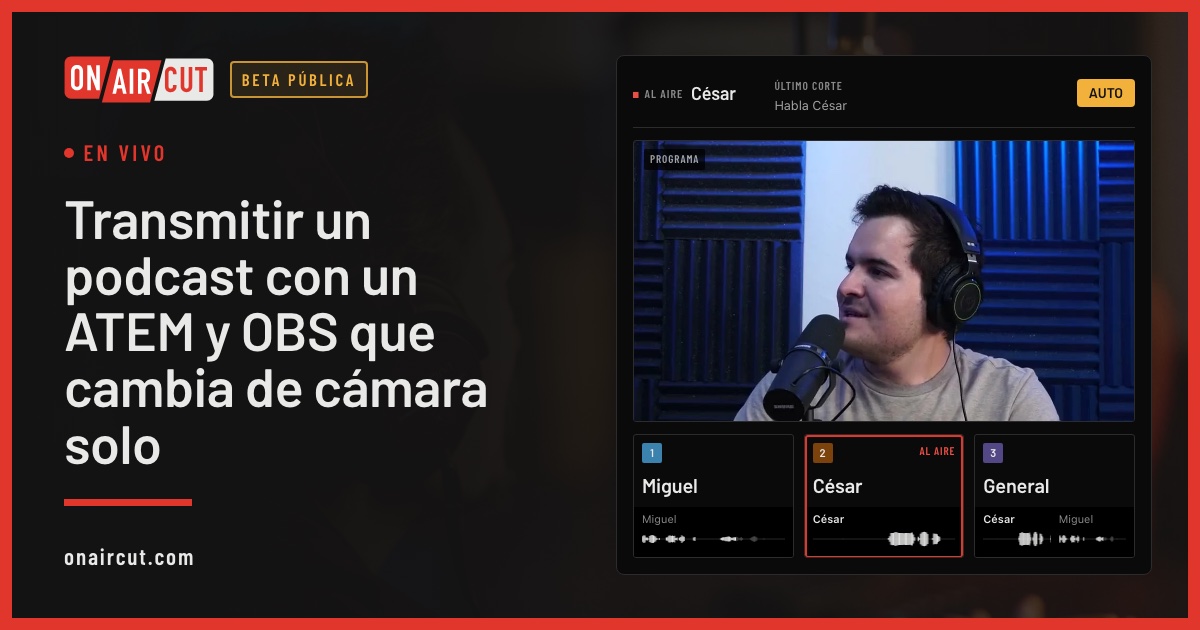
En vivo
Transmitir un podcast con un ATEM y OBS que cambia de cámara solo
Transmite un podcast multicámara desde OBS con un ATEM Mini que corta a quien habla. Cómo encajan el ATEM, OBS y OnAirCut, el video, el sonido y la primera transmisión.
Leer →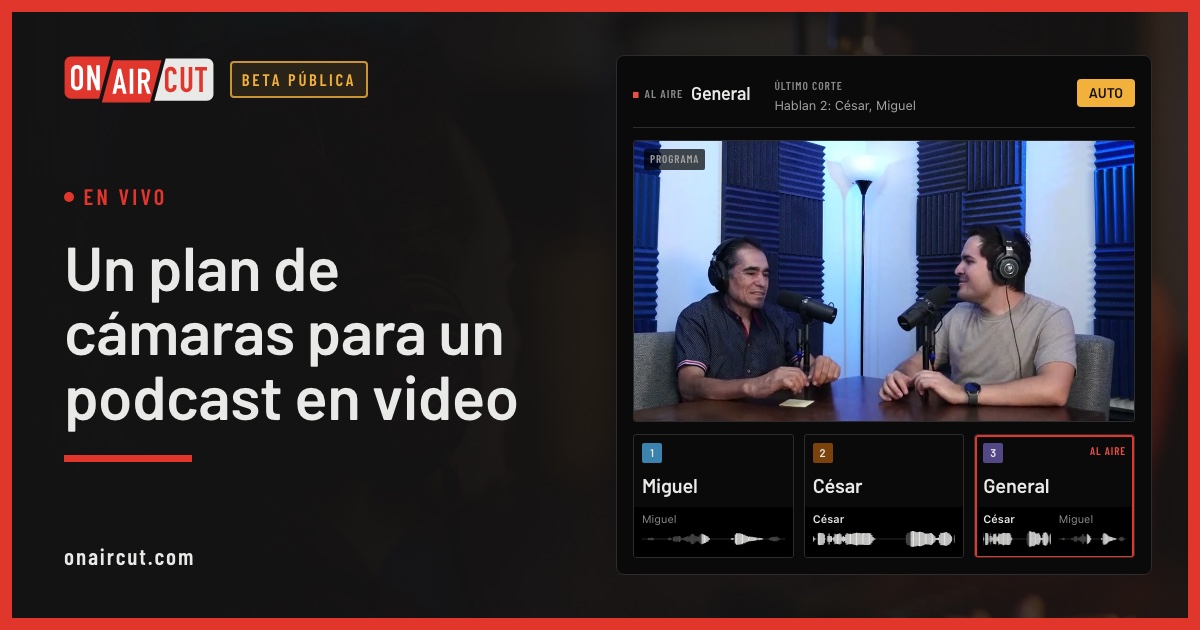
En vivo
Un plan de cámaras para un podcast en video
Cuántas cámaras necesita un podcast en video, qué debe mostrar cada una y cómo encuadrarlas, para dos o tres personas, y cómo usa OnAirCut cada una.
Leer →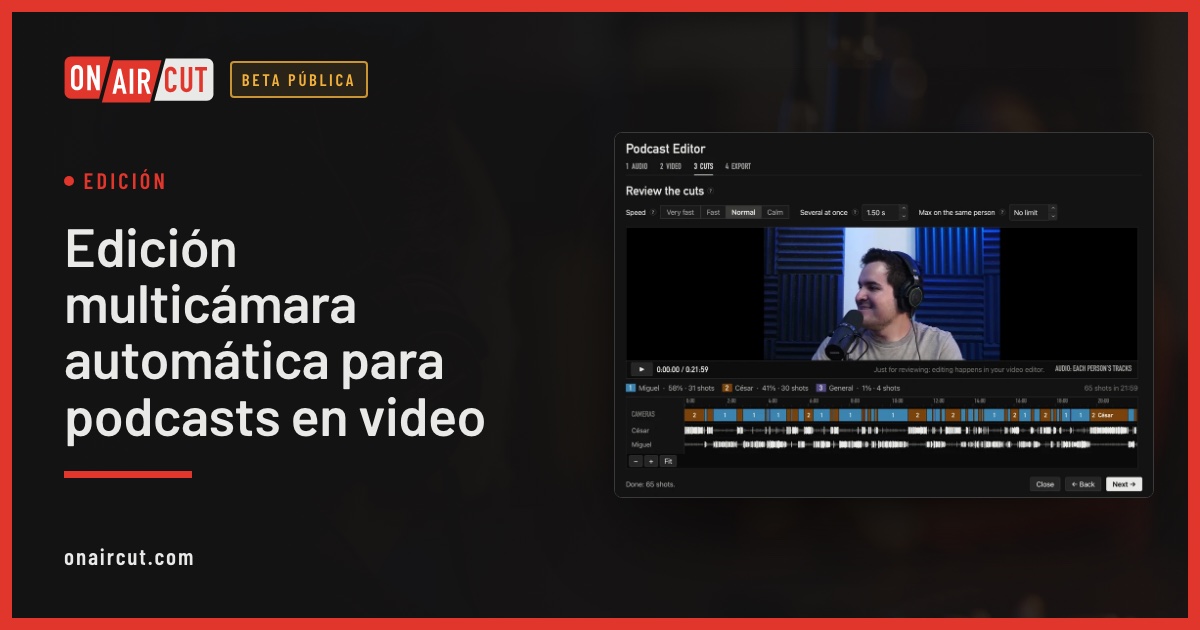
Edición
Edición multicámara automática para podcasts en video
Arma sola la edición multicámara de un podcast en video desde el audio de cada persona, para Final Cut Pro, Premiere Pro o DaVinci Resolve. Sin ATEM. Cuatro pasos.
Leer →Pruébala en tu propio programa.
Beta pública hasta el 31 de diciembre de 2026. Para Mac con Apple silicon.