
Quita el mic bleed y limpia el audio de tu podcast con Auphonic
Pon varios micrófonos en un cuarto y cada micro oye a todos, además del ruido y el eco del cuarto. Esta es la configuración exacta de Auphonic Multitrack que usamos en nuestro estudio de podcast para tener un audio limpio, parejo y listo para publicar, paso a paso.
- 01 Empieza una producción multipista
- 02 Agrega una pista por micrófono
- 03 En el master, enciende Remove Mic Bleed
- 04 Metadatos
- 05 Transcripción y notas del episodio: opcional
- 06 Archivos de salida: el master e Individual Tracks
- 07 Inicia la producción, y guárdala como preset
- 08 ¿Podcast en video? Lleva las pistas limpias a OnAirCut
Por qué amamos Auphonic ❤️
Los enlaces a Auphonic de esta página son de referido: si te registras con ellos, podemos recibir una comisión. Auphonic no avala ni respalda OnAirCut.
El mic bleed (o cruce) es un micrófono captando la voz de otra persona: las voces suenan huecas y lejanas, y cualquier edición se complica. Una producción multipista en Auphonic lo quita de cada pista, junto con el ruido de fondo y el eco del cuarto, empareja las voces y deja el volumen listo para publicar.
Pistas tal cual la otra voz −22 dB
Después de Auphonic la otra voz −70 dB
Su propia voz La voz del otro que se cuela Nadie habla
Por eso Auphonic es el complemento perfecto de OnAirCut: con sus pistas limpias, nuestro editor de podcast llega al 99.3 % de exactitud en sus cortes.

Amamos Auphonic ❤️
Nivel, ruido, eco, mic bleed y volumen, bien hechos. Su propia guía explica cada opción multipista.
La guía está en inglés. Los dos son enlaces de referido: si te registras con ellos, podemos recibir una comisión. Auphonic no avala ni respalda OnAirCut.
Lo que necesitas
- Cada micrófono en su propia pista: un archivo por persona, todos empezando en el mismo momento (de la grabadora de tu consola o interfaz, tu DAW o el ● REC de OnAirCut). También sirve un solo archivo multicanal: Auphonic lo separa en una pista por canal.
- Una cuenta de Auphonic.
Nuestra configuración, tus oídos
Cada ajuste de esta guía es el que usamos en el estudio, y funciona para nuestro cuarto y nuestros micros. Tómalo como punto de partida y experimenta: cambia una cosa a la vez, escucha y quédate con lo que mejor suene en tu programa.
Empieza una producción multipista
En Auphonic, en Productions, haz clic en el triangulito junto a New Production y elige New Multitrack Production.

Agrega una pista por micrófono
Debajo de la lista de pistas, Add Track agrega un micrófono a la vez, e Import Multiple Tracks sube varios archivos de una vez, o un archivo multicanal para separarlo en pistas. En cada pista, elige su archivo y escribe el nombre de la persona en Track Identifier.
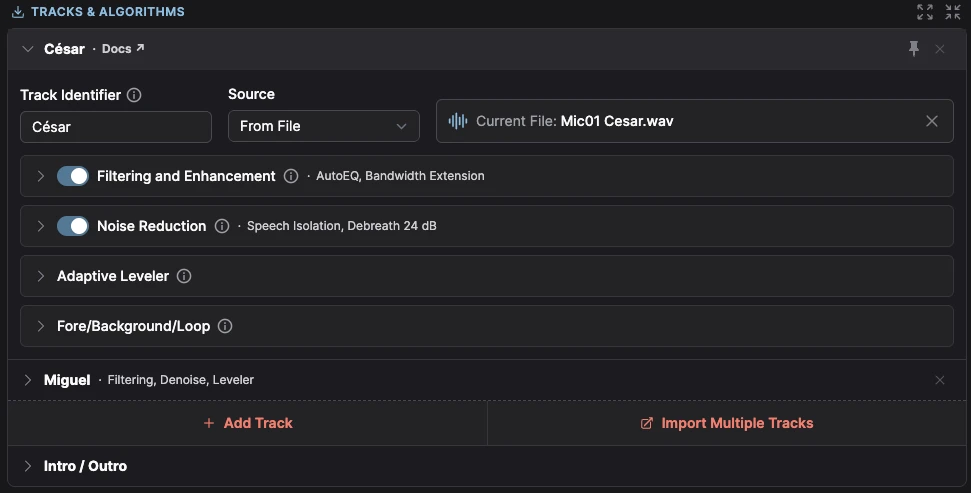
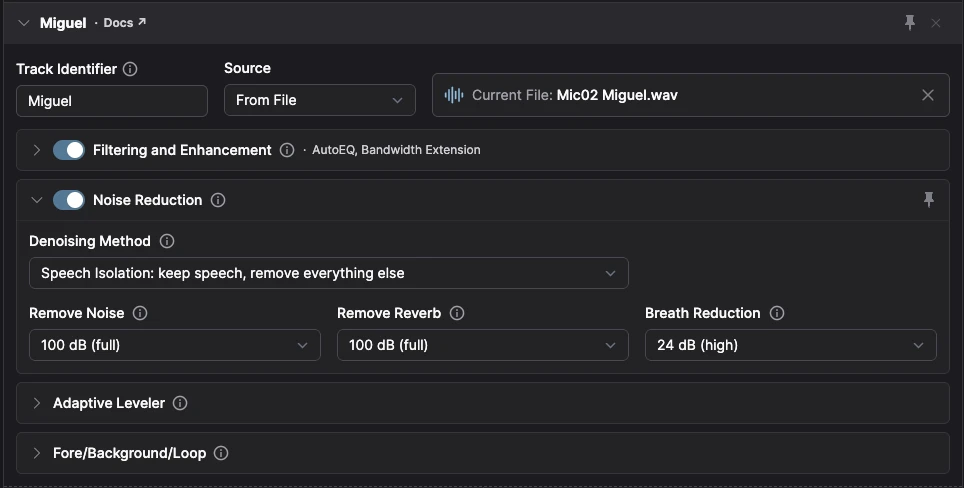
Así configuramos cada pista en el estudio. Funciona para nuestro cuarto; ajústala a tu gusto:
| Ajuste | El nuestro | Qué hace |
|---|---|---|
| Filtering and Enhancement | Encendido: AutoEQ + Bandwidth Extension | Quita sibilancias y golpes de aire, equilibra la voz y recupera los agudos perdidos |
| Noise Reduction → método | Speech Isolation | Deja solo la voz: se van el ruido y hasta la música |
| Remove Noise | 100 dB (full) | Toda la reducción de ruido posible |
| Remove Reverb | 100 dB (full) | Quita el eco del cuarto |
| Breath Reduction | 24 dB (high) | Suaviza las respiraciones entre frases |
| Adaptive Leveler · Fore/Background/Loop | Como vienen | Cada voz a un nivel parejo |
En el master, enciende Remove Mic Bleed
En Master Audio Algorithms, el interruptor más importante de esta guía es Remove Mic Bleed: es el que deja cada pista con una sola voz. Nuestra configuración:
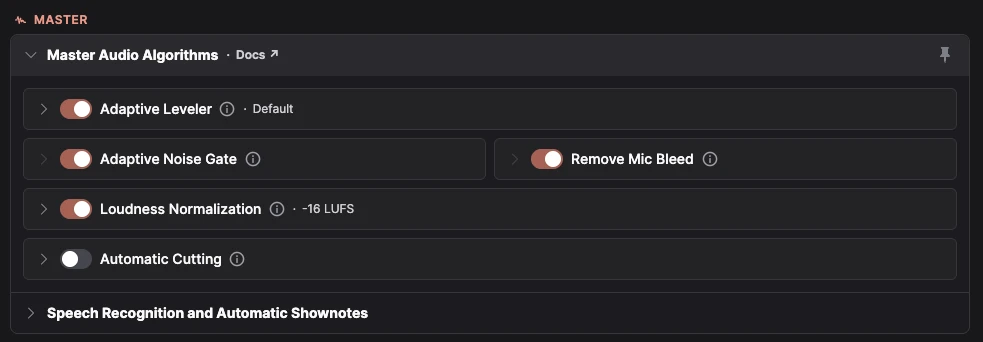
| Algoritmo | El nuestro | Por qué |
|---|---|---|
| Remove Mic Bleed | Encendido | Quita de cada pista las voces de los demás. El corazón de esta guía. |
| Adaptive Leveler | Encendido (Default) | Equilibra a las personas entre sí |
| Adaptive Noise Gate | Encendido | Baja el ruido de fondo en las pistas de quien no está hablando |
| Loudness Normalization | Encendido, −16 LUFS | Un volumen común para podcasts |
| Automatic Cutting | Apagado | Mira abajo |
Deja Automatic Cutting apagado
Quita silencios y muletillas, así que las pistas quedan más cortas que la grabación. Si editas después, y sobre todo con video, ya no coinciden.
Metadatos

- Basic Metadata: el título del episodio, el artista y la imagen de portada.
- Extended Metadata: subtítulo, resumen, etiquetas y licencia.
- Chapter Marks: capítulos con su tiempo, para que quien escucha brinque entre temas.
Se escriben en los archivos que entrega Auphonic. Llena lo que necesite tu podcast; no cambian el sonido.
Transcripción y notas del episodio: opcional
Speech Recognition and Automatic Shownotes hace la transcripción, los subtítulos y las notas del episodio, y usa cada Track Identifier como el nombre de quien habla. Sirve para publicar, y es a tu gusto: no cambia el audio.
Archivos de salida: el master e Individual Tracks
En Output Files, haz clic en Add Output File para cada uno. Nosotros dejamos dos:
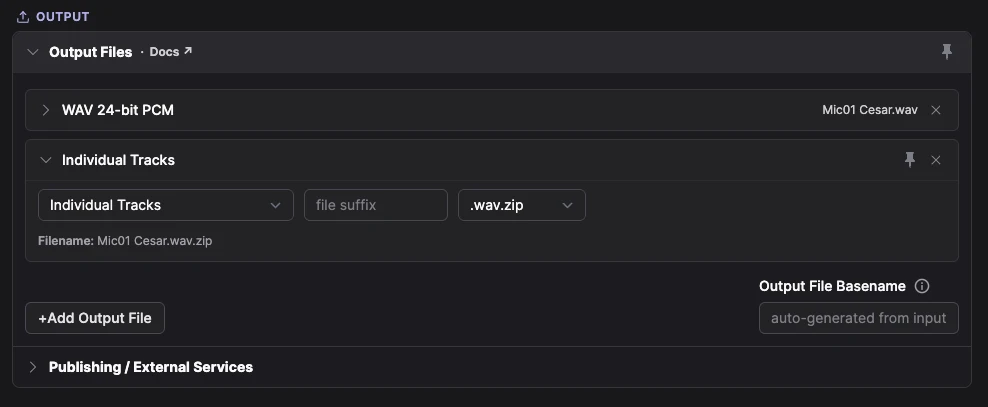
- WAV 24-bit PCM: tu podcast masterizado, con todos los micrófonos a buen nivel, ecualizado y listo para publicar. Agrega también un MP3 si tu plataforma lo pide.
- Individual Tracks: un .zip con cada pista procesada en su propio archivo: una pista limpia por persona, solo con su voz real. Indispensable si editas después, y para un podcast en video.
Inicia la producción, y guárdala como preset

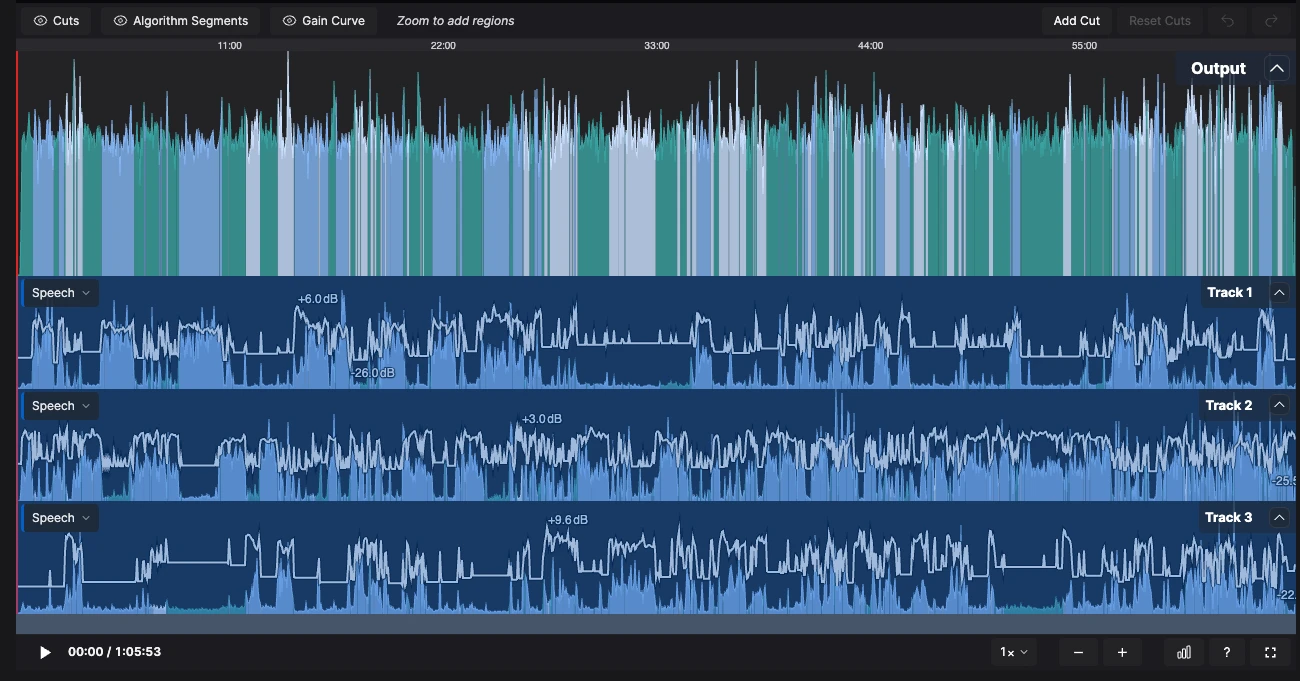
- Start Production y Auphonic procesa todo. Cuando termina ves el resultado: la mezcla arriba y, debajo, cada pista con sus partes de voz y su curva de nivel.
- Save as Preset guarda toda la configuración: la próxima vez solo agregas las pistas y le das Start.
¿Podcast en video? Lleva las pistas limpias a OnAirCut
Si también grabas tu podcast en video, OnAirCut arma solo la edición multicámara, para Final Cut Pro, Premiere Pro y DaVinci Resolve. Por esto se lleva tan bien con Auphonic:
- OnAirCut corta escuchando. Su Editor de podcast lee la pista de cada persona para saber quién habla: con una sola voz por pista, cada corte cae justo donde alguien empieza.
- Las pistas conservan su duración. Con Automatic Cutting apagado, siguen coincidiendo con las cámaras.
- El sonido final va arriba. El WAV de Auphonic se vuelve la pista master de la edición.
Por sí solo, OnAirCut acertó el plano el 98.1 % del tiempo con las pistas tal cual de un podcast de 60 minutos; con las pistas limpias de Auphonic, el 99.3 %. Para llevarlas:
- 1Descomprime Individual Tracks.
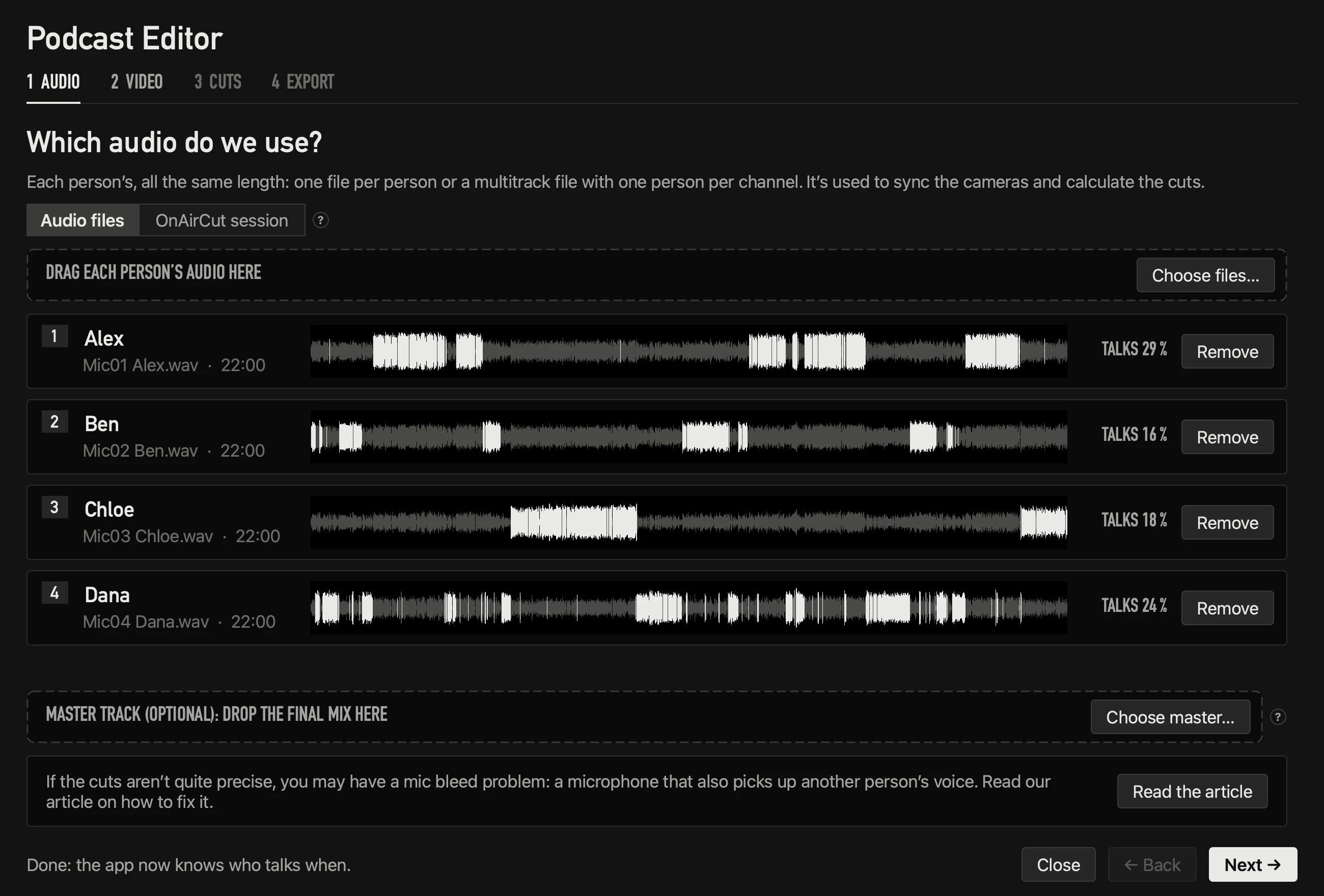
- 2En el Editor de podcast de OnAirCut, paso 1 · Audio, suelta las pistas limpias en Archivos de audio: una por persona.
- 3Suelta el WAV de Auphonic como Pista master: va arriba en la edición, con la pista de cada persona callada debajo.
- 4Sigue con el video, los cortes y la exportación, como en la guía de edición.
En vivo, su asistente aprende cuánto de cada voz se cuela en cada micro y sigue aprendiendo durante el programa; Ajustes → Detección de voz → Margen contra el cruce lo afina.
Amamos Auphonic ❤️
Tenlo a la mano para las grabaciones que llegan difíciles. Cada opción viene explicada a detalle en la guía de Auphonic.
La guía está en inglés. Los dos son enlaces de referido: si te registras con ellos, podemos recibir una comisión. Auphonic no avala ni respalda OnAirCut.
Preguntas
¿Qué es el mic bleed?
Un micrófono captando la voz de otra persona del cuarto. Todo podcast con varias personas en un mismo cuarto tiene un poco; se vuelve un problema cuando se oye.
¿Cómo sé si tengo mic bleed?
Deja solo el micro de una persona mientras otra habla: si entiendes claramente la otra voz, hay mucho cruce. Es común en cuartos chicos o con eco, con micros muy juntos y con micros de condensador o de solapa.
¿Cómo tengo menos mic bleed al grabar?
Micros dinámicos, a unos cuatro dedos de la boca, apuntando lejos de los demás, en un cuarto con superficies suaves. Cada vez que la distancia se duplica, la voz baja y el cuarto sube.
¿Por qué dejar Automatic Cutting apagado?
Quita silencios y muletillas, así que las pistas quedan más cortas. En un podcast solo de audio puede ser lo que buscas, pero si editas después con video, o sincronizas algo con la grabación, las pistas deben conservar su duración.
¿A qué volumen debe ir un podcast?
−16 LUFS es un objetivo común para podcasts, y es el que usamos. Loudness Normalization lo ajusta por ti.
¿Puedo guardar esta configuración?
Sí: Save as Preset, abajo de la producción. La próxima vez solo agregas las pistas.
¿OnAirCut necesita Auphonic?
No. OnAirCut funciona con las pistas tal cual: 98.1 % en ese podcast. Auphonic es para cuando el cruce es extremo; con sus pistas limpias, el editor llegó al 99.3 %.
Sigue leyendo
Edición
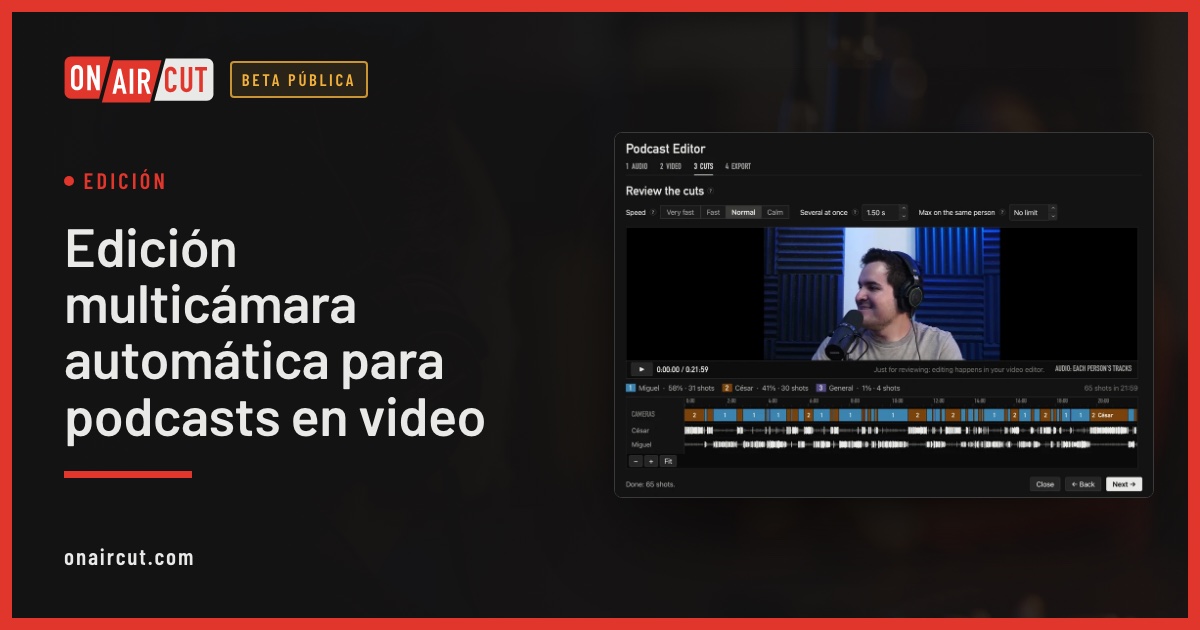
Edición multicámara automática para podcasts en video
Arma sola la edición multicámara de un podcast en video desde el audio de cada persona, para Final Cut Pro, Premiere Pro o DaVinci Resolve. Sin ATEM. Cuatro pasos.
Leer →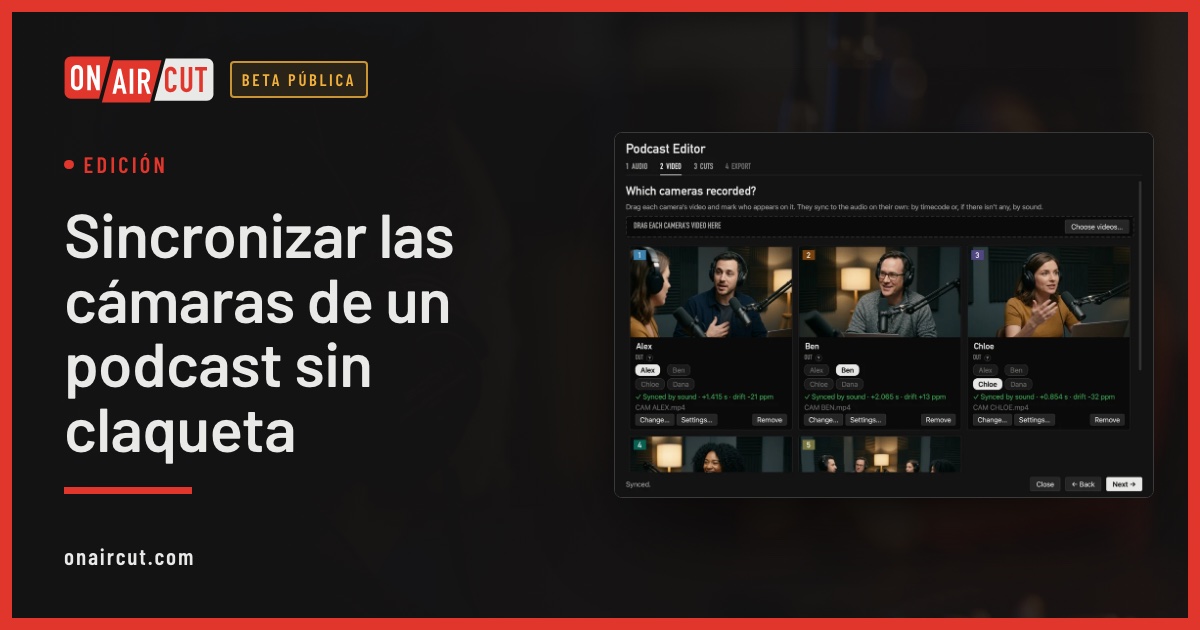
Edición
Sincronizar las cámaras de un podcast sin claqueta
Cómo sincronizar las cámaras de un podcast en video con el audio de cada persona sin aplaudir: por timecode o por sonido, corrigiendo la deriva de cada cámara.
Leer →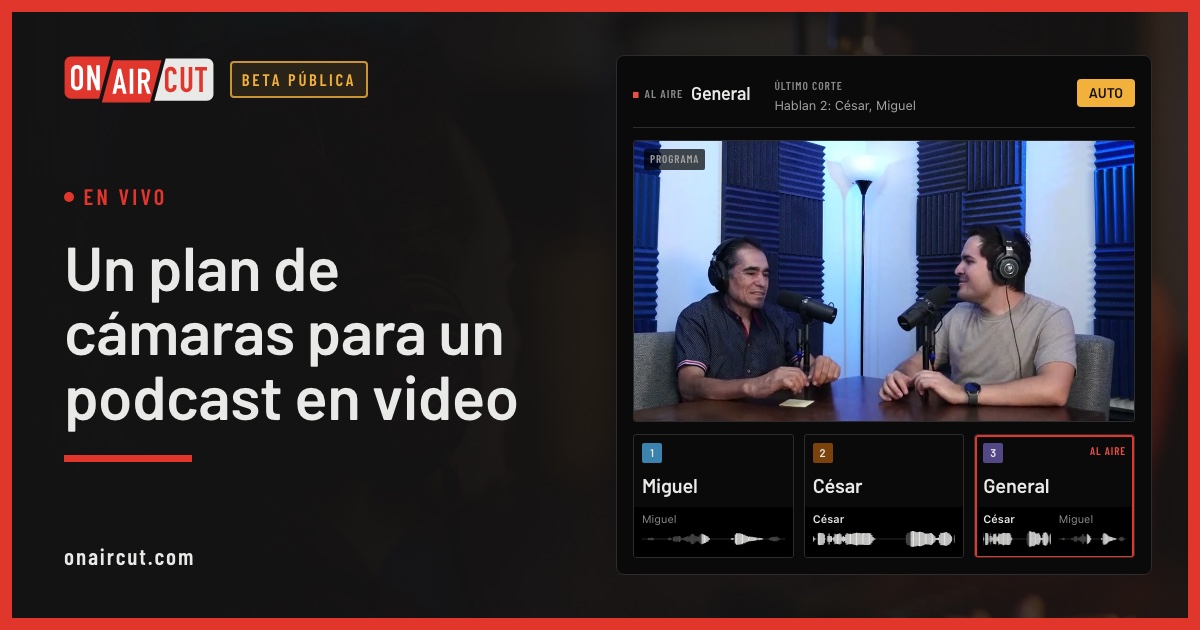
En vivo
Un plan de cámaras para un podcast en video
Cuántas cámaras necesita un podcast en video, qué debe mostrar cada una y cómo encuadrarlas, para dos o tres personas, y cómo usa OnAirCut cada una.
Leer →Pruébala en tu propio programa.
Beta pública hasta el 31 de diciembre de 2026. Para Mac con Apple silicon.