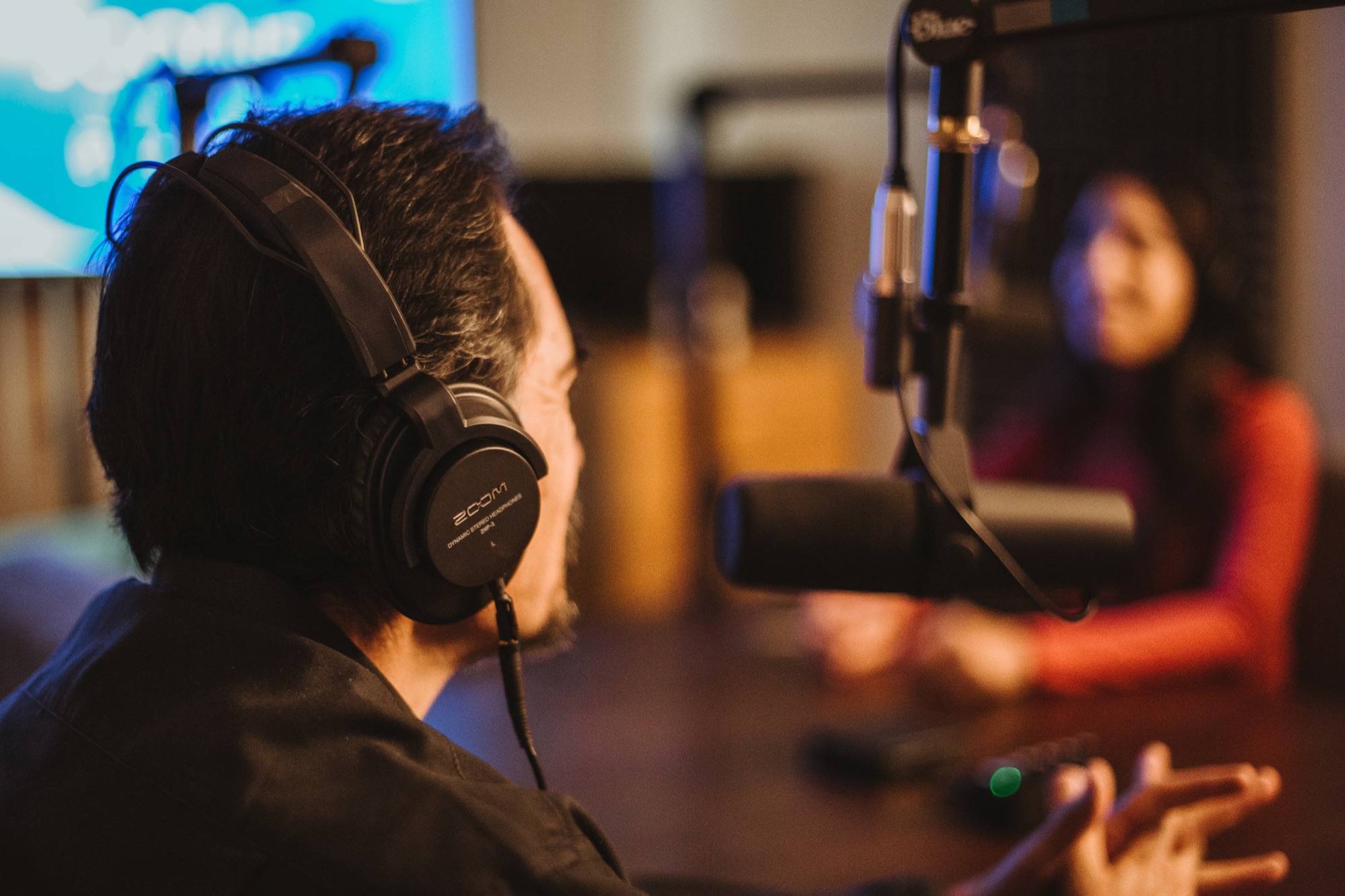
En vivo · con ATEM
Después de un en vivo
Abre la sesión de OnAirCut: los cortes que hizo en vivo se vuelven una sesión multicámara para tu editor, así la postproducción no parte de cero.
Sesión de OnAirCut Podcast Editor Tu editor
 Beta
Beta Automatiza el en vivo y la edición
OnAirCut escucha cada micrófono y corta tu ATEM a quien está hablando, en vivo. Al terminar el programa, la edición multicámara ya está lista para Final Cut, Premiere o DaVinci.
¿Grabaste sin transmitir, o sin ATEM? El Podcast Editor arma esa misma edición multicámara con el audio de cada persona y el video de cada cámara. Mira cómo
macOS 14 o posterior · Apple silicon
Qué hace
Dos apps en una, para Mac.
LIVE
Switcher automático para ATEM
Cambia las cámaras del ATEM según quién habla mientras grabas o transmites, para que tú te enfoques en la conversación. Se conecta al ATEM y a la consola de audio.
Edición multicámara automática
Arma la edición multicámara de una grabación para Final Cut, Premiere o DaVinci, sin cortar a mano: desde una sesión de OnAirCut o arrastrando tus archivos. No usa el ATEM.
Lo que estás viendo
Cómo funciona en vivo

El ATEM por USB o por red (OnAirCut lo encuentra solo) y tu consola USB multicanal, una persona por canal.
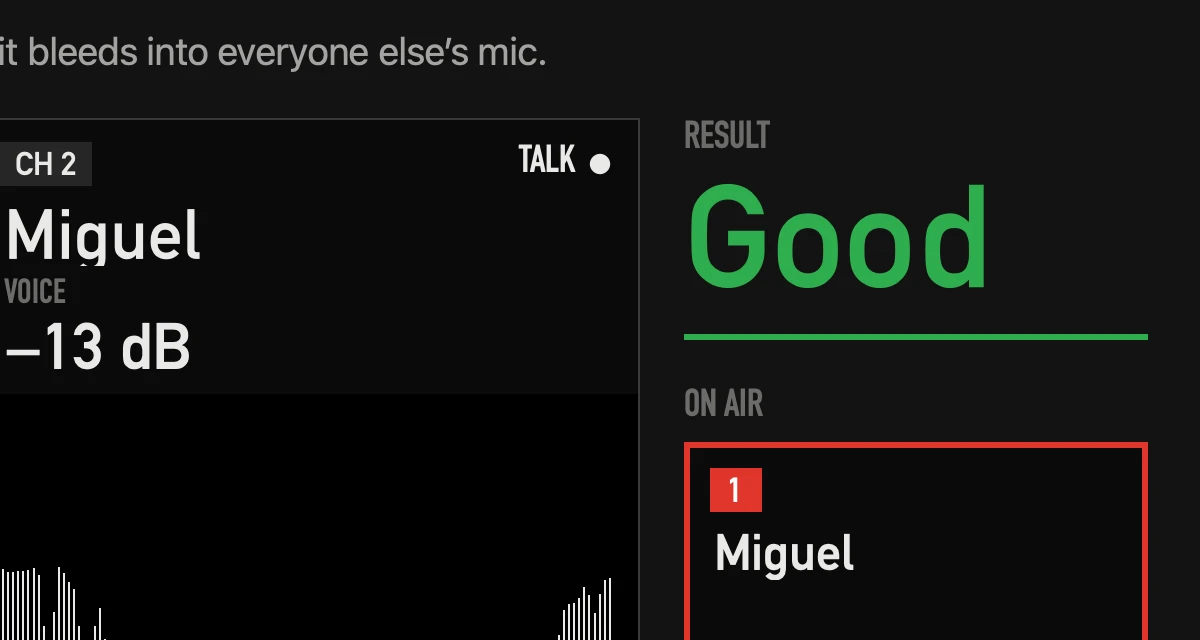
Un asistente corto: qué micro es de quién, qué cámara muestra a quién, el ruido de la sala y cuánto se cuela cada voz en los otros micros.
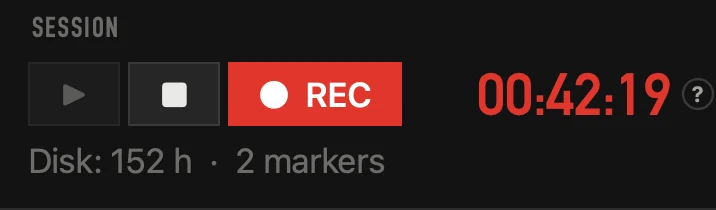
AUTO corta a la cámara más cerrada donde sale quien tiene la palabra. ● REC graba un WAV por micro y cada corte, para la edición.
Cómo decide
La cámara más cerrada donde sale, como medio segundo después de que empieza.
Tras un momento juntos, va al plano que muestra a los dos: aquí, la general.
Una respuesta rápida no le quita el plano a quien tiene la palabra.
Tras los segundos que elijas, se queda, va a la general o a la cámara que digas.
Teclas 1 a 9 o un clic: respeta tu corte unos segundos y luego sigue solo.
El otro micro también oye a César, pero sabe que es cruce y no que Miguel habla.
Para tus invitados
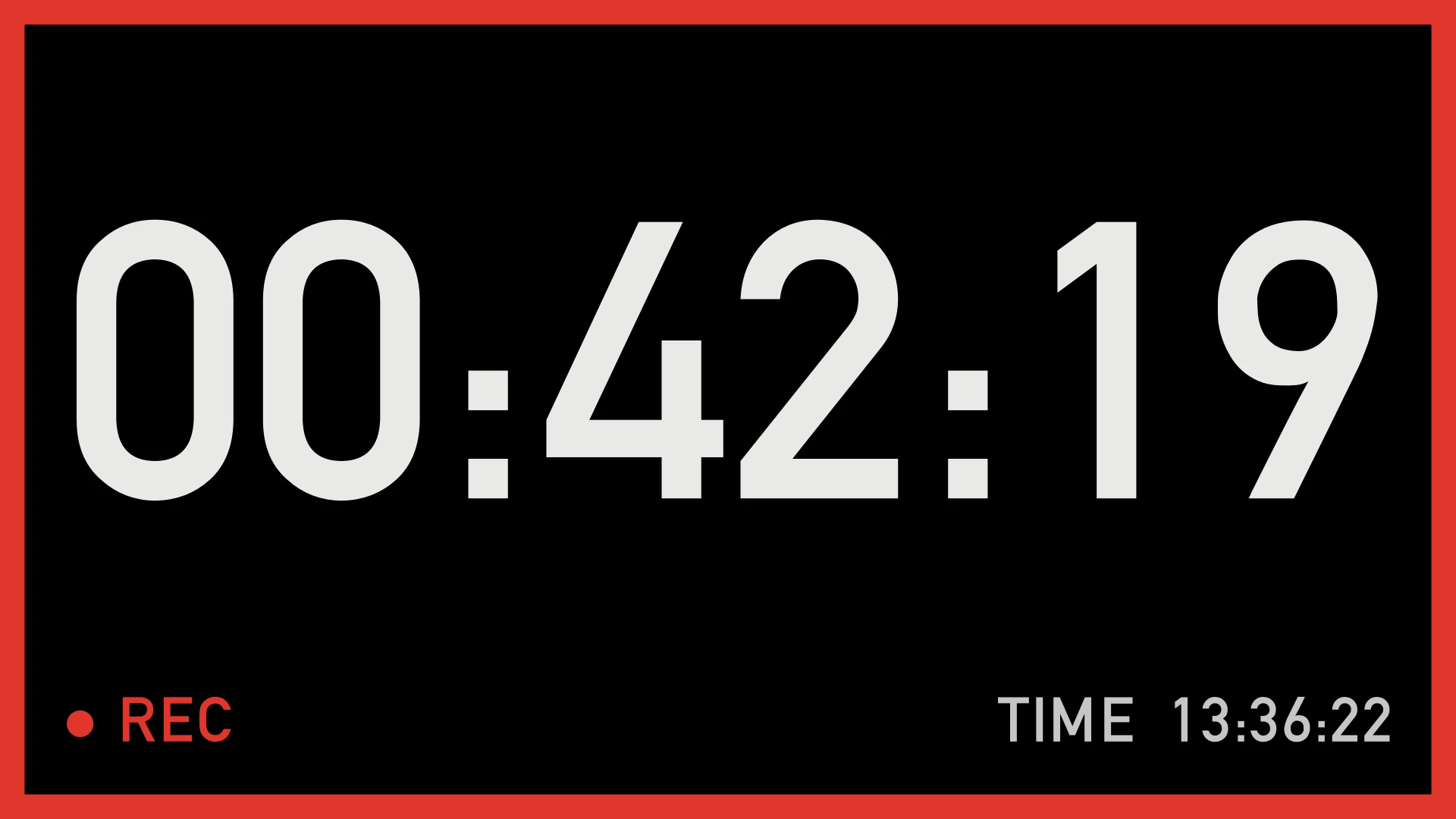
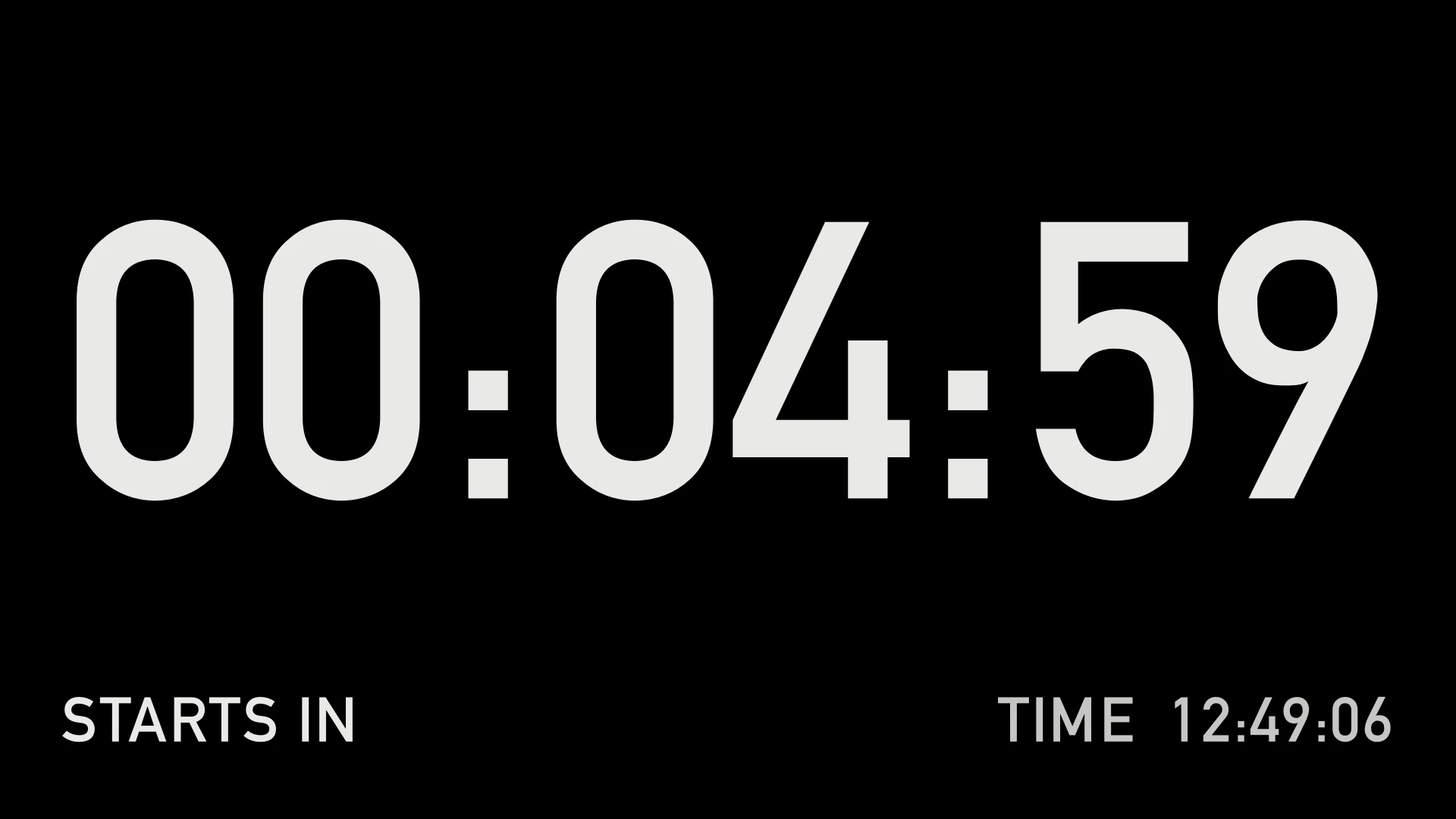
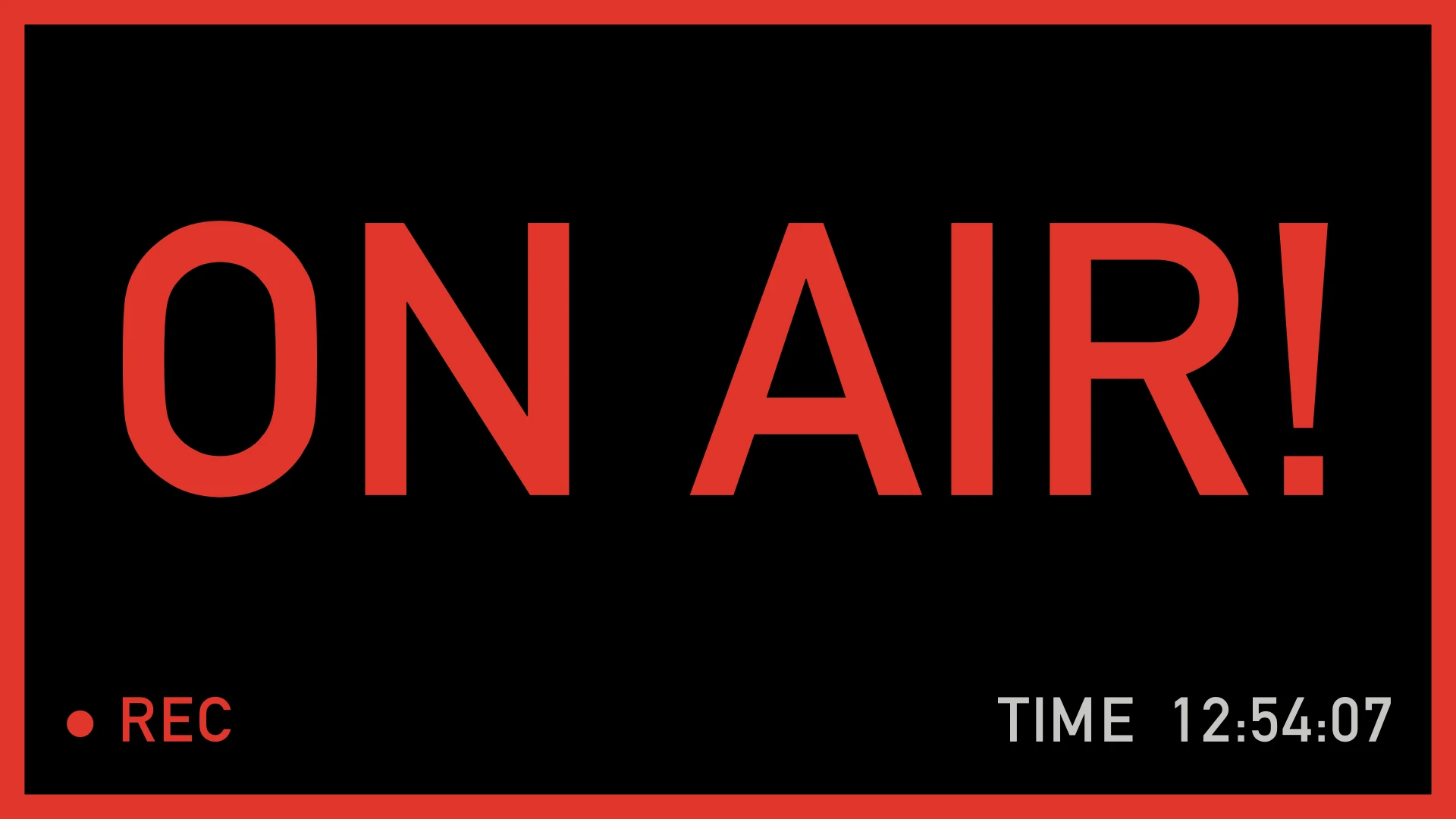
Pon el tiempo grabado en una tele del estudio: tus invitados saben cuándo salen, cuánto llevan hablando y qué hora es.
¿Cuándo arranca?
En automático, al grabar o Cuando tú decidas · ⌘T
En automático, al empezar a grabar: con ▶, porque Grabar siempre viene encendido, o con ● REC si lo apagas. La prueba de sonido de antes no cuenta. O tú decides cuándo empieza el episodio, con una tecla.
¿Cómo empieza a contar?
Al instante o Con cuenta regresiva
Desde 00:00:00 de inmediato, o antes una cuenta regresiva («EMPIEZA EN», los minutos que elijas, y luego «¡AL AIRE!») para que tus invitados se alisten. La grabación empieza en cero, o con la cuenta si lo prefieres.
Quien opera, a la par
El reloj de la app, junto a ● REC, muestra la misma cuenta regresiva y el mismo «¡AL AIRE!», aunque no veas la tele.
La hora
Para un estudio que se renta por horas: la hora de la Mac, en 12 o 24 horas, abajo de la pantalla.
Tu logo y tus colores
El logo de tu programa y tus colores, en HH:MM:SS o timecode, y un marco rojo mientras graba, como el tally.
Podcast Editor
Abre una sesión de OnAirCut o suelta el audio de cada persona, luego el video de cada cámara, y elige tu editor. OnAirCut escucha toda la grabación (no solo el último segundo, como tiene que hacerlo en vivo) y cada corte cae justo donde alguien empieza a hablar.
En vivo · con ATEM
Abre la sesión de OnAirCut: los cortes que hizo en vivo se vuelven una sesión multicámara para tu editor, así la postproducción no parte de cero.
Sesión de OnAirCut Podcast Editor Tu editor
Grabado · sin ATEM
¿Grabaste sin transmitir, o sin ATEM? Arrastra el audio de cada persona y el video de cada cámara: los sincroniza y corta a quien está hablando.
Audio y video en crudo Podcast Editor Tu editor
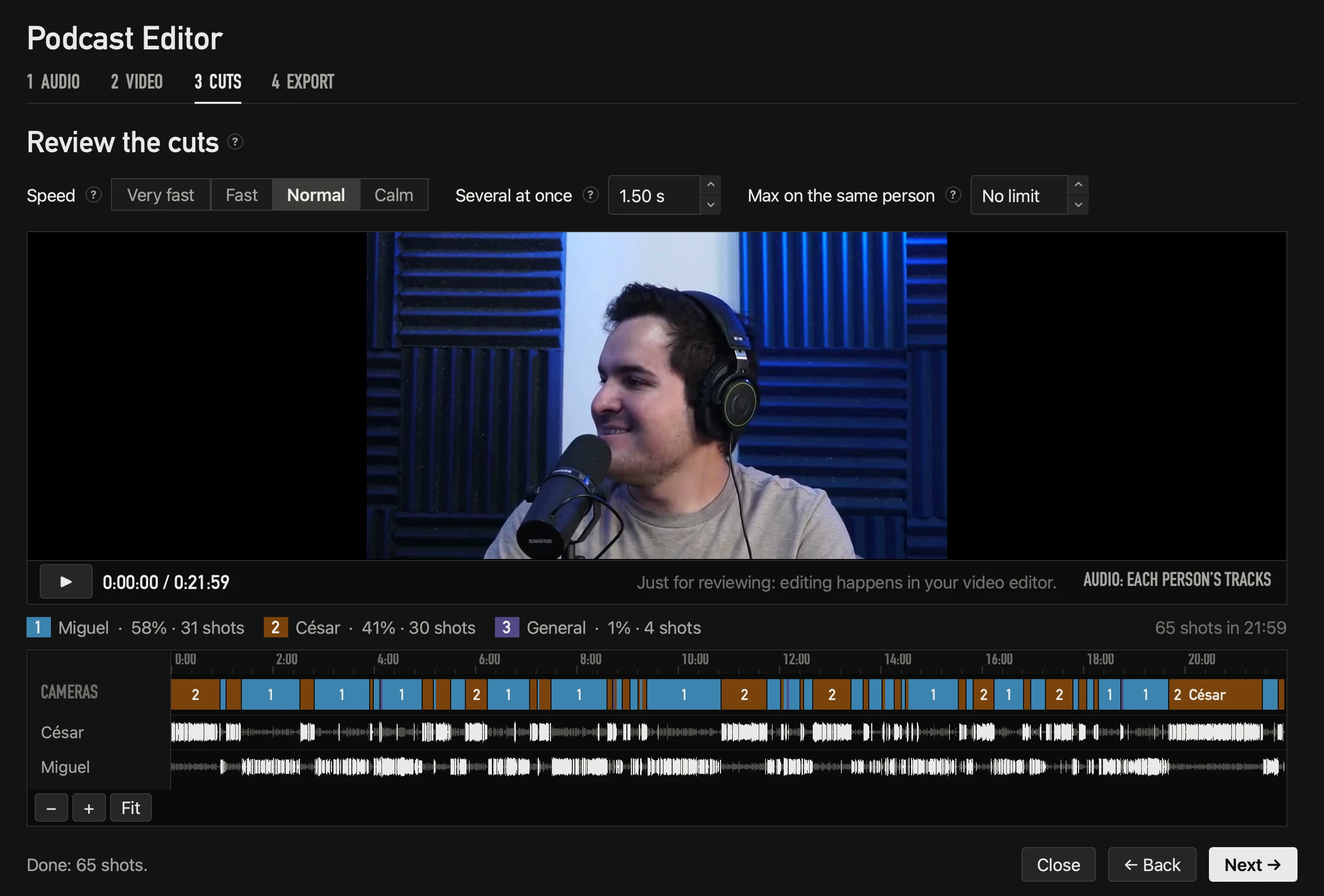
22 minutos · 65 cortes · calculados solos
Exporta a
Hecha para la cabina donde corre
Sin App Nap, la Mac no se duerme y la red va en su propio hilo.
Si el ATEM o la consola se desconectan, los vuelve a encontrar.
Se guardan cada cinco segundos: un corte de luz deja la sesión completa hasta ese momento.
Cada error dice qué pasó, por qué, de qué lado está y qué hacer.
Todo lo que hace
Del blog
En vivo
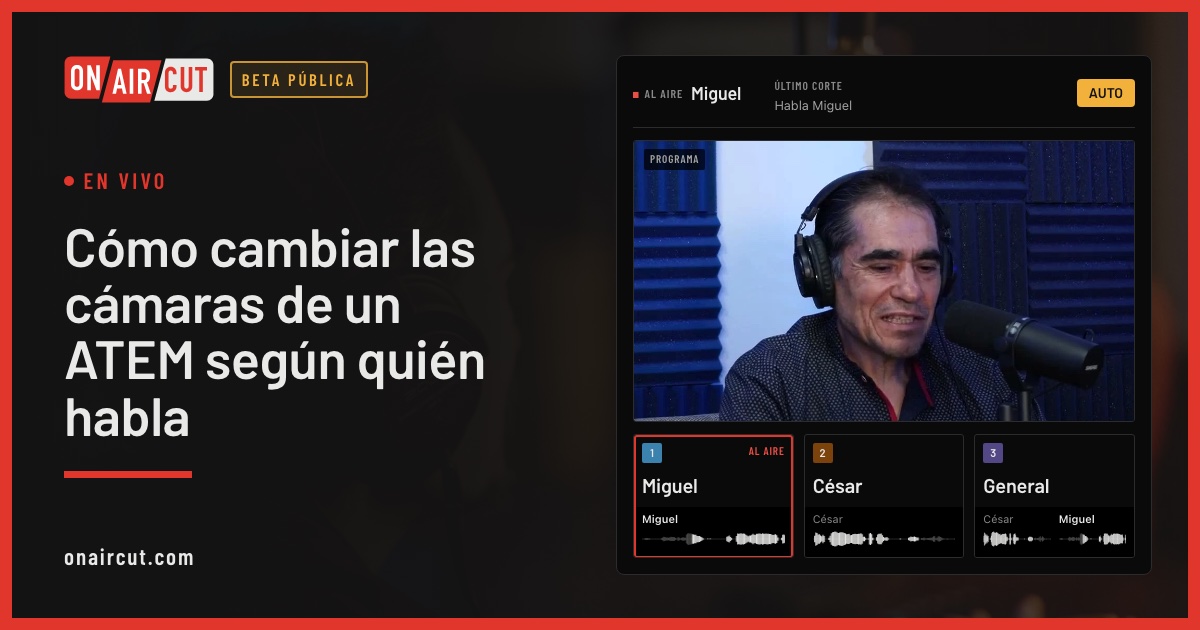
Cambia las cámaras de un ATEM a quien habla, en vivo, desde cada micrófono de una consola USB multicanal. Paso a paso con OnAirCut, de los cables al primer programa.
Leer →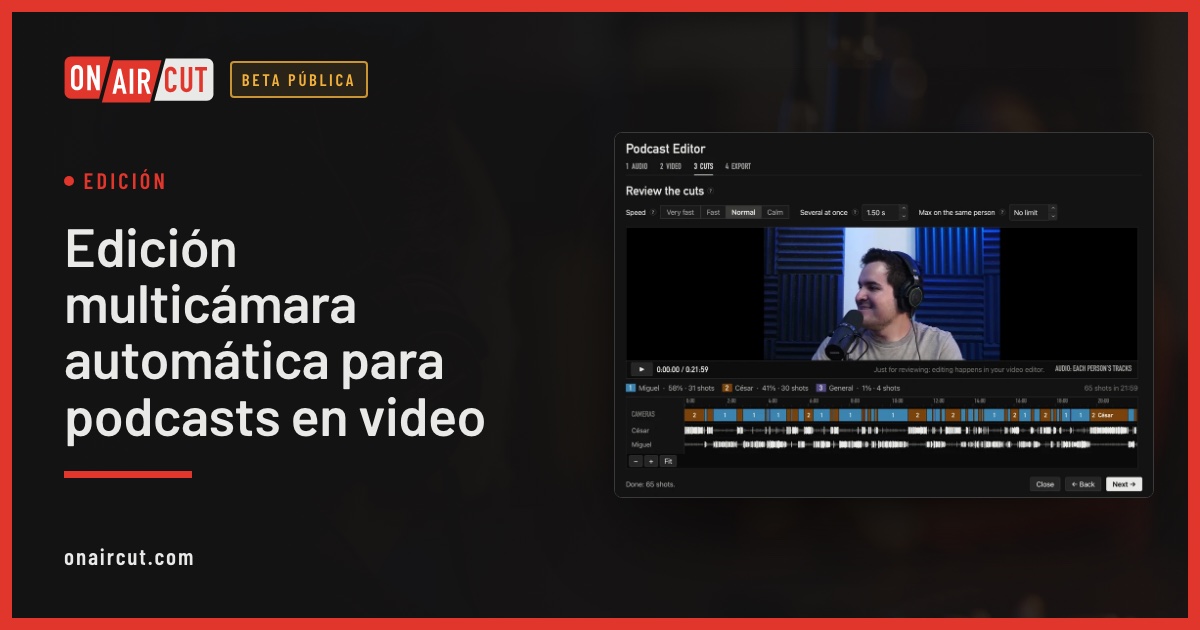
Edición
Arma sola la edición multicámara de un podcast en video desde el audio de cada persona, para Final Cut Pro, Premiere Pro o DaVinci Resolve. Sin ATEM. Cuatro pasos.
Leer →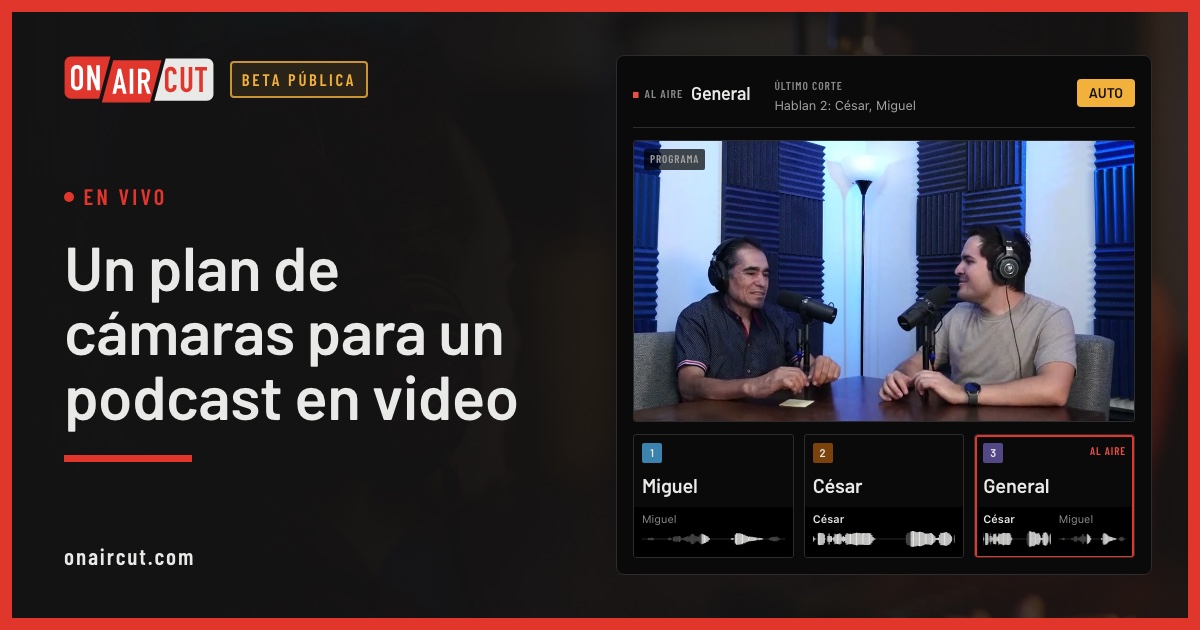
En vivo
Cuántas cámaras necesita un podcast en video, qué debe mostrar cada una y cómo encuadrarlas, para dos o tres personas, y cómo usa OnAirCut cada una.
Leer →Preguntas
Sí. OnAirCut son dos apps en una, y el Podcast Editor no necesita ATEM: arma la edición multicámara de cualquier grabación con un archivo de audio por persona y el video de cada cámara. Solo el Live Switcher, que cambia las cámaras en vivo, necesita un ATEM.
Con toda la familia: ATEM Mini, Mini Pro, Mini Extreme, SDI, SDI Extreme ISO y Television Studio, por USB o Ethernet.
Con cualquier consola USB multicanal que mande a la Mac una persona por canal; una Mixcast 4, por ejemplo. Una consola que solo manda la mezcla estéreo no alcanza: hace falta cada micro por separado.
Cada persona tiene su micro en su propio canal de la consola, de cable o inalámbrico, como ya trabajas. Una sola vez, en el asistente, marcas quién sale en cada cámara: una cámara puede mostrar a una persona, a dos o a todos.
Funciona igual: cuando habla una persona, va a la cámara más cerrada donde sale; cuando hablan varias a la vez, a la que las muestra a todas. Hasta 20 cámaras y tantos micros como mande tu consola.
Tú decides. OnAirCut cambia sola, así que puedes llevar el programa tú solo y enfocarte en la conversación. Si alguien está en el switcher, trabajan juntos: puede cortar a mano cuando quiera y OnAirCut lo respeta.
OnAirCut sigue en desarrollo, y la mejor prueba son los podcasts y las transmisiones reales. Hasta el 31 de diciembre de 2026 cualquiera puede usarla mientras la pulimos con lo que nos cuentes. Desde el 1 de enero de 2027 necesita una suscripción: 19 USD al mes o 190 USD al año, con 7 días de prueba gratis.
Precios
Sigue en desarrollo, y tu podcast o transmisión es la mejor prueba: úsala y cuéntanos qué falla. Desde el 1 de enero de 2027, un solo plan, dos apps en una, en dos Macs, con 7 días de prueba.
Ver precios →Mensual
$19al mes
Anual
$190al año
Al aire
En español e inglés. Dos Macs por licencia. Funciona con toda la familia ATEM.