
Cómo organizar el tiempo de tu podcast
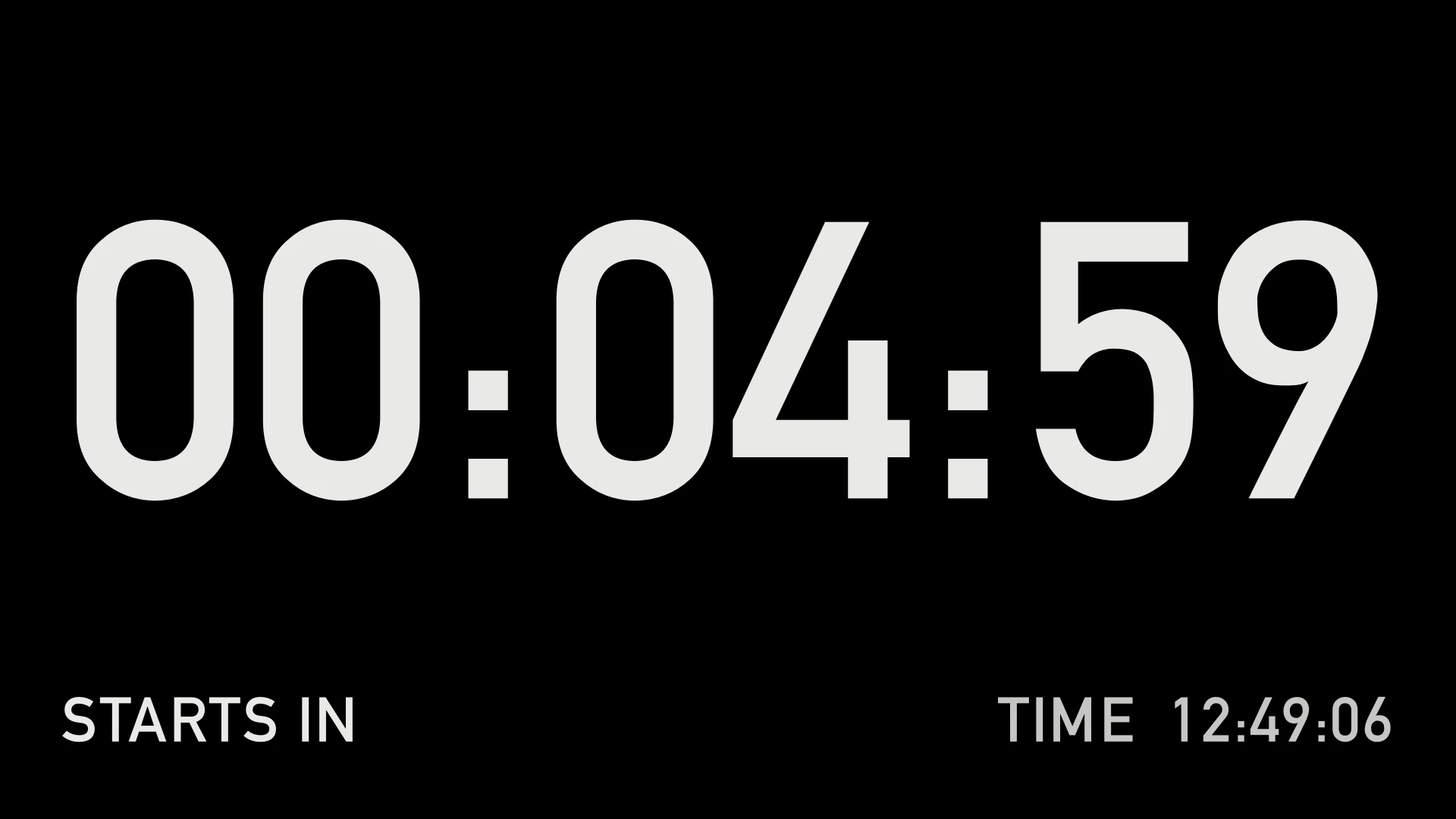
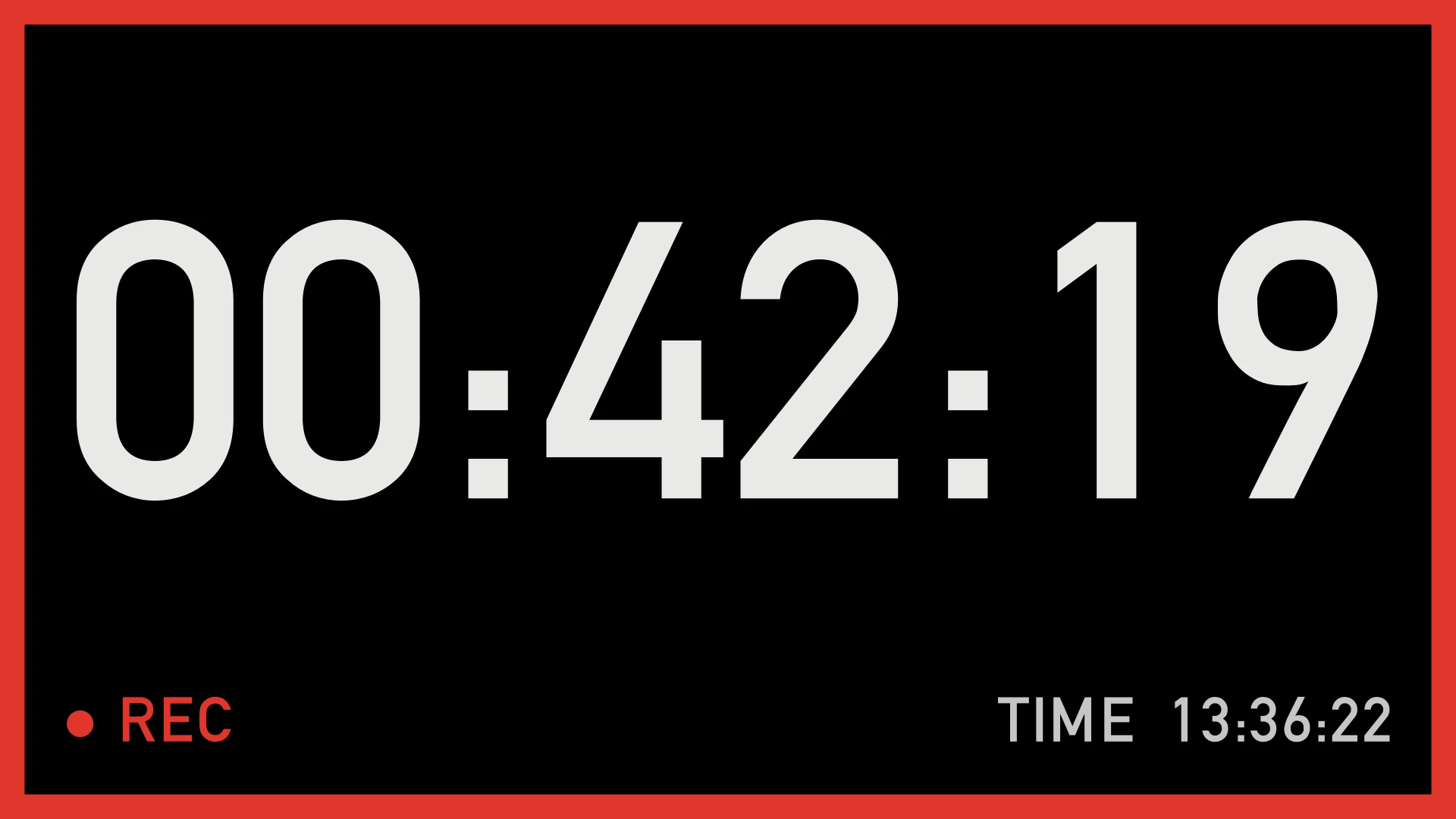
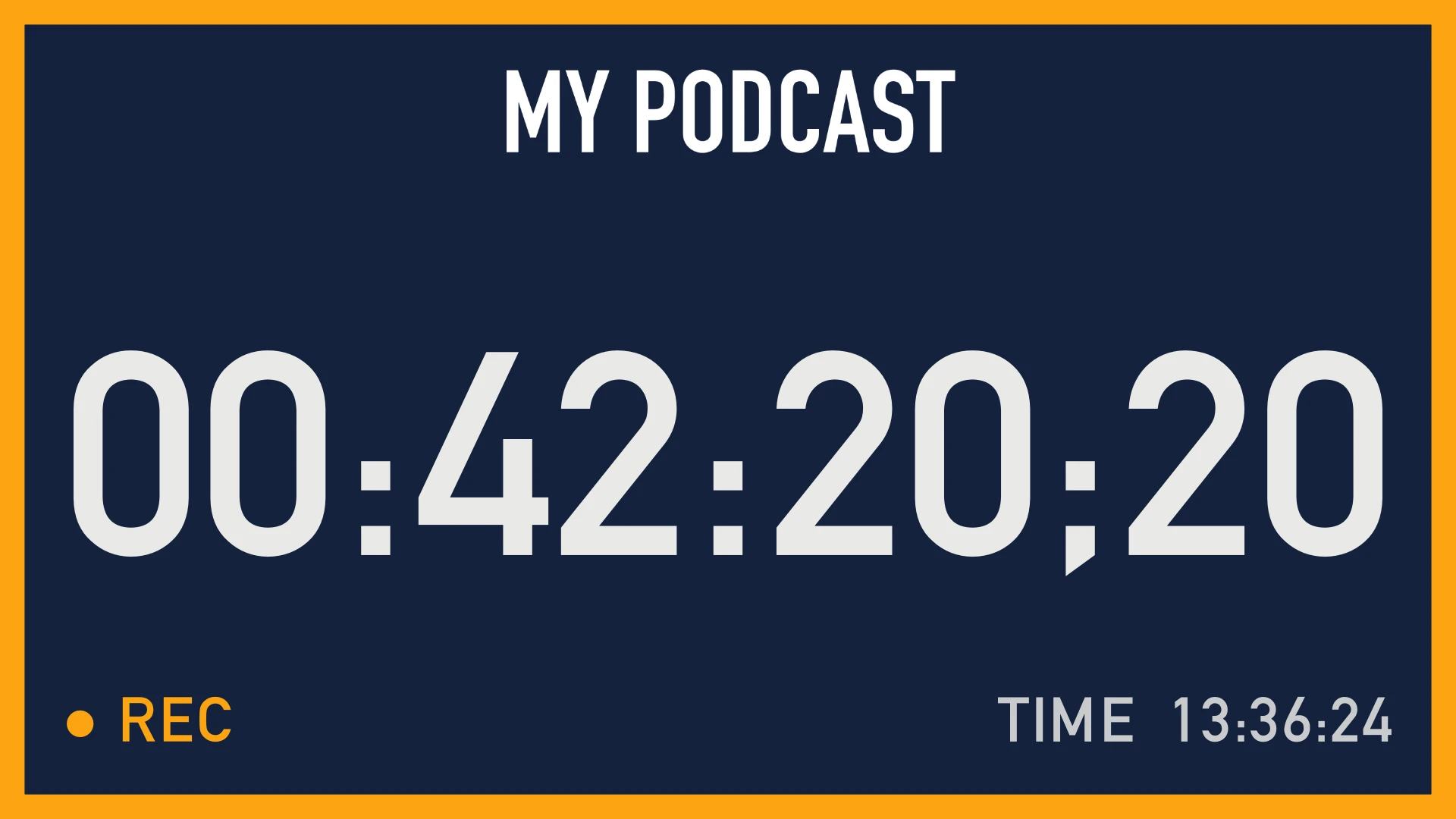
Tus invitados no ven el reloj de tu pantalla. Ponles uno grande en una tele: una cuenta regresiva antes de empezar, el tiempo grabado y la hora; y marca los buenos momentos para la edición en cuanto pasan.
Lo que necesitas
- El Live Switcher de OnAirCut, con tu ATEM y tu consola de audio.
- Una pantalla que vean tus invitados: una tele o un monitor conectado a la Mac como segunda pantalla, por HDMI, un adaptador USB-C o AirPlay.
- Si quieres: el logo de tu programa o de tu estudio, en PNG o JPG.
Pon el reloj donde lo vean tus invitados
Haz clic en el reloj junto a ● REC, o elige Ver → Reloj de grabación. Arrastra la ventana a la tele y dale doble clic: ocupa toda la pantalla (Esc la regresa). La próxima vez que abras OnAirCut, se vuelve a abrir sola, en la misma pantalla.
Elige cuándo arranca: en automático, o cuando tú decidas
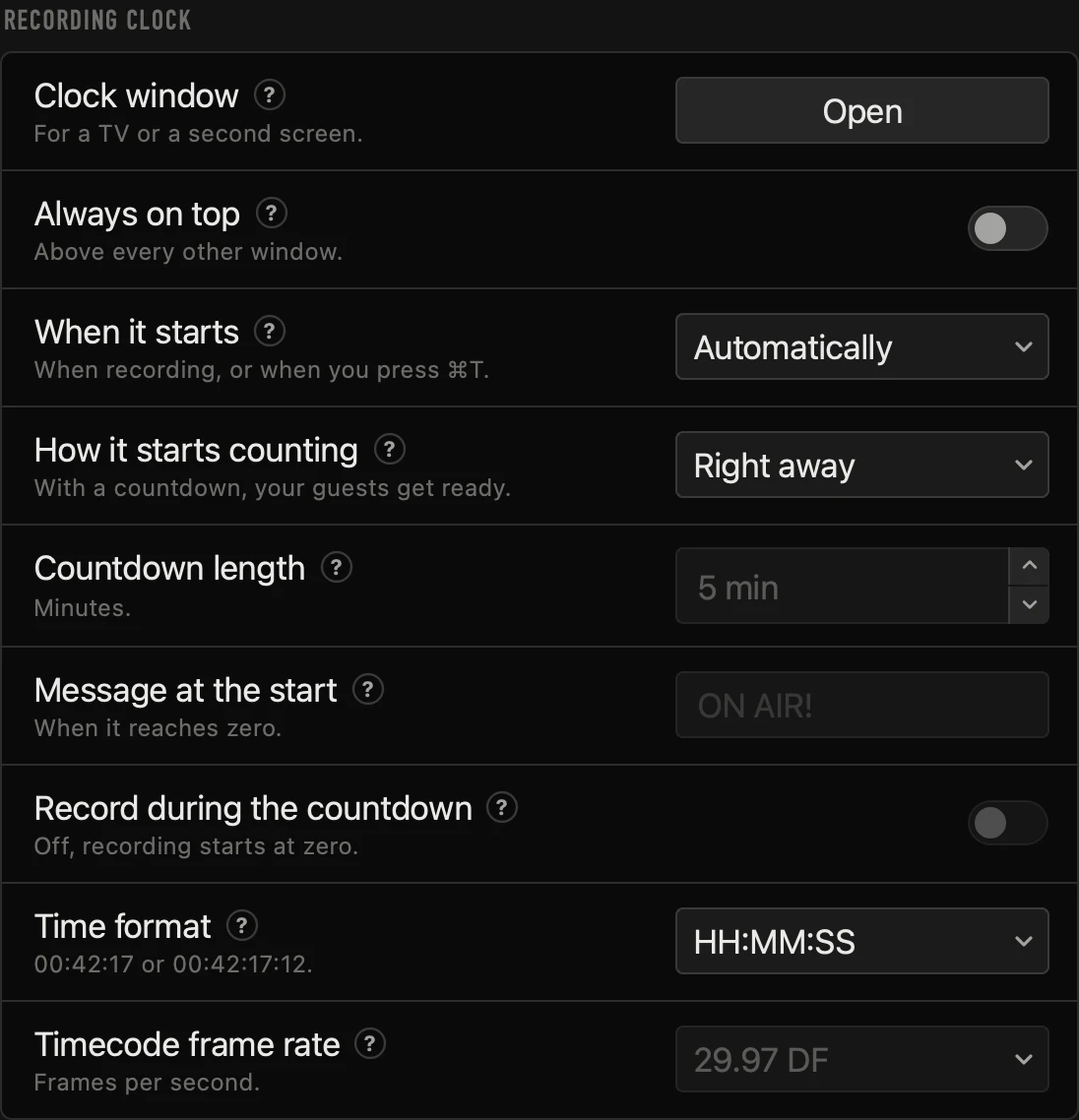
En Ajustes → Reloj de grabación, Cuándo arranca: En automático arranca el reloj con la grabación (al dar ▶, porque Grabar siempre viene encendido, o con ● REC si lo apagas), así la prueba de sonido de antes no cuenta. Cuando tú decidas te deja arrancarlo con ⌘T (o con clic derecho en el reloj) cuando empieza el episodio de verdad, aunque ya estés grabando el calentamiento. ■ siempre lo detiene, y se queda en lo que contó.
Elige cómo empieza a contar: al instante, o con cuenta regresiva
Cómo empieza a contar: Al instante cuenta desde 00:00:00 de inmediato. Con cuenta regresiva, antes baja EMPIEZA EN los minutos que elijas, para que tus invitados se alisten; al llegar a cero se ve unos segundos un mensaje (¡AL AIRE!, o el tuyo) y el reloj cuenta desde cero. La grabación empieza al llegar a cero, así la espera antes del cero no se graba.
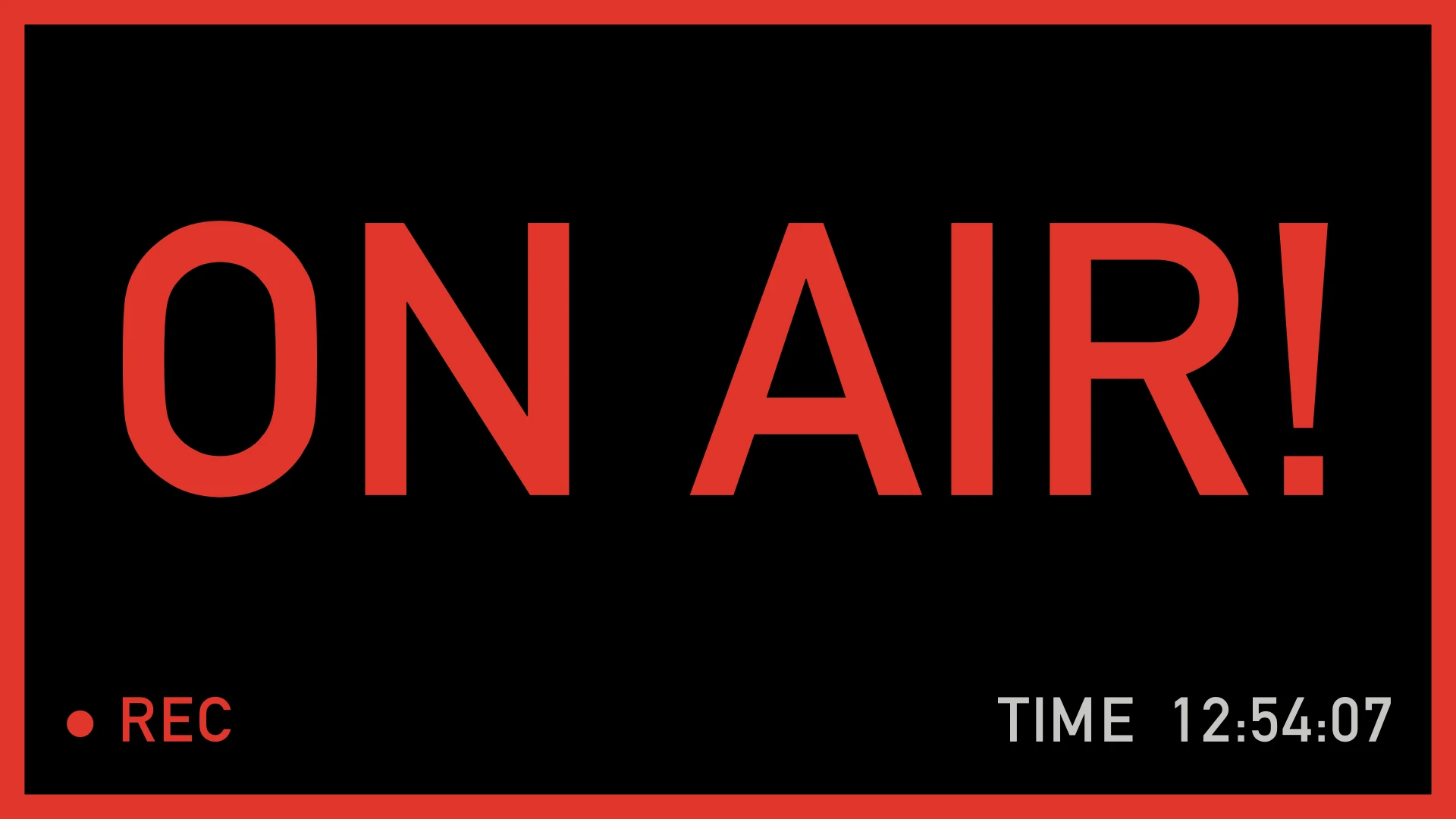
Quien opera también lo ve, aunque no mire la tele: el reloj de la app, junto a ● REC, se pone en ámbar con un «−» y EMPIEZA EN encima. Al llegar a cero, ahí también aparece ¡AL AIRE!, con un aviso abajo: así nadie empieza a hablar antes que el programa.
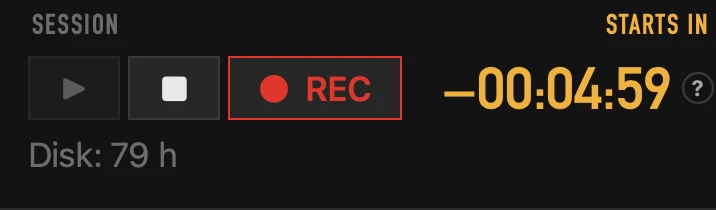
La cuenta regresiva no se graba: la grabación empieza al llegar a cero, y mientras tanto el en vivo sigue igual. Si alguien empieza antes, pulsa ● REC: graba desde ese momento. Para grabar también la cuenta, enciende Grabar durante la cuenta regresiva en Ajustes → Reloj de grabación.
Muestra la hora
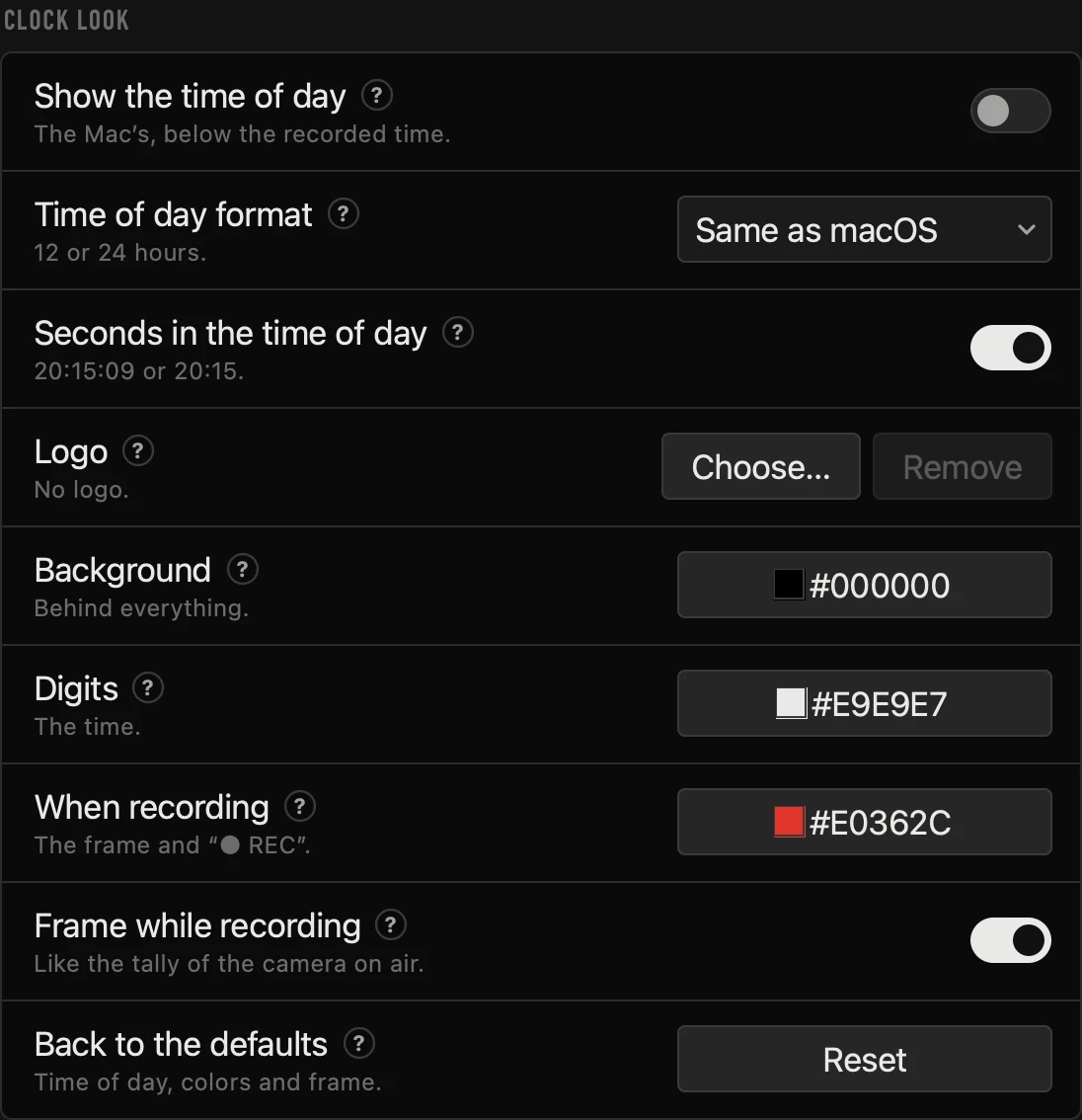
Si tu estudio se renta por horas, enciende Mostrar la hora en Ajustes → Aspecto del reloj. La hora de la Mac va abajo a la derecha, en 12 o 24 horas, con o sin segundos: tus invitados ven qué hora es y cuánto llevan grabado, de un vistazo.
Que nunca se te olvide grabar
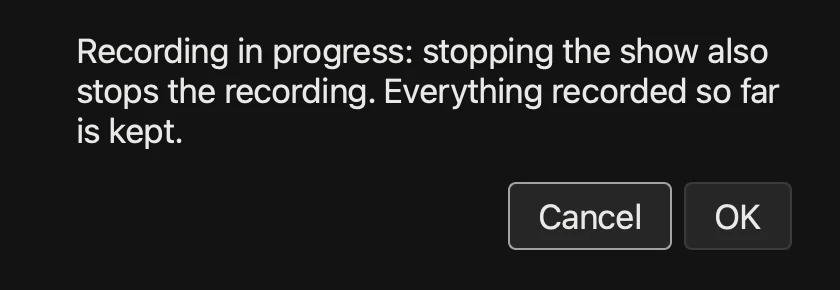
- Grabar siempre (Ajustes → General, encendido de fábrica): cada ▶ también graba, y la grabación va con la sesión; solo ■ la detiene.
- ■ pregunta antes si se está grabando, y Cancelar es la de fábrica: un clic sin querer no corta la toma.
- El disco se revisa antes de grabar: si cabe menos de una hora, OnAirCut pregunta antes de empezar.
Marca los buenos momentos con M
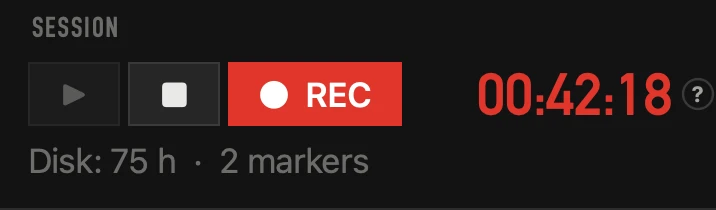
Mientras grabas, pulsa M cuando pase algo: un clip para redes, un error que cortar. La línea bajo el reloj las cuenta. Cada marca se ve en la línea de tiempo del Podcast Editor, numerada, y va en la exportación: marcadores en Final Cut Pro y DaVinci Resolve, y de la secuencia en Premiere Pro. Se acabó recorrer una hora entera para encontrar esa respuesta.
Hazlo tuyo
En Ajustes → Aspecto del reloj, agrega tu logo y elige el fondo, los números y el color de grabar; Restablecer vuelve al aspecto de broadcast. Con Encima de todo, ninguna otra ventana tapa el reloj. En Ajustes → Reloj de grabación, el reloj también puede contar en timecode, con sus cuadros.
Preguntas
¿Se graba la cuenta regresiva?
De fábrica no: la grabación empieza al llegar a cero, así la espera antes del cero no se graba, y si alguien empieza antes, ● REC graba desde ese momento. Para grabarla también, enciende Grabar durante la cuenta regresiva en Ajustes → Reloj de grabación.
¿Y si quien opera no ve la tele?
El reloj de la app, junto a ● REC, muestra la misma cuenta regresiva, en ámbar y con «EMPIEZA EN» encima; al llegar a cero, ahí también sale «¡AL AIRE!».
¿Qué pantallas sirven?
Cualquiera que tu Mac pueda usar: una tele o un monitor por HDMI o con un adaptador USB-C, o por AirPlay. El reloj es una ventana normal que arrastras ahí.
¿Puedo cambiar el mensaje?
Sí: Ajustes → Reloj de grabación → Mensaje al empezar, de hasta 40 caracteres. Vacío, dice «¡AL AIRE!».
Sigue leyendo
En vivo
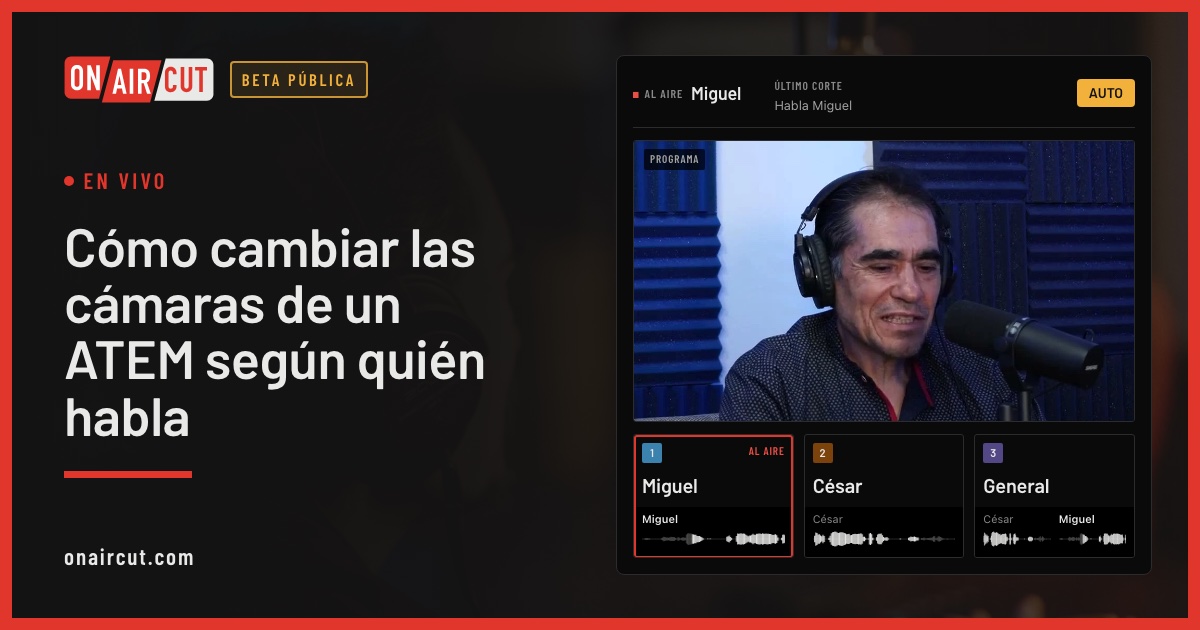
Cómo cambiar las cámaras de un ATEM según quién habla
Cambia las cámaras de un ATEM a quien habla, en vivo, desde cada micrófono de una consola USB multicanal. Paso a paso con OnAirCut, de los cables al primer programa.
Leer →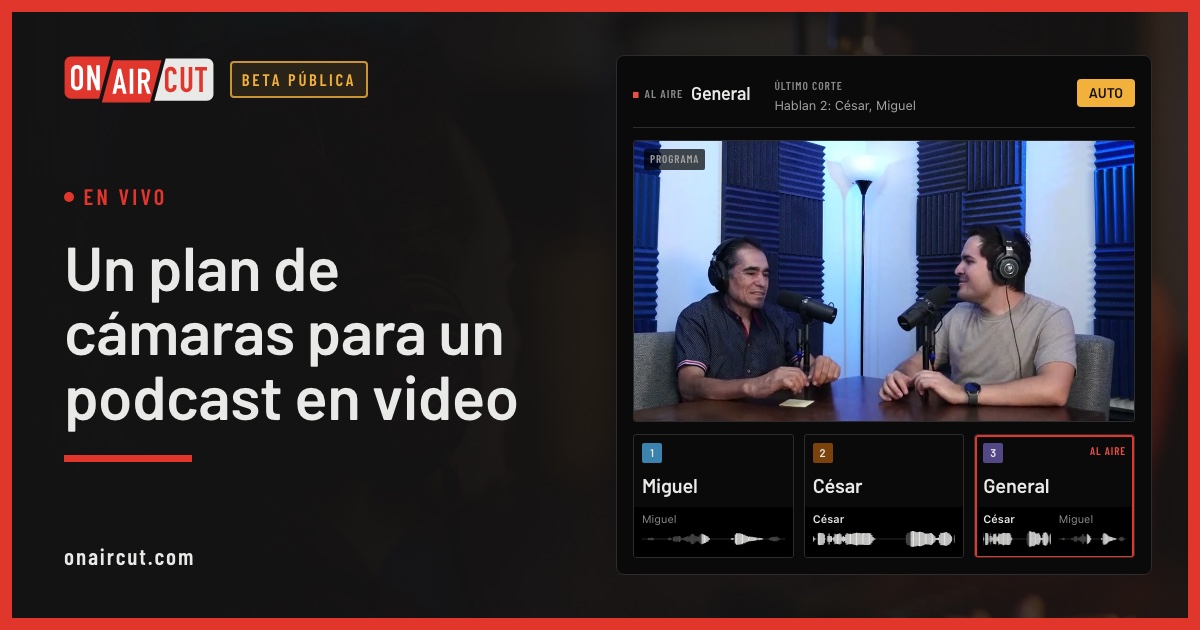
En vivo
Un plan de cámaras para un podcast en video
Cuántas cámaras necesita un podcast en video, qué debe mostrar cada una y cómo encuadrarlas, para dos o tres personas, y cómo usa OnAirCut cada una.
Leer →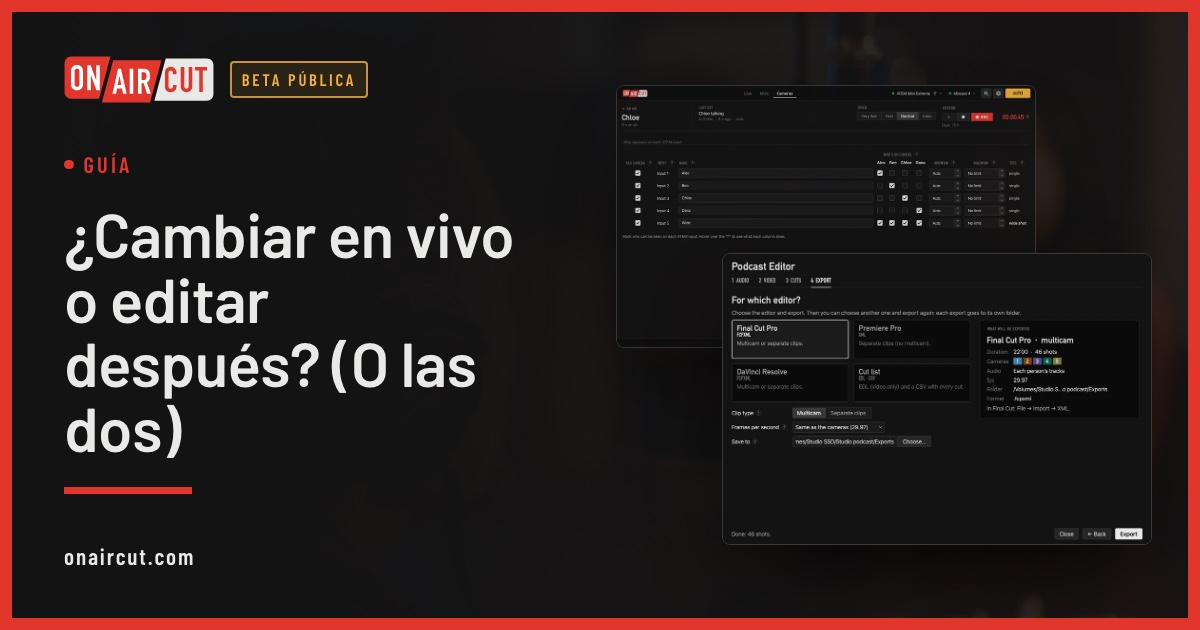
Guía
¿Cambiar en vivo o editar después? (O las dos)
Cuándo conviene cambiar las cámaras de un podcast en vivo con el ATEM, cuándo editarlo después, y cómo hacer las dos cosas con una sola grabación.
Leer →Pruébala en tu propio programa.
Beta pública hasta el 31 de diciembre de 2026. Para Mac con Apple silicon.