
Sincronizar las cámaras de un podcast sin claqueta
Un aplauso da un punto de sincronía. Un podcast dura una hora, y los relojes de las cámaras no avanzan exactamente igual. Así sincroniza OnAirCut cada cámara, y esto es lo que conviene hacer al grabar para que siempre pueda.
Por timecode, cuando cuadra
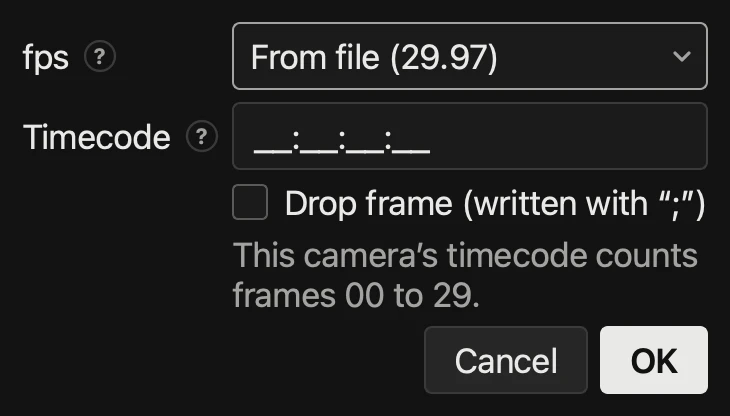
Si una cámara escribe timecode en su archivo y cuadra con el sonido, se usa. Si las cámaras comparten timecode entre sí pero no con la hora de la Mac, su timecode las ubica entre ellas y el sonido solo ubica al grupo. El timecode se compara en segundos reales, así cuadra aunque las cámaras hayan empezado con minutos de diferencia.
Por sonido, cuando no
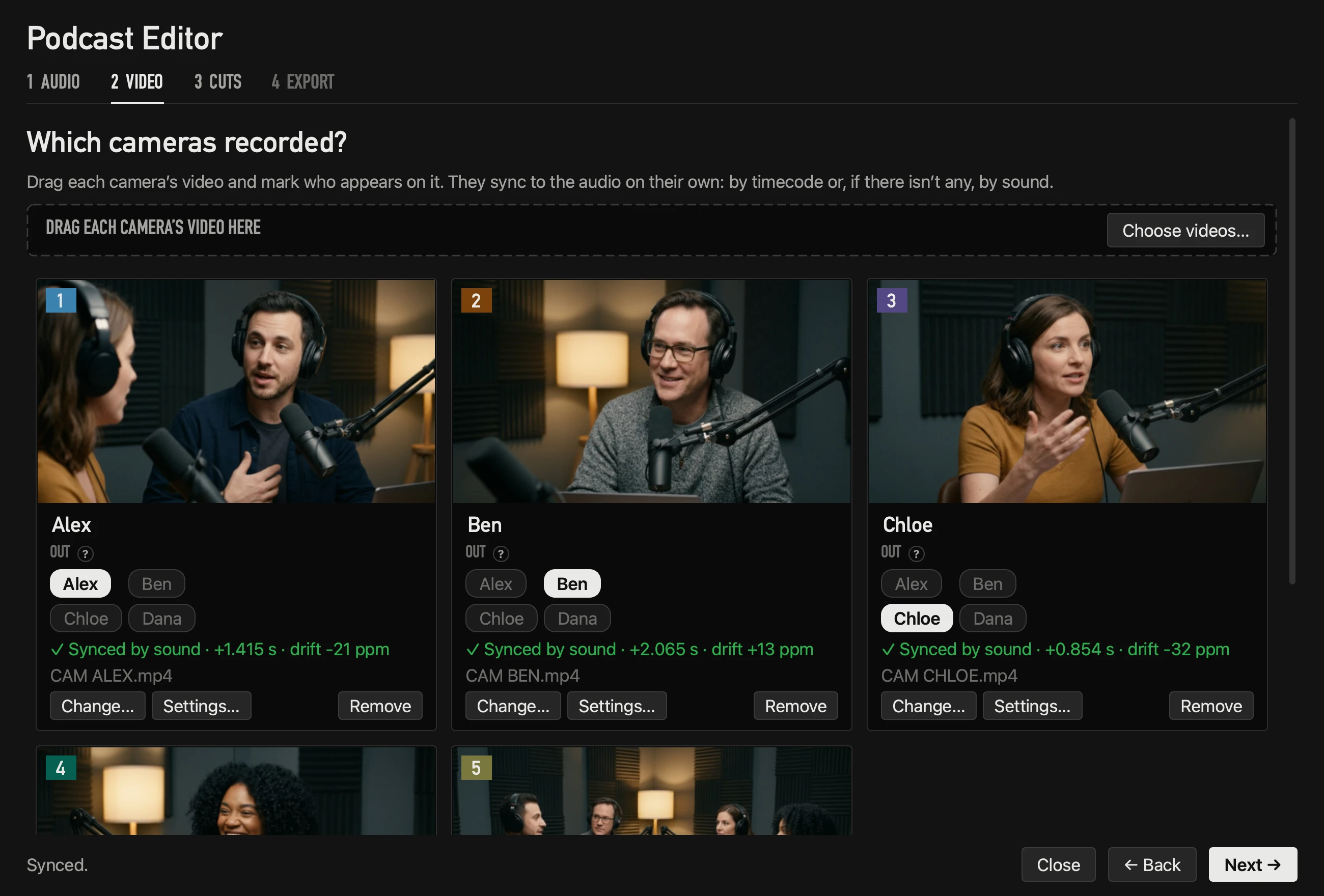
Sin timecode, o cuando no cuadra, OnAirCut compara el audio propio de cada cámara con las pistas de los micros, con precisión de una fracción de milisegundo. Necesita al menos cinco segundos de audio en común; un podcast completo tiene de sobra.
Al grabar: deja encendido el micrófono propio de cada cámara, aunque su sonido nunca se use. Ese audio de referencia es el que permite sincronizar por sonido.
La deriva que nadie ve
Dos relojes nunca avanzan exactamente igual. Una diferencia de 30 partes por millón son 0.1 s en una hora: suficiente para que al final un corte caiga en la sílaba equivocada. OnAirCut mide la deriva de cada cámara y la corrige en cada corte, y revisa la sincronía en muchos puntos de la grabación.
Si los puntos no coinciden (un video de otro día, por ejemplo), la cámara dice Sincronía dudosa y la exportación lo avisa, en vez de entregar callada una edición mala.
Cadencias y drop frame
- 23.976, 24, 25, 29.97, 30, 50, 59.94 y 60.
- El timecode se lee como lo cuenta la cámara (una a 59.94p suele contarlo a 30) y así se exporta.
- El drop frame solo existe a 29.97 y 59.94 (las cámaras lo muestran con «;»). Se respeta el del archivo, y se puede marcar o quitar en cada cámara.
Una lista para la grabación
- 1Deja encendido el audio propio de cada cámara.
- 2Empieza todas las cámaras antes de que empiece la conversación, y detenlas después de que termine.
- 3No recortes los archivos antes de editar: dale a OnAirCut la grabación completa.
- 4Si tus cámaras lo permiten, pon el mismo timecode en todas.
Preguntas
¿Todavía tengo que aplaudir?
No. Un aplauso no estorba, pero OnAirCut sincroniza por timecode o por el sonido propio de las cámaras a lo largo de toda la grabación.
¿Y si una cámara no tiene sonido?
Entonces solo se puede sincronizar por timecode. Si no tiene ninguno de los dos, su ficha dice por qué no se pudo sincronizar.
Sigue leyendo
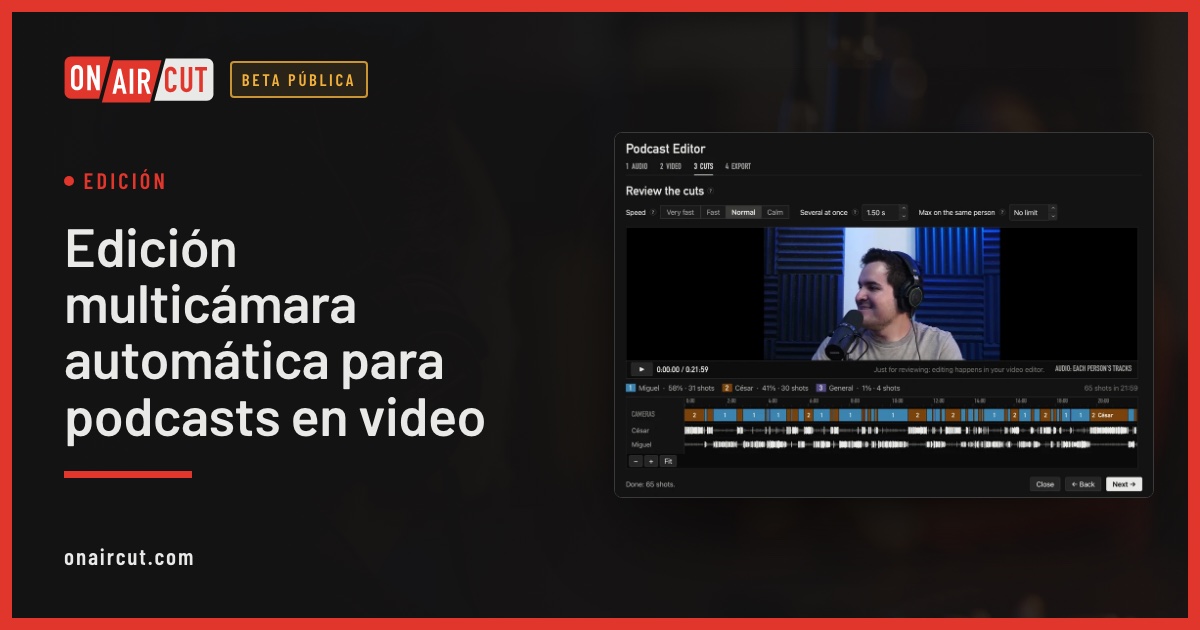
Edición
Edición multicámara automática para podcasts en video
Arma sola la edición multicámara de un podcast en video desde el audio de cada persona, para Final Cut Pro, Premiere Pro o DaVinci Resolve. Sin ATEM. Cuatro pasos.
Leer →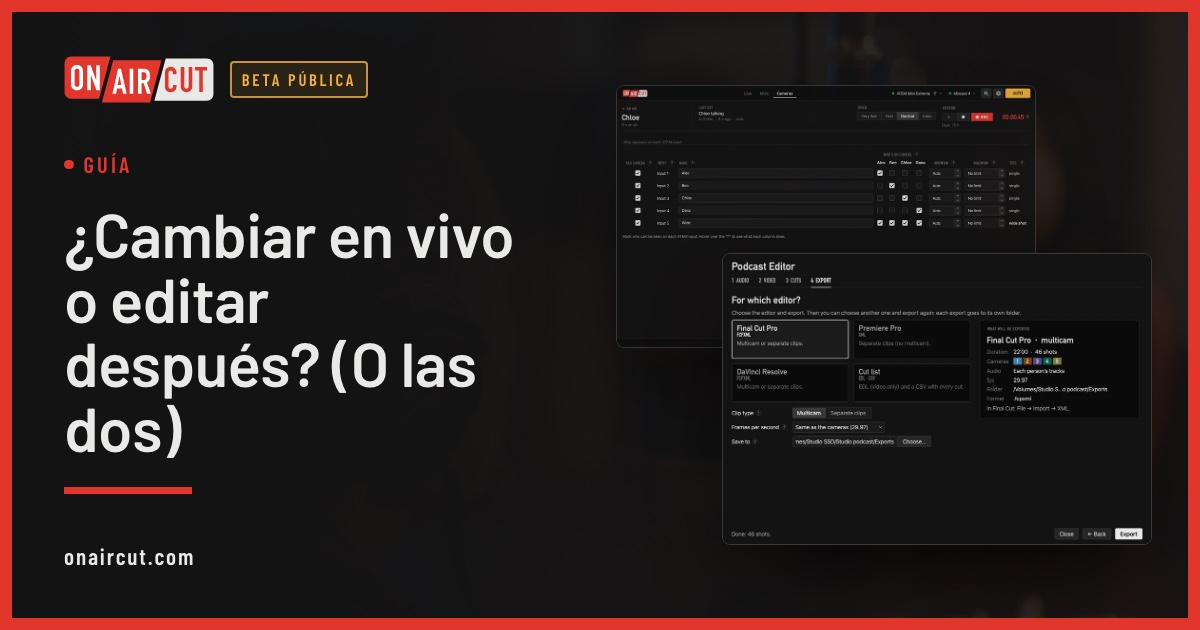
Guía
¿Cambiar en vivo o editar después? (O las dos)
Cuándo conviene cambiar las cámaras de un podcast en vivo con el ATEM, cuándo editarlo después, y cómo hacer las dos cosas con una sola grabación.
Leer →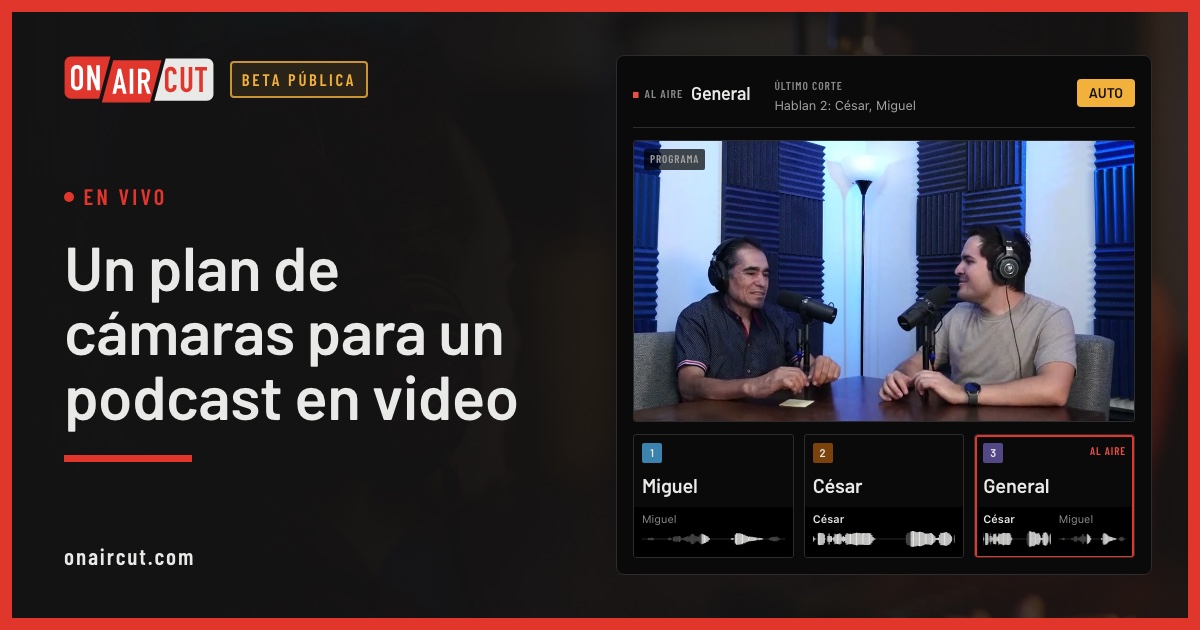
En vivo
Un plan de cámaras para un podcast en video
Cuántas cámaras necesita un podcast en video, qué debe mostrar cada una y cómo encuadrarlas, para dos o tres personas, y cómo usa OnAirCut cada una.
Leer →Pruébala en tu propio programa.
Beta pública hasta el 31 de diciembre de 2026. Para Mac con Apple silicon.