
AFV del ATEM: qué hace y cómo cambiar según quién habla
Mucha gente busca «ATEM audio follow video» esperando que el ATEM corte a quien habla. El AFV hace lo contrario: el audio sigue a la cámara. Aquí está para qué sirve, cómo poner los micros de un podcast y qué hace falta para que el video siga al audio.
Qué hace el AFV
En la pestaña de audio de ATEM Software Control, cada entrada tiene tres botones: ON, AFV y OFF. ON deja esa entrada en el programa todo el tiempo. AFV (Audio Follow Video, el audio sigue al video) solo deja que se oiga mientras su cámara está al aire, y la sube y la baja con el corte. OFF la silencia.
| Botón | Esa entrada se oye… | Sirve para |
|---|---|---|
| ON | Siempre | Los micros del podcast, o la mezcla de la consola |
| AFV | Solo mientras su cámara está al aire | El micro de una cámara, un video desde una computadora |
| OFF | Nunca | Las cámaras cuyo sonido no quieres |
Por qué los micros de un podcast van en ON
Si el micro de un invitado está en AFV, el invitado se queda mudo cada vez que su cámara no está al aire: en un plano general, o mientras está el primer plano de otra persona. En una conversación todos tienen que oírse siempre, así que los micros (o la mezcla de la consola) van en ON y el audio de las cámaras en OFF.
El ATEM no cambia según quién habla
Ningún ATEM cambia solo a quien está hablando. Sus macros pueden cambiar de cámara cada cierto tiempo, pero un reloj no sigue una conversación. Para que el video siga al audio, algo tiene que escuchar cada micro por separado y decirle al ATEM cuándo cortar.
Video que sigue al audio
Eso hace el Live Switcher de OnAirCut. Escucha cada micro de una consola USB multicanal, compara a cada persona con su propio volumen normal, descuenta cuánto se cuela cada voz en los otros micros y le dice al ATEM qué cámara poner al aire, unos 0.6 s después de que alguien empieza a hablar, en velocidad Normal.
Paso a paso en cómo cambiar las cámaras de un ATEM según quién habla, y con transmisión en un ATEM y OBS que cambian de cámara solos.
Otras formas de cambiar según quién habla
- Una consola con su propio switcher: la RØDECaster Video une cada entrada de cámara a uno o más micros y cambia sola, con una prioridad para cada plano. Toma el lugar del ATEM en vez de trabajar con él.
- Plugins de OBS que cambian de escena según el nivel del audio, si cambias en OBS en vez de en un ATEM.
- OnAirCut, si ya tienes un ATEM y quieres conservarlo.
Lo de la RØDECaster Video sale de la guía de RØDE, consultada el 23 de octubre de 2026. Si algo ya cambió, avísanos y lo corregimos.
Preguntas
¿Qué quiere decir AFV en un ATEM?
Audio Follow Video: el audio de esa entrada solo se oye mientras su cámara está al aire, y sube y baja con el corte.
¿Los micros de un podcast van en AFV?
No. Ponlos (o la mezcla de la consola) en ON, para que todos se oigan sin importar qué cámara está al aire, y el audio de las cámaras en OFF.
¿Un ATEM Mini puede cambiar a quien habla?
Solo, no. Con OnAirCut sí: la app escucha cada micro y le dice al ATEM qué cámara poner al aire.
Sigue leyendo
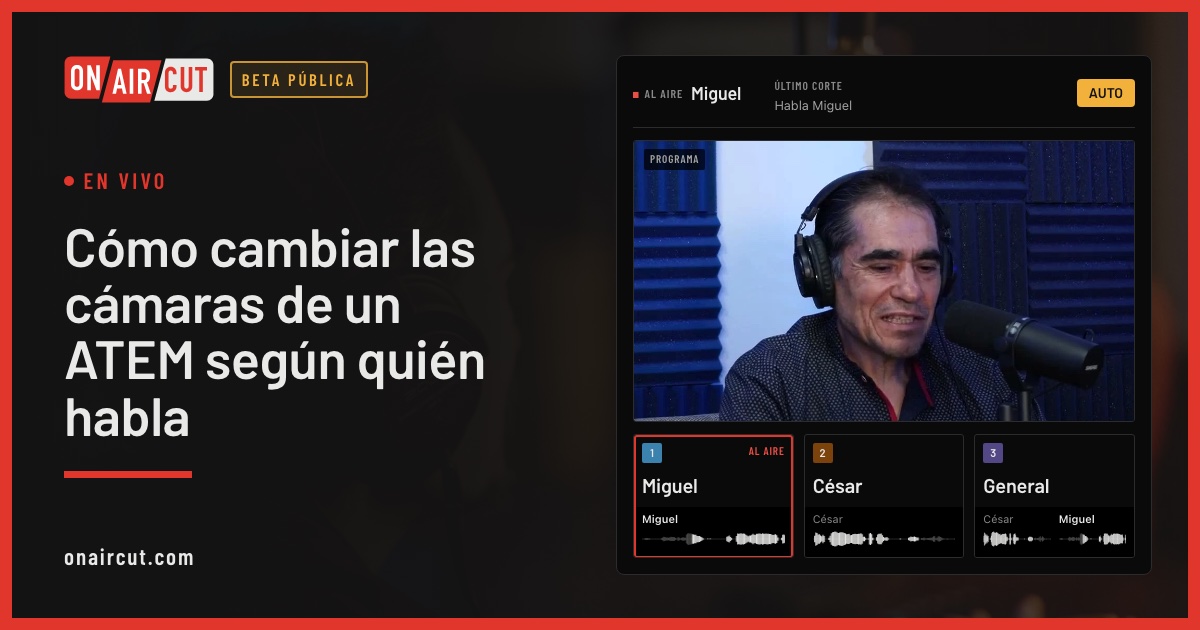
En vivo
Cómo cambiar las cámaras de un ATEM según quién habla
Cambia las cámaras de un ATEM a quien habla, en vivo, desde cada micrófono de una consola USB multicanal. Paso a paso con OnAirCut, de los cables al primer programa.
Leer →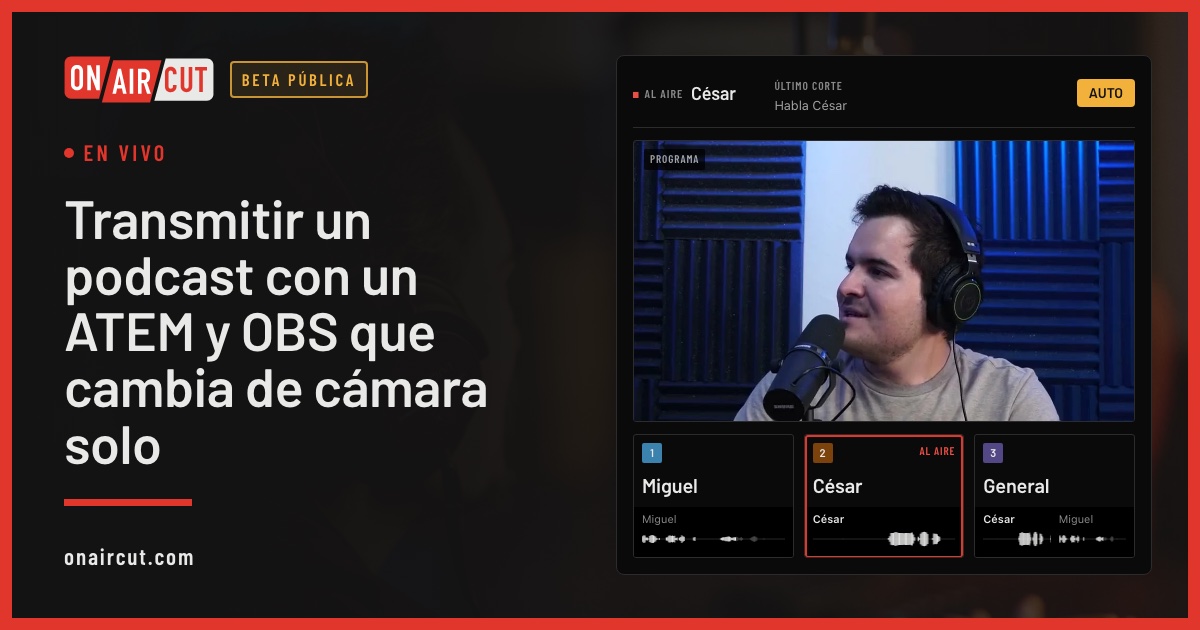
En vivo
Transmitir un podcast con un ATEM y OBS que cambia de cámara solo
Transmite un podcast multicámara desde OBS con un ATEM Mini que corta a quien habla. Cómo encajan el ATEM, OBS y OnAirCut, el video, el sonido y la primera transmisión.
Leer →Pistas tal cual la otra voz −22 dB
Después de Auphonic la otra voz −70 dB
Audio
Quita el mic bleed y limpia el audio de tu podcast con Auphonic
Los ajustes exactos de Auphonic Multitrack de nuestro estudio para quitar el mic bleed, el ruido y el eco de un podcast, paso a paso y con capturas.
Leer →Pruébala en tu propio programa.
Beta pública hasta el 31 de diciembre de 2026. Para Mac con Apple silicon.