
Transmitir un podcast con un ATEM y OBS que cambia de cámara solo
OBS no trae una forma de cortar a quien habla, y un ATEM tampoco lo hace solo. Júntalos con OnAirCut y la transmisión sigue la conversación: OnAirCut elige la cámara, el ATEM corta y OBS transmite lo que el ATEM pone al aire, con tus escenas, gráficos y chat tal como están.
Lo que necesitas
- Un ATEM de la familia Mini (Mini, Mini Pro, Mini Extreme…), o cualquier ATEM con salida de webcam por USB. OnAirCut controla toda la familia.
- Una consola USB multicanal que mande una persona por canal a la Mac (una Mixcast 4, por ejemplo).
- Una cámara por persona, y un plano general si lo tienes.
- OBS Studio y OnAirCut en una Mac con Apple silicon y macOS 14 o posterior.
Quién hace qué
| Su trabajo | |
|---|---|
| OnAirCut | Escucha cada micro y le dice al ATEM qué cámara poner al aire |
| ATEM | Corta las cámaras y manda su programa a la Mac por USB-C, como webcam |
| OBS | Toma esa webcam como una fuente, le pone tus gráficos y transmite |
OnAirCut no cambia escenas dentro de OBS: los cortes pasan en el ATEM. Por eso funciona con cualquier montaje de OBS, y por eso puedes seguir cortando a mano en el ATEM cuando quieras.
Conecta el ATEM y la consola
- Conecta el ATEM a la Mac por USB-C. Ese mismo cable lleva el programa a OBS y el control a OnAirCut.
- Conecta la consola por USB. En OnAirCut aparece a la derecha de la barra de arriba.
- La primera vez, macOS le pide a OnAirCut el micrófono y la red local: acepta los dos.

¿OBS está en otra computadora? Conecta el USB-C del ATEM a esa, y pon el ATEM y la Mac con OnAirCut en la misma red por Ethernet: OnAirCut lo encuentra ahí solo.
Agrega el ATEM a OBS
- 1En Ajustes → Vídeo, pon el lienzo en el formato del ATEM (1920×1080 en un ATEM Mini).
- 2En Fuentes, pulsa + → Dispositivo de captura de vídeo y elige el ATEM en la lista de dispositivos.
- 3Haz que llene el lienzo y pon tus gráficos encima, en la misma escena.
También puedes ver el programa dentro de OnAirCut: Ver señal del ATEM usa la misma webcam, y macOS deja que las dos apps la usen a la vez, así que OBS no pierde la imagen.
Elige de dónde sale el sonido
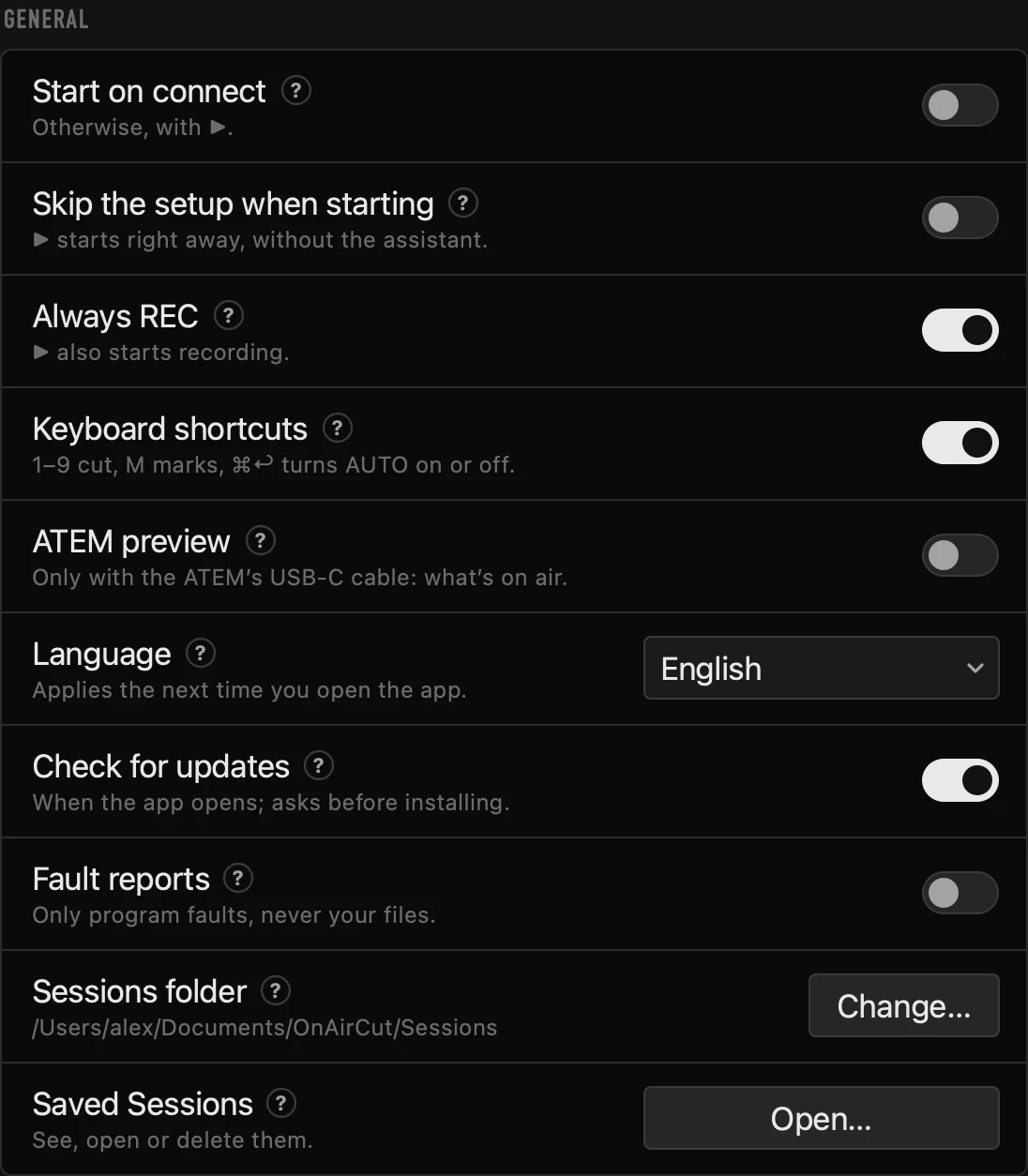
OnAirCut necesita cada micro por separado; la transmisión necesita la mezcla. Dos formas de llevarla a OBS:
- Por el ATEM: manda la mezcla principal de la consola a una de las entradas de micro del ATEM y ponla en ON en ATEM Software Control (y el audio de las cámaras en OFF). El sonido viaja con la imagen por el mismo USB-C. No uses AFV para los micros: aquí está por qué.
- Directo a OBS: agrega una Captura de entrada de audio con la consola. macOS deja que OnAirCut y OBS escuchen la misma consola a la vez.
Si el sonido no va con las bocas, muévelo en OBS con Editar → Propiedades avanzadas de audio → Desfase de sincronización.
Dile a OnAirCut de quién es cada micro
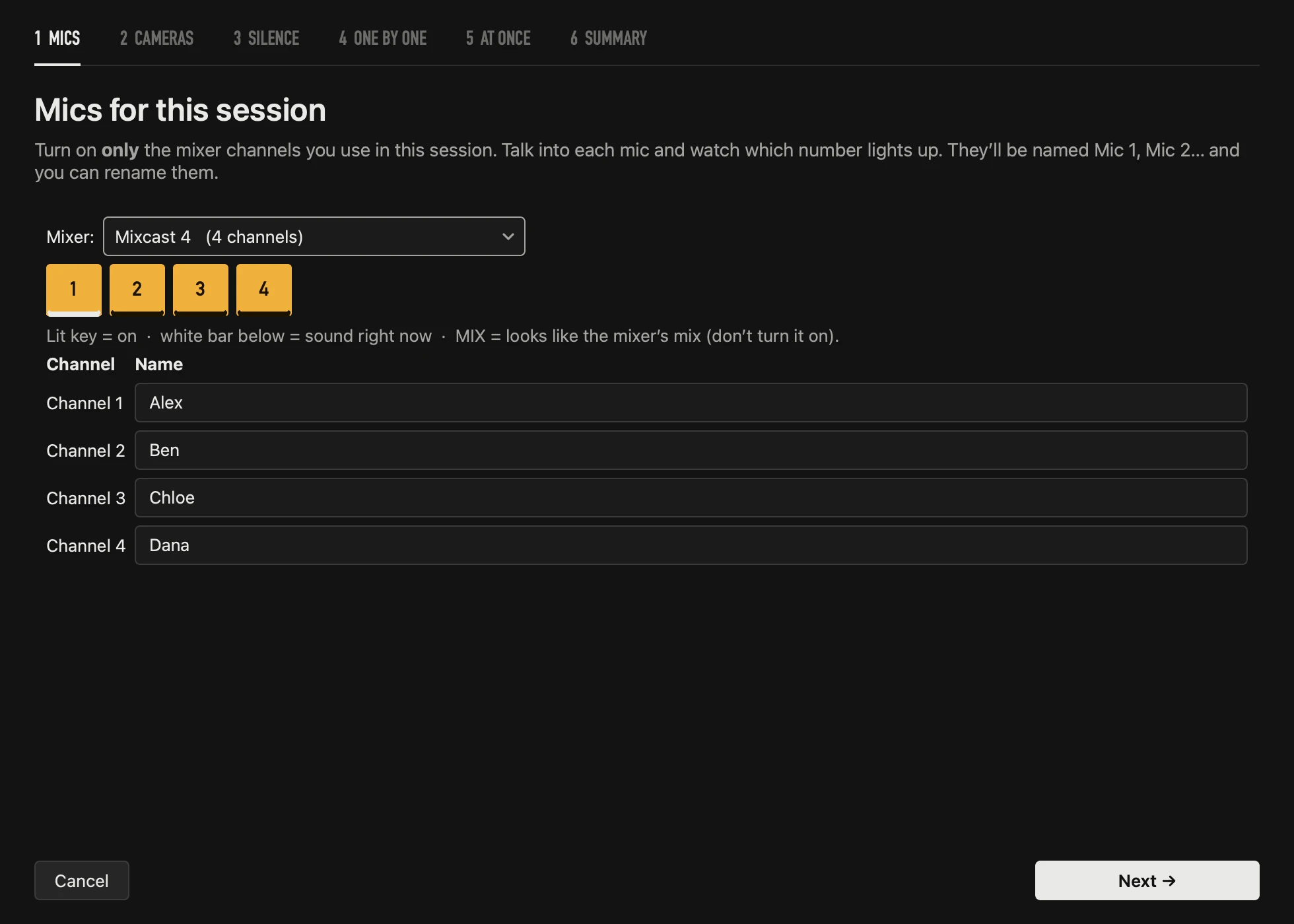
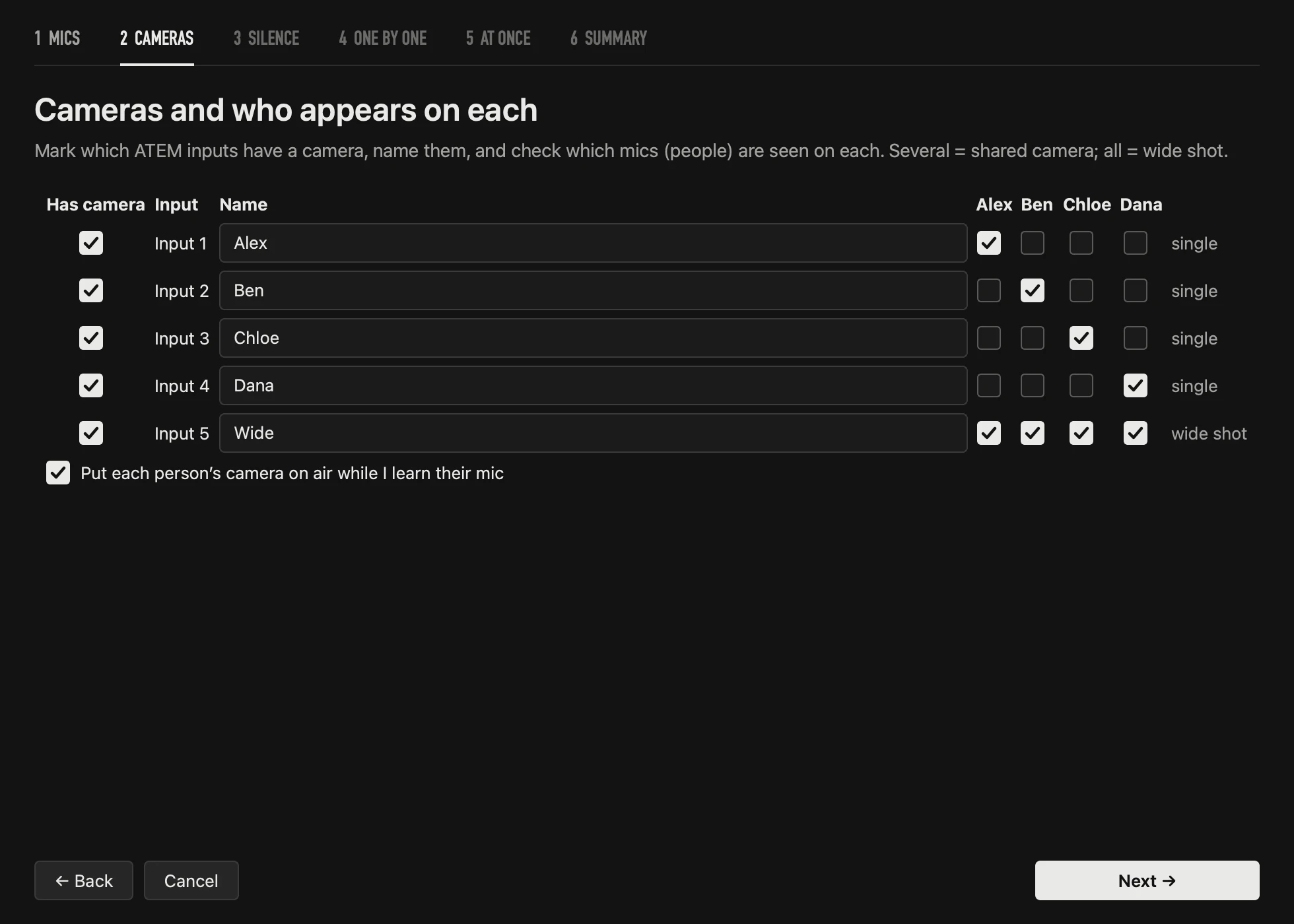
Pulsa Analizar una vez: enciende los canales de la consola que usas, palomea quién sale en cada entrada del ATEM y deja que oiga cada voz unos segundos. El paso a paso completo está en cómo cambiar las cámaras de un ATEM según quién habla.
Pulsa ▶ y luego Iniciar transmisión
Empieza la sesión en OnAirCut con ▶ y AUTO pone al aire la cámara más cerrada que muestra a quien habla, unos 0.6 s después de que empieza (en velocidad Normal). Luego pulsa Iniciar transmisión en OBS. Pulsa también ● REC si quieres editar el episodio después, desde el mismo programa.
- Nunca corta encima de un logo, negro o el reproductor que pongas al aire desde el ATEM.
- Las teclas 1–9, un clic en una cámara o el propio ATEM cortan a mano; OnAirCut espera unos segundos antes de volver a decidir.
- No se ralentiza detrás de OBS: OnAirCut apaga App Nap mientras está abierta.
Preguntas
¿OBS puede cambiar de cámara solo según quién habla?
No de fábrica. Hay plugins que cambian de escena según el nivel del audio. Con un ATEM, OnAirCut lo hace en el switcher, y compara a cada persona con su propio volumen normal, así una voz fuerte que se cuela en otro micro no le quita el plano a nadie.
¿OnAirCut controla mis escenas de OBS?
No. Solo le dice al ATEM qué cámara poner al aire. Tus escenas, gráficos y chat de OBS se quedan como los armaste.
¿Necesito OBS?
No. Un ATEM Mini Pro o Extreme puede transmitir solo por Ethernet, y OnAirCut lo cambia igual. OBS es para cuando quieres gráficos, varias escenas o el chat en pantalla.
¿OBS puede estar en otra computadora?
Sí. El USB-C del ATEM va a la computadora de OBS, y la Mac con OnAirCut llega al ATEM por Ethernet, en la misma red.
Sigue leyendo
En vivo
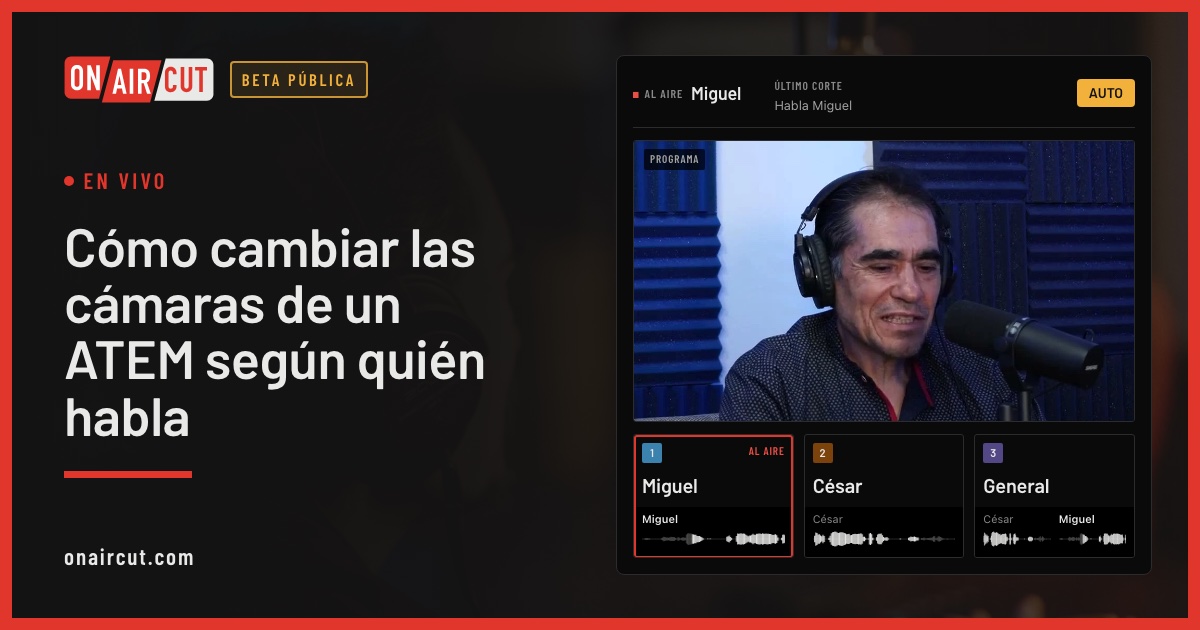
Cómo cambiar las cámaras de un ATEM según quién habla
Cambia las cámaras de un ATEM a quien habla, en vivo, desde cada micrófono de una consola USB multicanal. Paso a paso con OnAirCut, de los cables al primer programa.
Leer →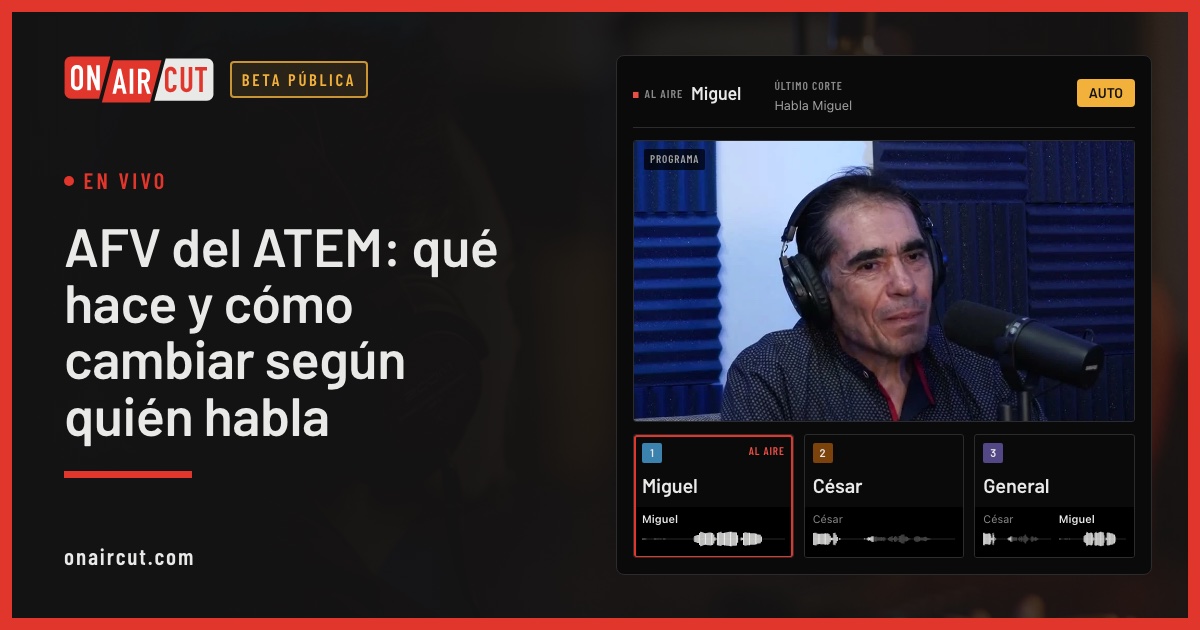
En vivo
AFV del ATEM: qué hace y cómo cambiar según quién habla
Qué hace el Audio Follow Video en un ATEM, por qué los micros de un podcast no deben usarlo y cómo lograr lo contrario: cámaras que siguen a quien habla.
Leer →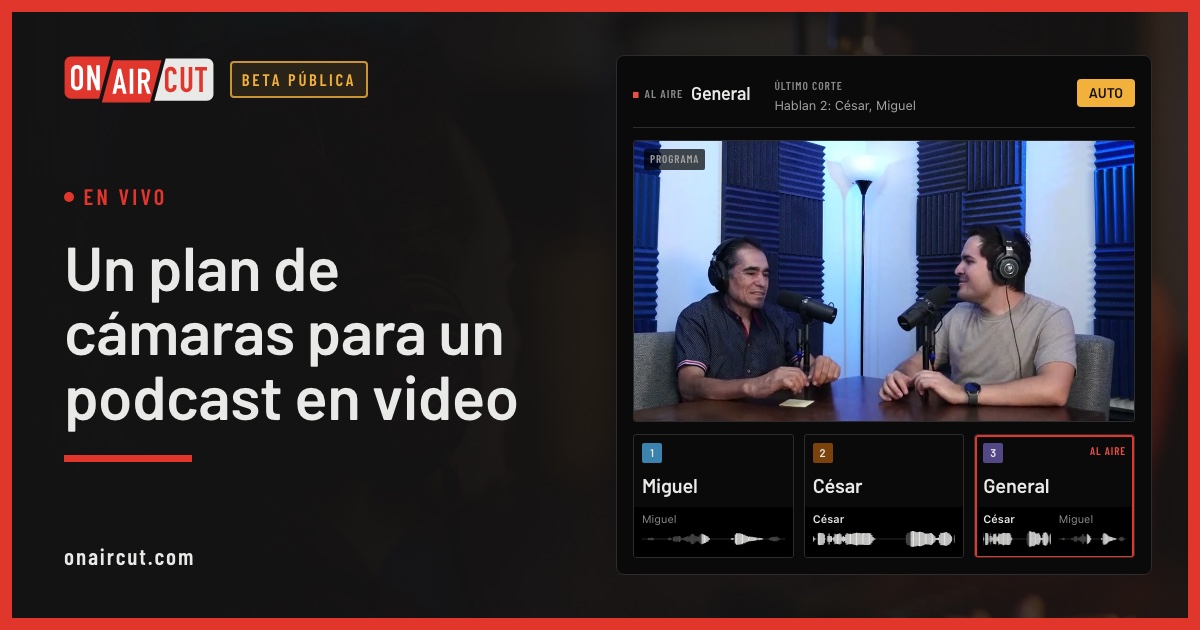
En vivo
Un plan de cámaras para un podcast en video
Cuántas cámaras necesita un podcast en video, qué debe mostrar cada una y cómo encuadrarlas, para dos o tres personas, y cómo usa OnAirCut cada una.
Leer →Pruébala en tu propio programa.
Beta pública hasta el 31 de diciembre de 2026. Para Mac con Apple silicon.