
Cómo editar un podcast en video en Final Cut Pro, con los cortes multicámara ya hechos
Final Cut Pro es excelente para un podcast en video, hasta que llegas a la multicámara. Cortar una hora de conversación ángulo por ángulo es lo más lento de la edición, y casi todas las herramientas que lo automatizan están hechas para otros editores. Así te lo ahorras: tus cortes llegan a Final Cut ya hechos, como un clip multicámara que sigues pudiendo cambiar con un clic.
Cómo se edita un podcast en Final Cut Pro
La forma de siempre es la que documenta Apple. Importas todas las cámaras y el audio, los seleccionas y creas un clip multicámara (Archivo → Nuevo → Clip multicámara), sincronizado por el audio. Lo pones en la línea de tiempo, abres el visor de ángulos y reproduces todo el episodio haciendo clic en la cámara de quien habla; o cambias cada corte después, con Control-clic y Ángulo de video activo.
Funciona, y das control total. Pero cortar es la misma decisión repetida cientos de veces en una conversación de una hora: ¿quién habla ahora? Lo demás de la edición (el sonido, los títulos, el color, los clips para redes) es donde mejor se usa tu tiempo.
Edición automática de podcasts para Final Cut Pro
La mayoría de las herramientas que hacen los cortes por ti son plugins hechos para Premiere Pro o DaVinci Resolve. Final Cut Pro no corre ese tipo de plugins, así que quien edita en Final Cut tiene pocas opciones. OnAirCut es, en cambio, una app aparte para Mac: lee el audio de cada persona, arma la edición multicámara y escribe un archivo que Final Cut importa con Archivo → Importar → XML. No se renderiza ni se recodifica nada; el archivo apunta a tus clips originales.
- Corta a quien habla, y cada corte cae justo cuando empieza a hablar. Una pausa corta no parte un turno y un «ajá» no cambia el plano.
- Sincroniza las cámaras por timecode o por sonido, y corrige el desfase del reloj de cada una.
- Llega como clip multicámara, un ángulo por cámara, así que cambias cualquier corte en Final Cut con un clic.
- Es rápido: unas 50 veces más rápido que el tiempo real. Después del primer cálculo, cambiar un ajuste recalcula los cortes en menos de un segundo.
- No necesitas un ATEM. Si cambiaste en vivo, la sesión ya trae la edición; si no, arrastras los archivos tal como salieron.
Qué necesitas
- El audio de cada persona en su propia pista: un archivo por persona, un archivo multipista con una persona por canal, o una sesión de OnAirCut grabada con ● REC. Si los micros se escuchan mucho entre sí, mira cómo quitar el mic bleed.
- El video de cada cámara, grabado por separado (tarjeta, grabador externo o ISO del ATEM), con su propio sonido si no hay timecode.
- Una Mac con Apple silicon y macOS 14 o posterior, y Final Cut Pro.
Agrega el audio de cada persona
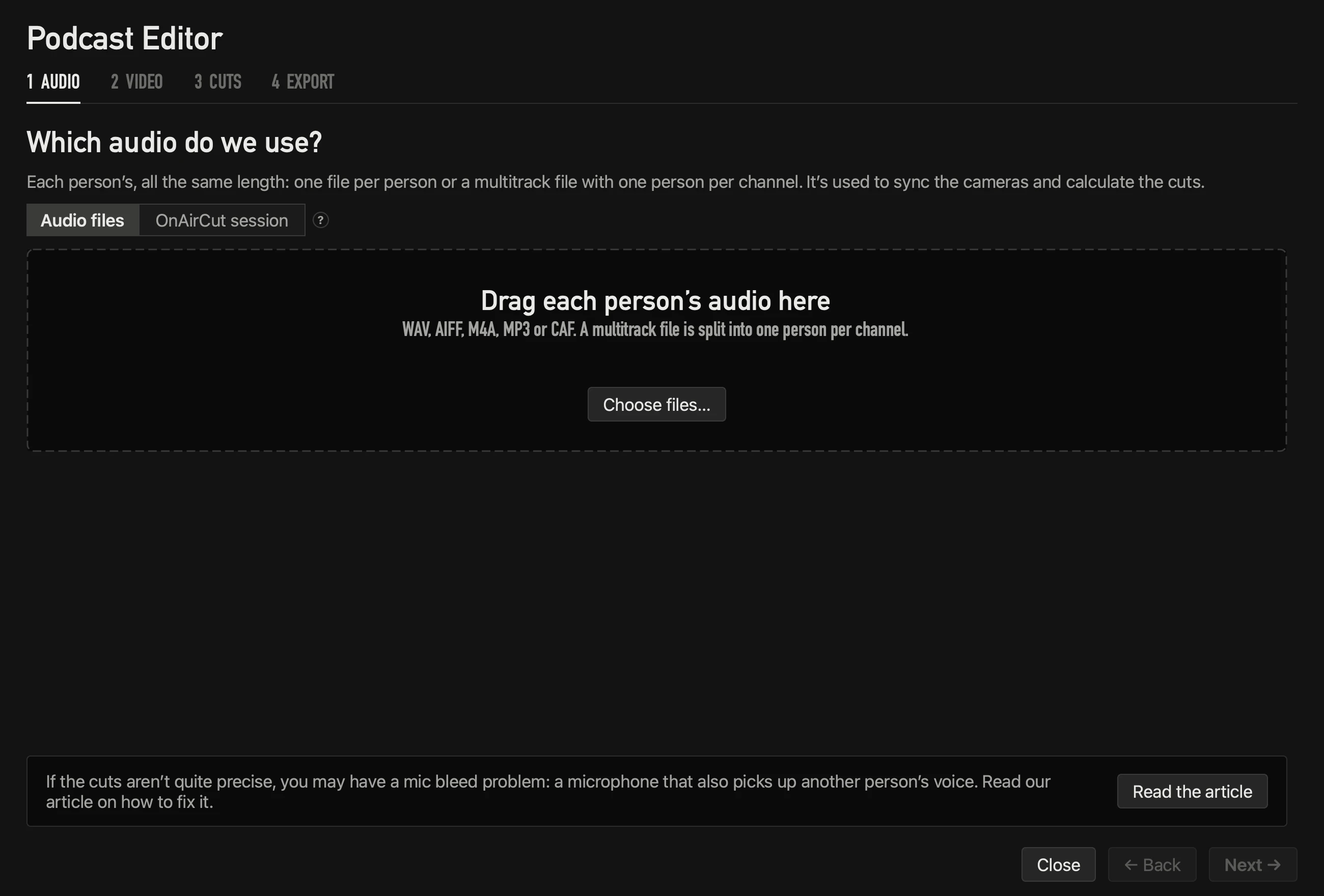
Abre el Podcast Editor y arrastra el audio de cada persona. Cada tarjeta muestra toda la grabación: en blanco donde esa persona habla, en gris donde su micro solo oye ruido u otra voz.
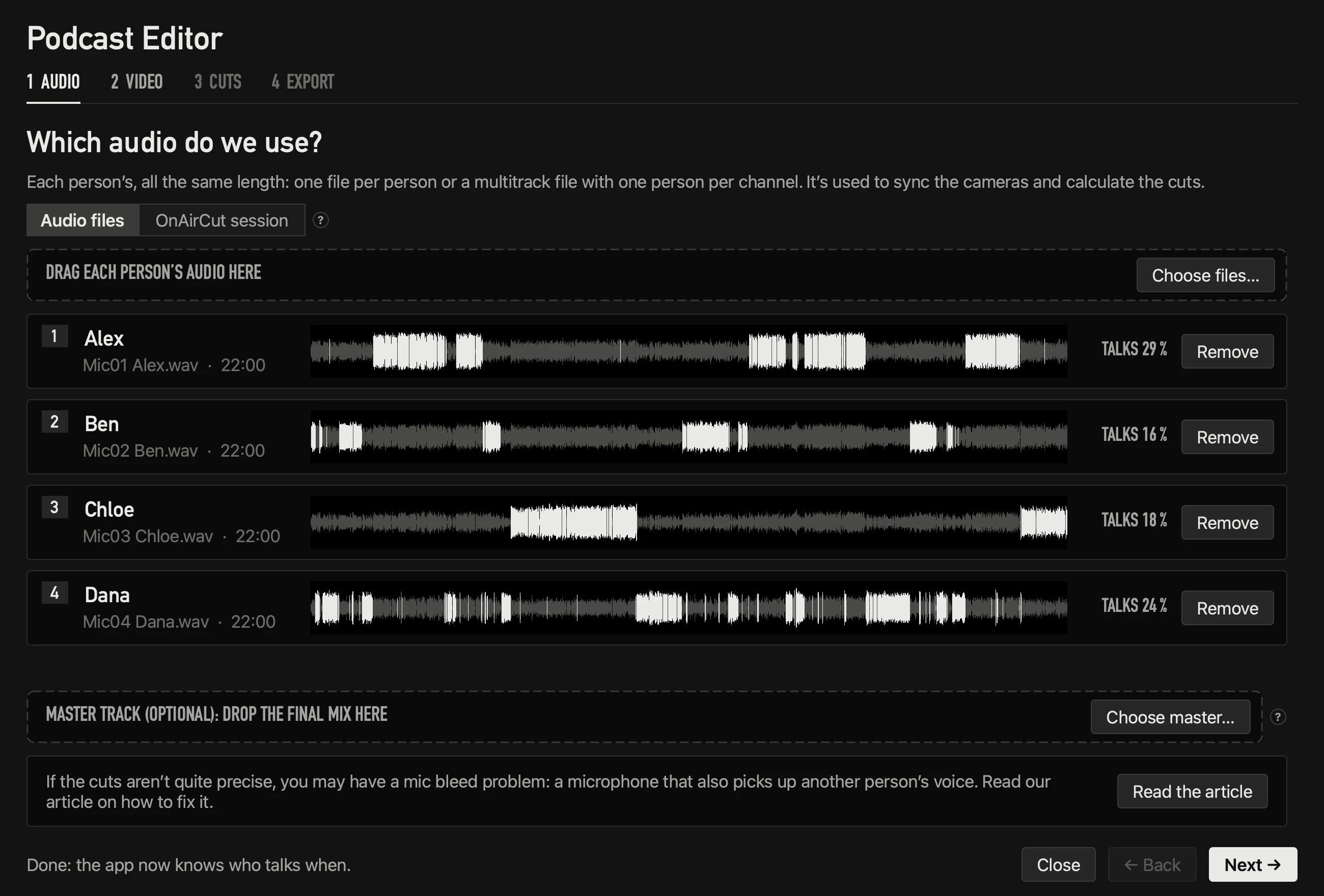
¿Ya tienes una mezcla final? Suéltala como pista maestra: se sincroniza por sonido y va encima de la edición.
Agrega las cámaras y marca a quién muestra cada una
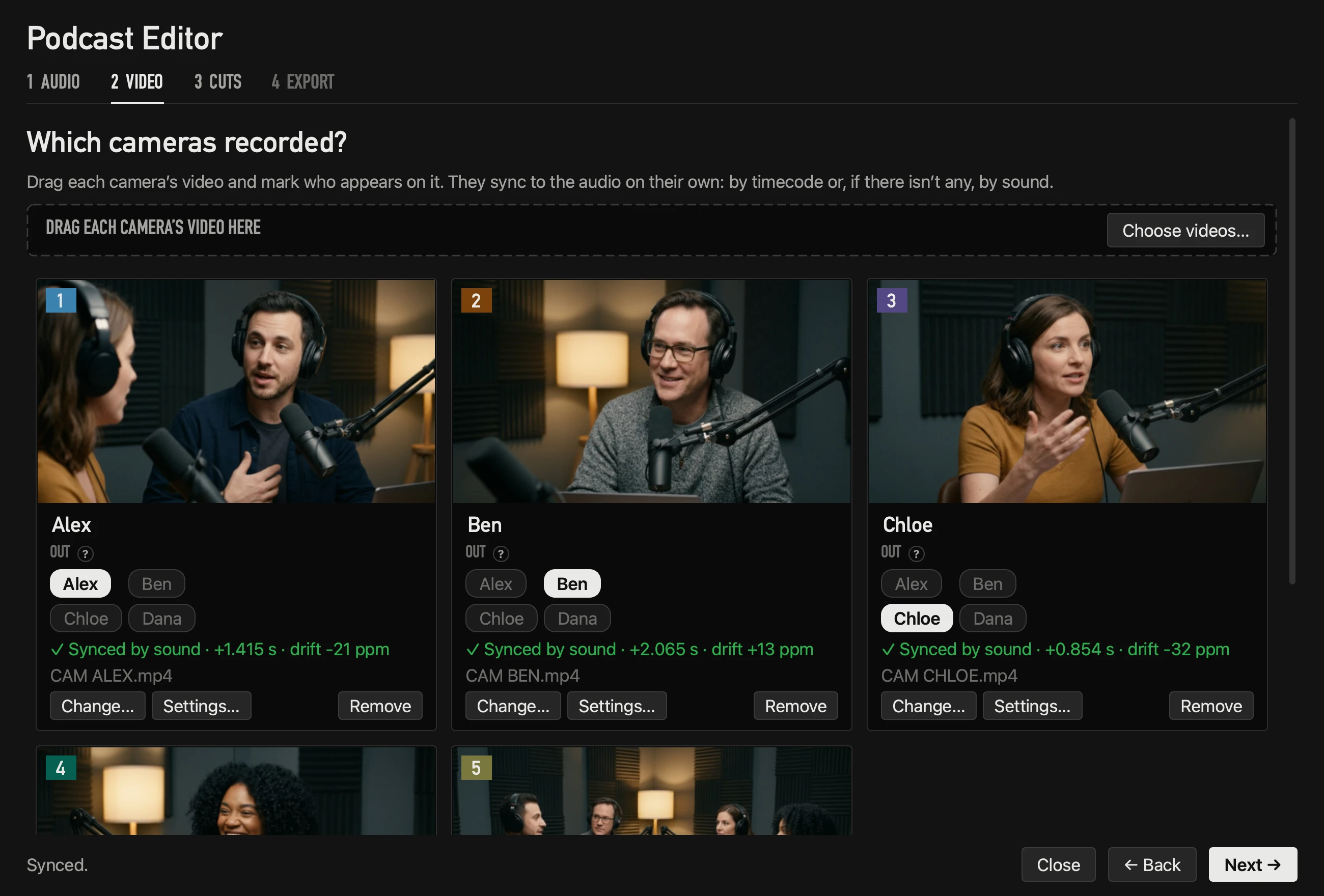
Arrastra el archivo de cada cámara, ponle nombre y marca quién sale en ella. Un plano general es la cámara con todos marcados. Se sincronizan solas, sin claqueta. Cómo funciona: sincronizar cámaras de podcast sin claqueta.
Revisa los cortes
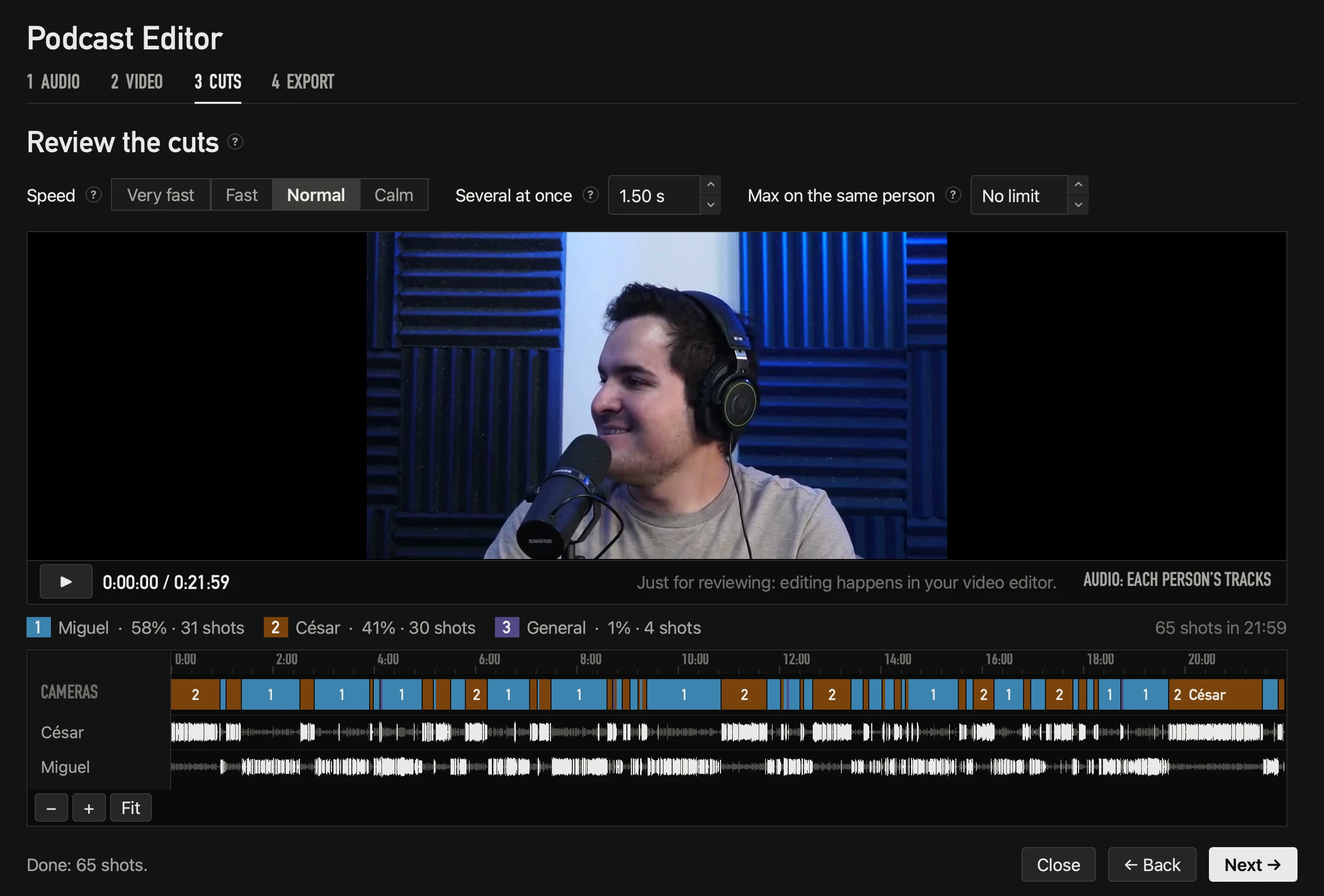
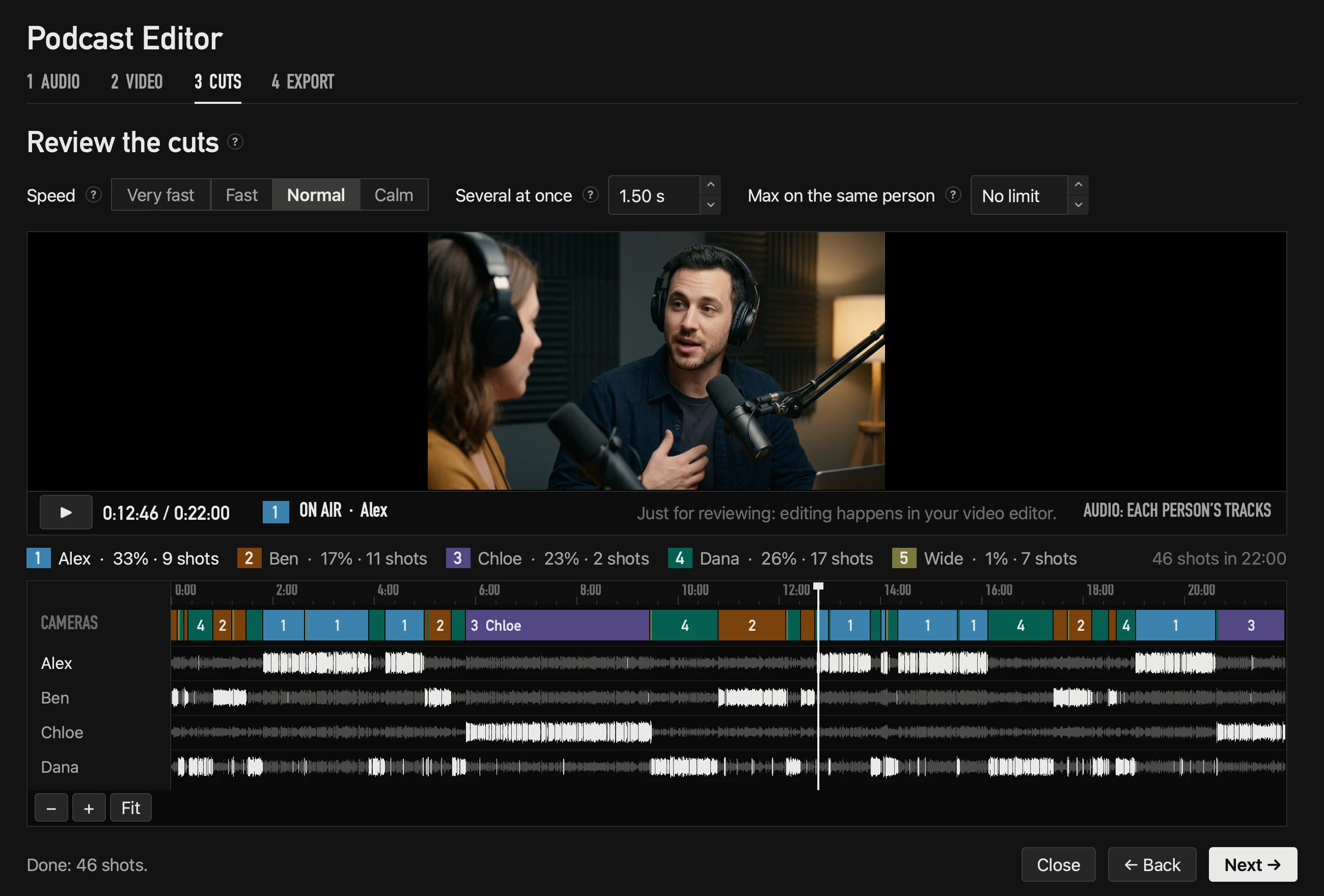
Los cortes se calculan solos con toda la conversación a la vista, no solo el último segundo. Puedes ajustar qué tan rápido corta, cuándo abrir al general y lo máximo que se queda en una persona; cada cambio recalcula en menos de un segundo, y ▶ reproduce la edición antes de irte a Final Cut.
Exporta para Final Cut Pro
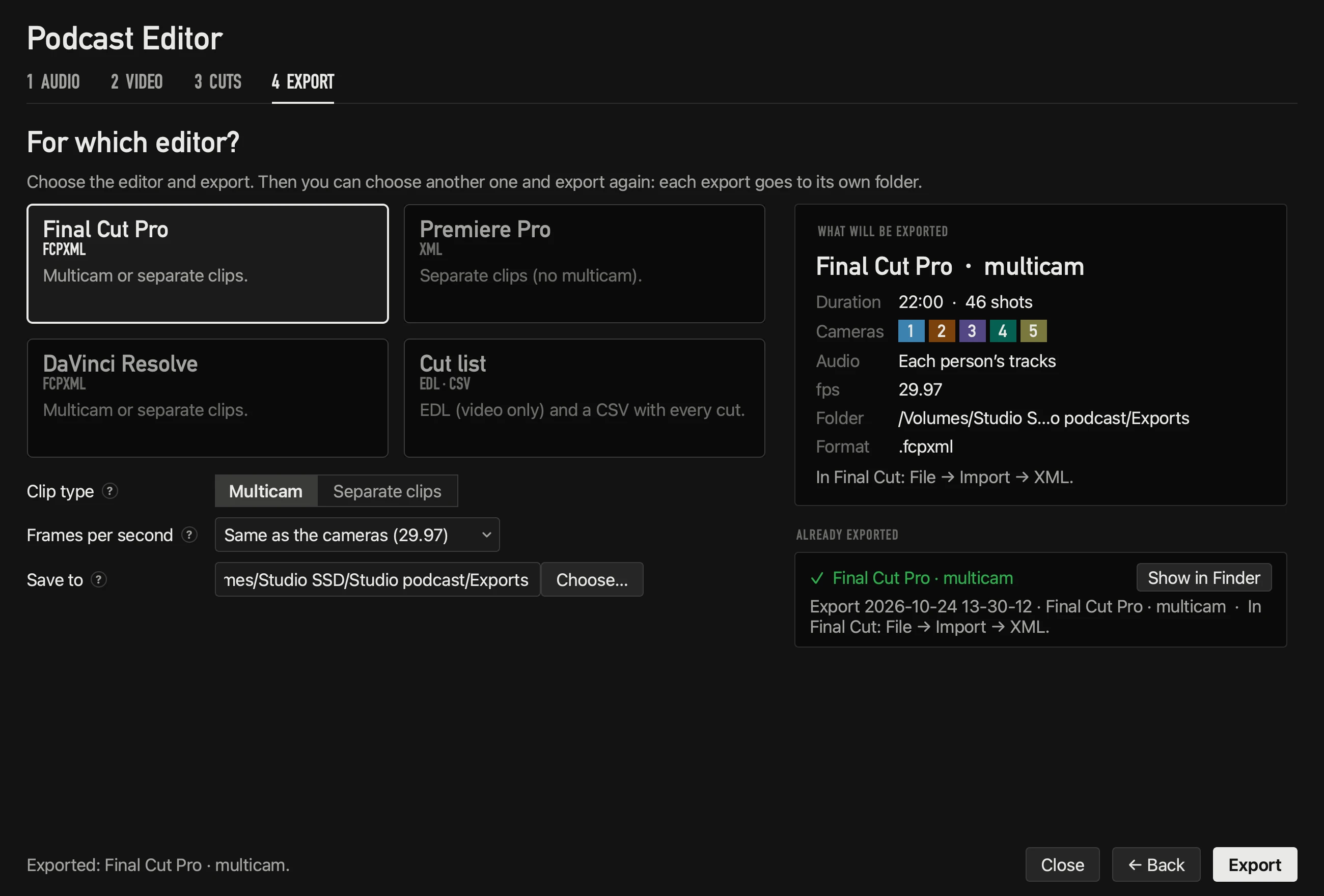
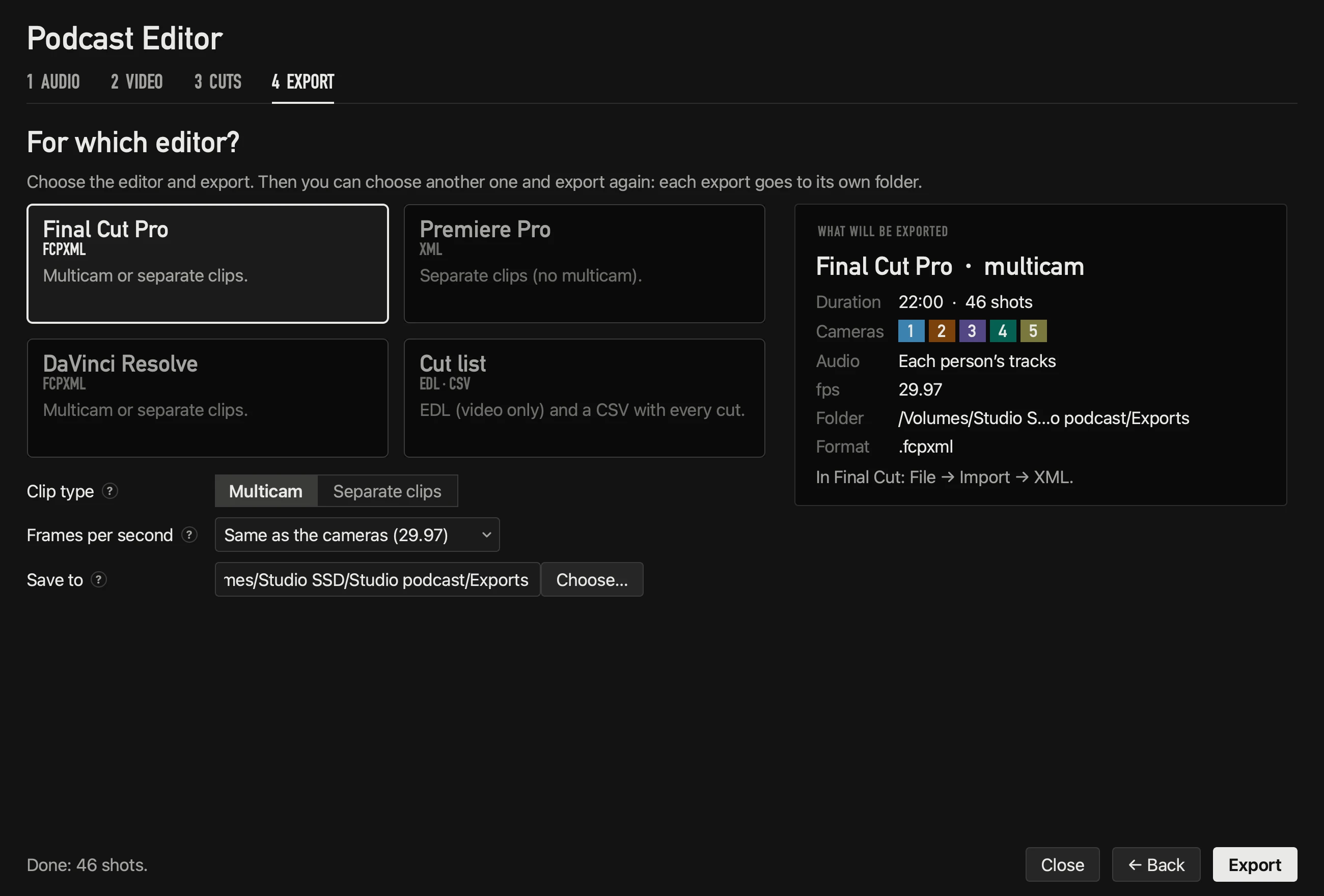
Elige Final Cut Pro y, como tipo de clip, Multicámara (de fábrica): un ángulo por cámara más uno de micrófonos. Elige Clips sueltos si prefieres cada cámara en su pista. Escoge los cuadros por segundo de la línea de tiempo y exporta; va a su propia carpeta nueva, con la instrucción para abrirla.
Ábrelo en Final Cut Pro y termina la edición
- 1En Final Cut Pro, elige Archivo → Importar → XML y selecciona el archivo .fcpxml de la carpeta de la exportación.
- 2El clip multicámara y la edición aparecen en tu librería. Abre la línea de tiempo: los cortes ya están ahí.
- 3Para cambiar un corte, selecciona el clip y haz Control-clic; elige Ángulo de video activo, o escoge otro ángulo en el Inspector.
- 4Termina como siempre: sonido, títulos, color, clips para redes y compartir.
El audio de la edición es la pista de cada persona; el sonido de las cámaras queda apagado. Exportar otra vez a la misma librería no duplica tus clips: el mismo material siempre lleva el mismo identificador.
Lleva tus marcas contigo
Si grabaste con OnAirCut, pulsa M cuando pase algo (un clip para redes, un tropiezo que cortar). Las marcas van dentro del clip multicámara, así las encuentras en Final Cut sin recorrer la hora entera. Más en cómo organizar el tiempo de tu podcast.
Preguntas
¿Final Cut Pro tiene edición multicámara automática?
Final Cut Pro crea y sincroniza el clip multicámara, pero los ángulos los eliges tú, con clics en el visor de ángulos o en cada corte. OnAirCut toma esas decisiones desde el audio y le entrega el resultado a Final Cut.
¿Hay un plugin de Final Cut Pro que edite podcasts solo?
La mayoría de las herramientas automáticas para podcasts son plugins de Premiere Pro o DaVinci Resolve. OnAirCut es una app aparte para Mac que exporta un archivo que Final Cut importa, así que no hay nada que instalar dentro de Final Cut.
¿Necesito un ATEM?
No. El Podcast Editor funciona con cualquier grabación: un archivo de audio por persona y el video de cada cámara.
¿Puedo cambiar los cortes después en Final Cut?
Sí. Con el tipo de clip Multicámara, el ángulo de cualquier corte cambia con un clic, como en cualquier edición multicámara.
¿Con qué cuadros por segundo funciona?
23.976, 24, 25, 29.97, 30, 50, 59.94 y 60, respetando el drop frame.
¿Recodifica mi video?
No. No se renderiza ni se recodifica nada: la exportación apunta a tus archivos originales.
Sigue leyendo
Edición
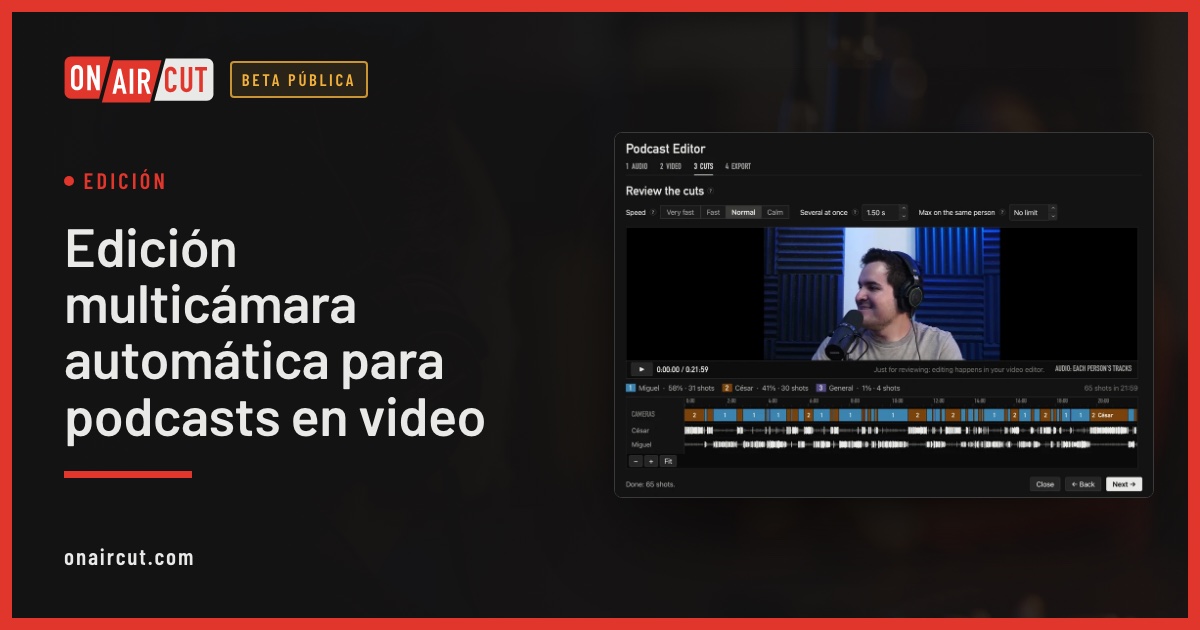
Edición multicámara automática para podcasts en video
Arma sola la edición multicámara de un podcast en video desde el audio de cada persona, para Final Cut Pro, Premiere Pro o DaVinci Resolve. Sin ATEM. Cuatro pasos.
Leer →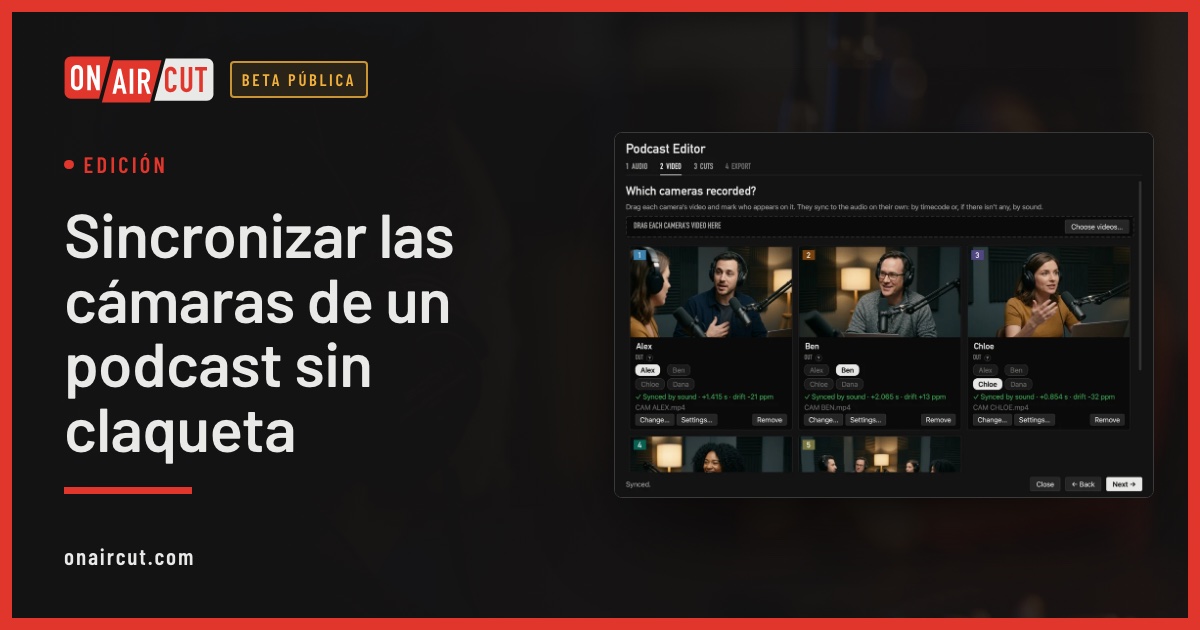
Edición
Sincronizar las cámaras de un podcast sin claqueta
Cómo sincronizar las cámaras de un podcast en video con el audio de cada persona sin aplaudir: por timecode o por sonido, corrigiendo la deriva de cada cámara.
Leer →Pistas tal cual la otra voz −22 dB
Después de Auphonic la otra voz −70 dB
Audio
Quita el mic bleed y limpia el audio de tu podcast con Auphonic
Los ajustes exactos de Auphonic Multitrack de nuestro estudio para quitar el mic bleed, el ruido y el eco de un podcast, paso a paso y con capturas.
Leer →Pruébala en tu propio programa.
Beta pública hasta el 31 de diciembre de 2026. Para Mac con Apple silicon.