
Podcast Editor · edición multicámara automática
La edición multicámara te espera en tu editor.
Sirve cualquier grabación: un archivo de audio por persona y el video de cada cámara, de las cámaras, celulares y grabadoras que ya tienes. El Podcast Editor los sincroniza, escucha toda la conversación y corta a quien está hablando, y le entrega a Final Cut Pro, Premiere Pro o DaVinci Resolve una línea de tiempo multicámara terminada.
Sin conectar nada. Trabaja con tus archivos, después de grabar: los sueltas, eliges tu editor e importas la línea de tiempo terminada. Lo que necesitas
macOS 14 o posterior · Apple silicon Notarizada por Apple
- más rápido que el tiempo real
- 100×
- más rápido que el tiempo real
- editores: Final Cut, Premiere, DaVinci
- 3
- editores: Final Cut, Premiere, DaVinci
- del tiempo el plano correcto, con pistas limpias (sin cruce)
- 99.3 %
- del tiempo el plano correcto, con pistas limpias (sin cruce)
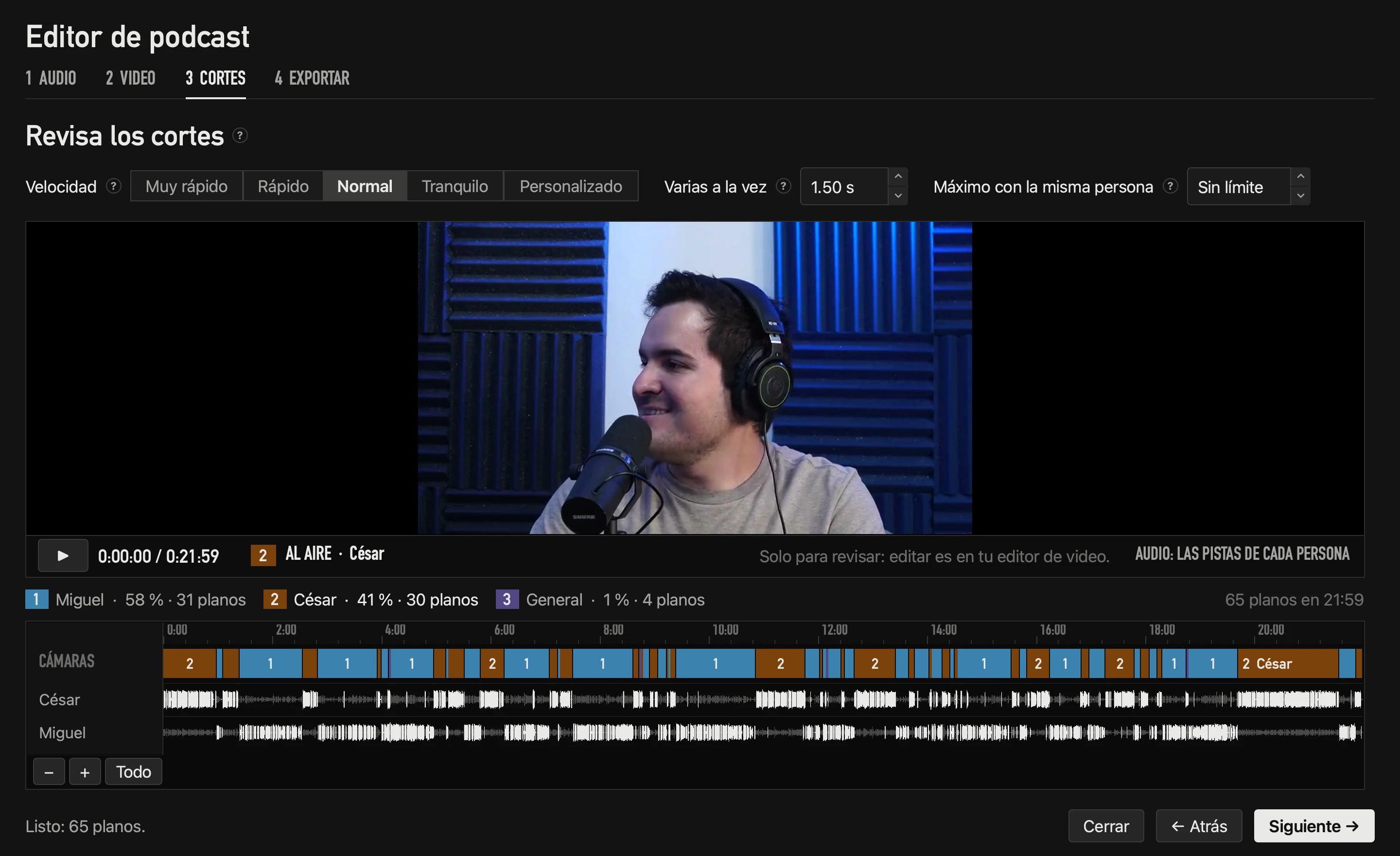
22 minutos · 65 cortes · calculados solos
Lo que necesitas
Tus grabaciones y una Mac.
- 1
El audio de cada persona
Un archivo por persona, o un multipista con cada persona en su pista: de tu grabadora, tu consola o tu editor de audio.
- 2
El video de cada cámara
De cualquier cámara o celular que grabe su propio archivo, también en vertical. Se sincroniza por timecode o por sonido: sin claqueta.
- 3
Una Mac
Con Apple silicon (M1 o posterior) y macOS 14 Sonoma o posterior. Tus archivos no salen de la Mac.
Lo que no necesitas
- Una claqueta para sincronizar
- Sincronizar cámaras a mano
- Cortar plano por plano
- Conectar nada a la Mac
Cómo funciona
Cuatro pasos: audio, video, cortes y exportar.
- 1
Audio
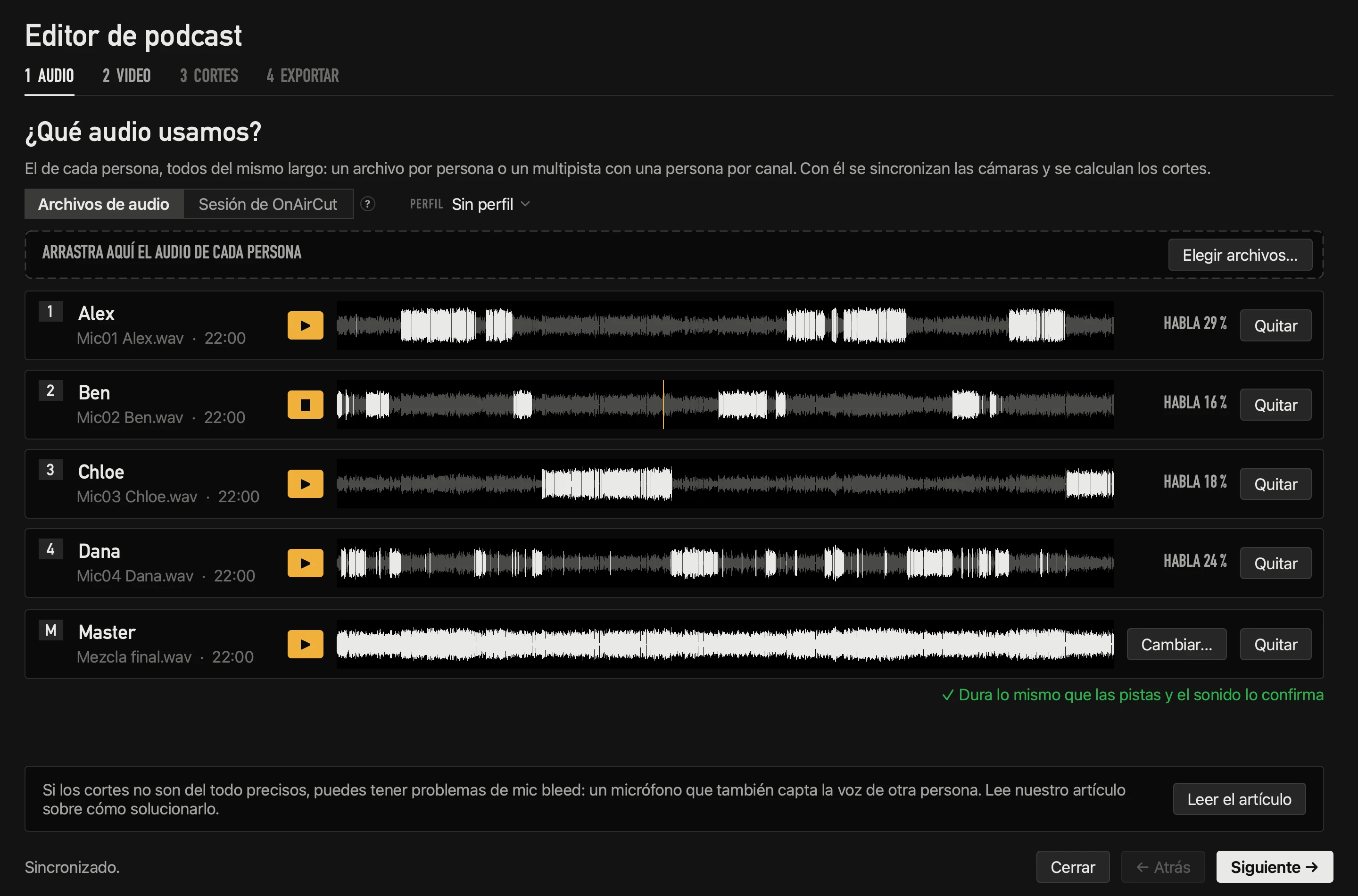
Suelta un archivo por persona o un multipista (o una sesión de OnAirCut, si usaste el Live Switcher). Encima puede ir tu mezcla final como pista master (de Auphonic, por ejemplo). Cada pista se escucha sola, para saber de quién es la voz.
- 2
Video
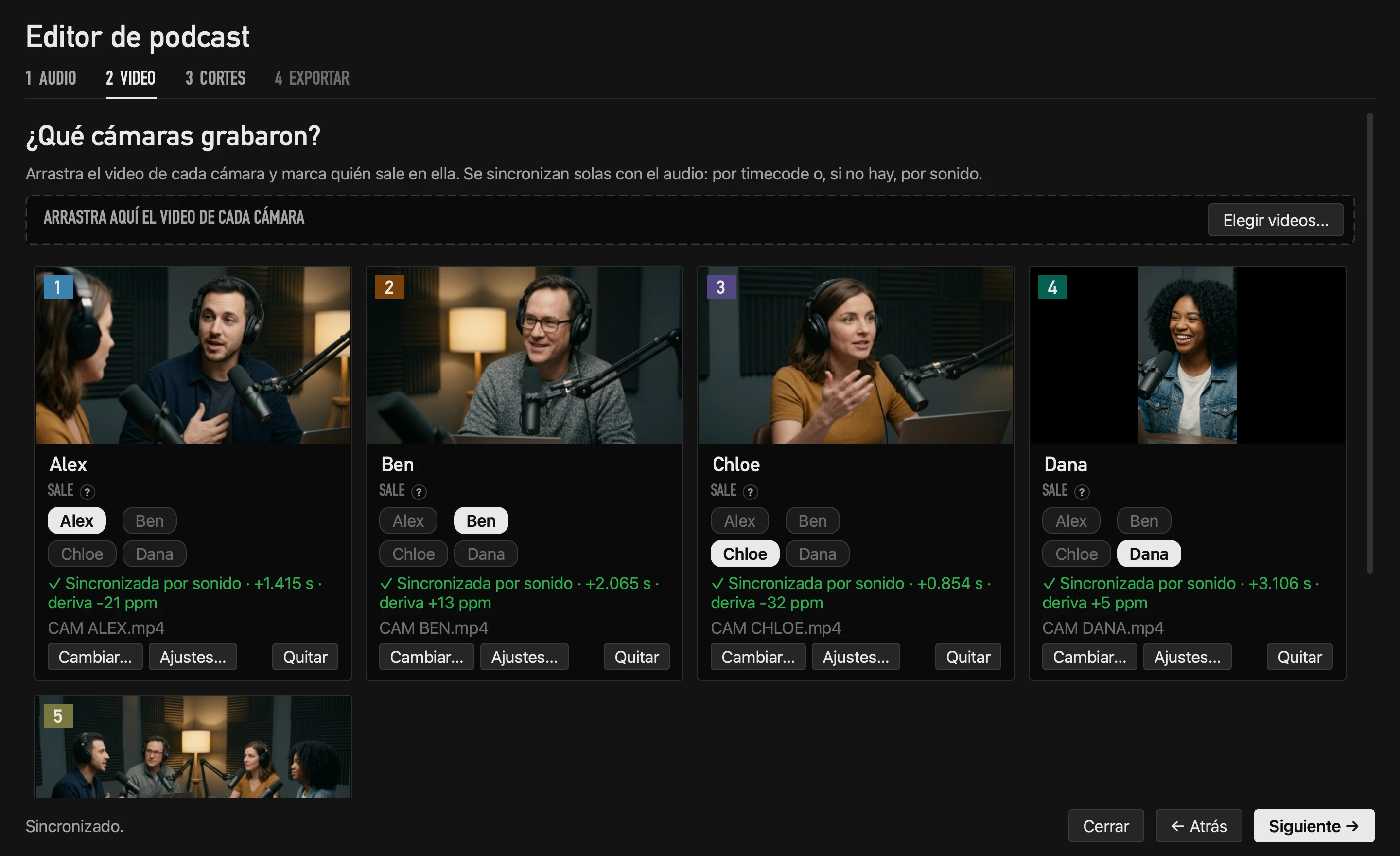
Suelta el video de cada cámara. Sincroniza cada una por timecode o por sonido, sin claqueta, y corrige la deriva entre relojes. Los videos verticales de un celular van junto a las cámaras horizontales.
- 3
Cortes
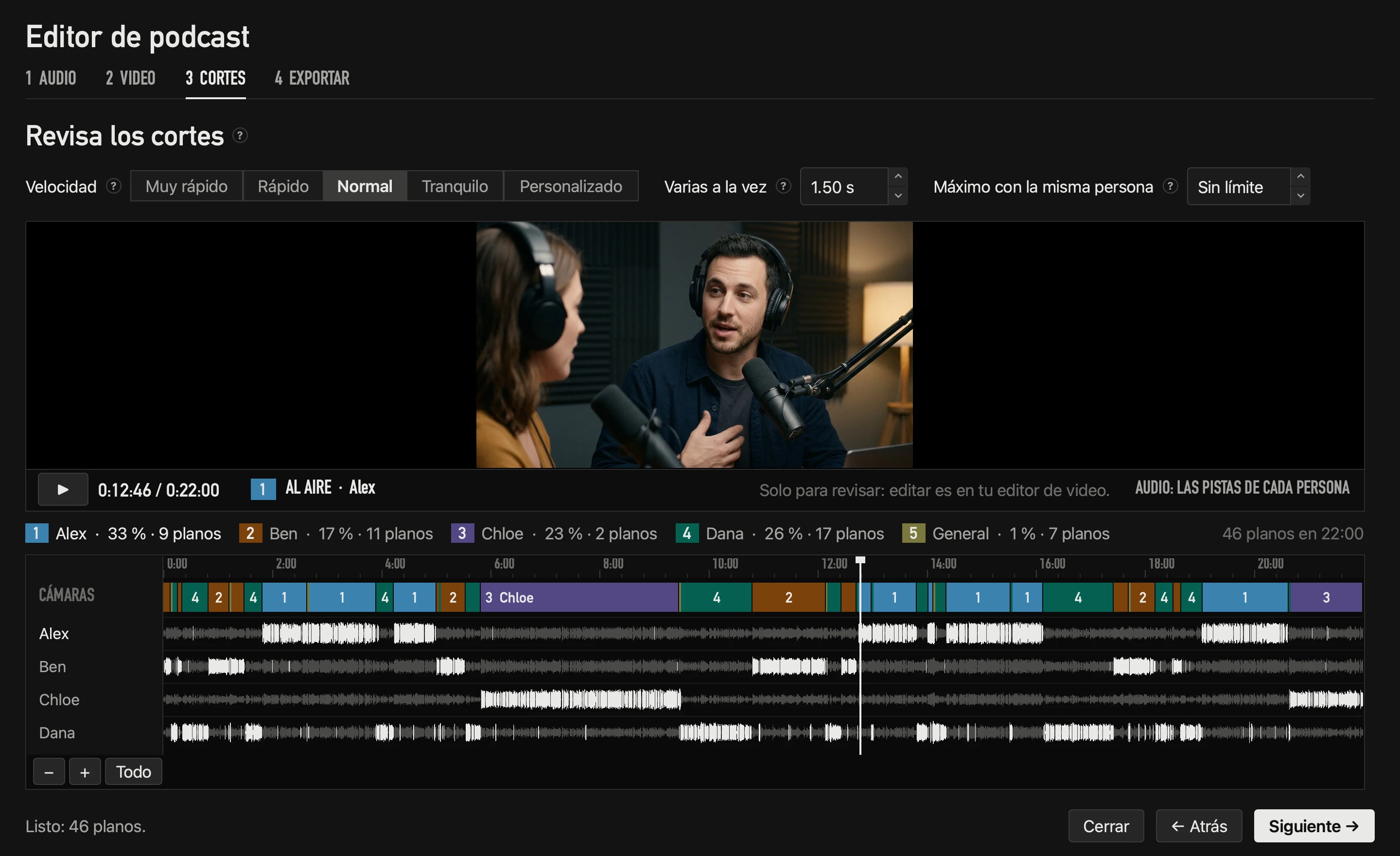
Escucha toda la conversación y cada corte cae donde alguien empieza a hablar. Elige un ritmo (Muy rápido, Rápido, Normal, Tranquilo o Personalizado) y se recalcula en menos de un segundo. Ve y escucha la edición antes de exportar.
- 4
Exportar
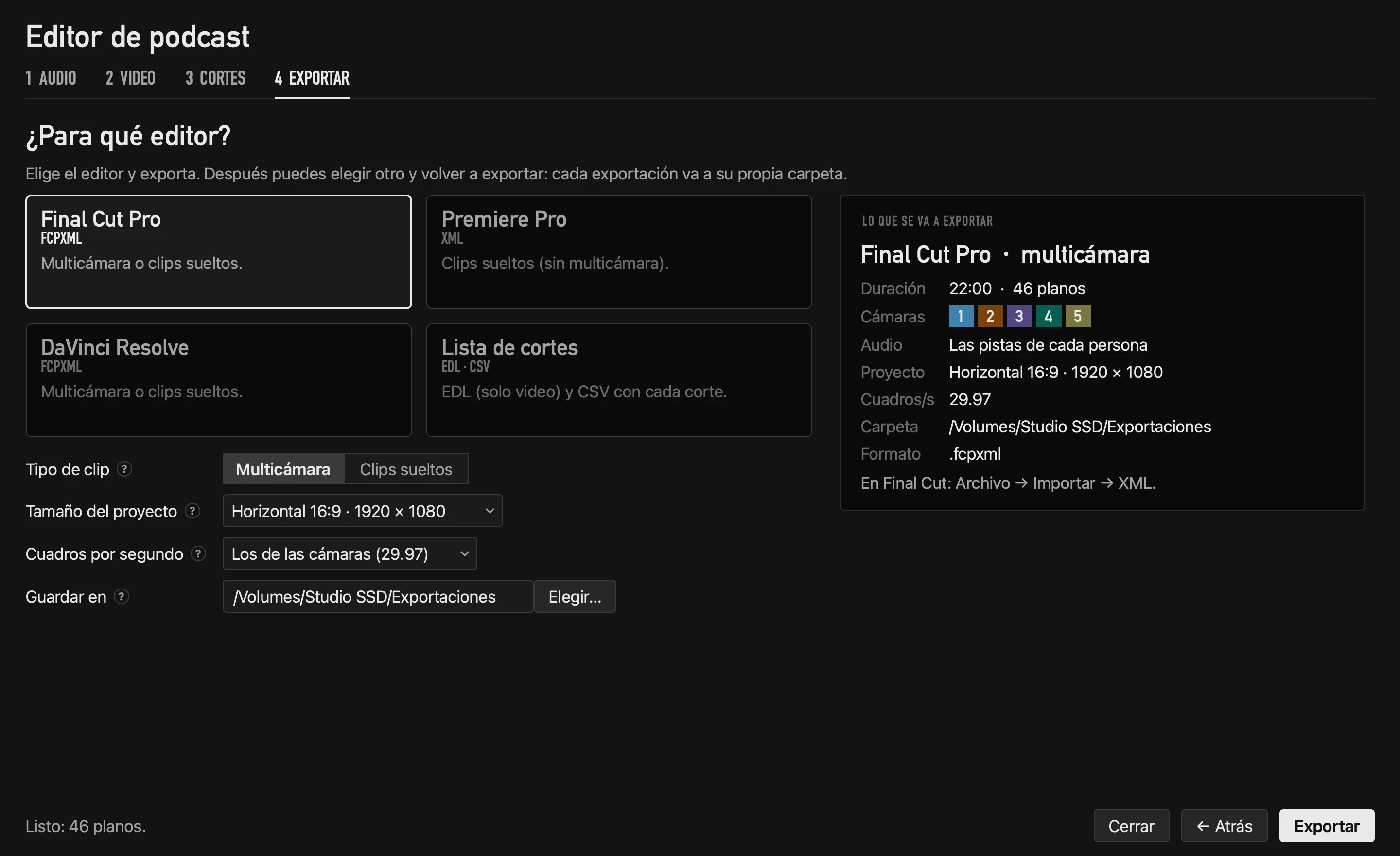
Elige tu editor: un clip multicámara o clips sueltos para Final Cut Pro y DaVinci Resolve, una secuencia con cada cámara en su pista para Premiere Pro, o una EDL y una lista de cortes CSV. Cada exportación va a su carpeta.
Sincronía
Sin claqueta y sin deriva.
Cada cámara se sincroniza por timecode o por sonido, a una fracción de milisegundo, y se corrige la pequeña diferencia de reloj que se acumula en una grabación larga. De 23.976 a 60 cuadros por segundo, respetando el drop frame.
Sincronizar cámaras de podcast sin claqueta →Lo que abre
- Audio
- WAV, AIFF, M4A, MP3, CAF, FLAC, Opus y AAC
- Video
- MOV, MP4, M4V, MXF, MTS, M2TS, MKV de OBS, BRAW y WebM
Antes de exportar revisa qué puede abrir tu editor: si no puede, te avisa antes o hace una copia con la misma calidad en la carpeta de exportación. Tus archivos originales nunca se tocan.
Ficha técnica
Todo lo que hace el Podcast Editor.
Mac y licencia
- Mac
- Apple silicon (M1 o posterior), macOS 14 Sonoma o posterior
- Idiomas
- Español e inglés
- Licencia
- 2 Macs a la vez, 10 cambios cada 30 días
- Sin internet
- Sigue funcionando 14 días desde la última comprobación
Podcast Editor
- Audio
- Un archivo por persona (WAV, AIFF, M4A, MP3, CAF, FLAC, Opus, AAC), un multipista o una sesión de OnAirCut
- Video
- MOV, MP4, M4V, MXF, MTS, M2TS, MKV, BRAW y WebM, también los verticales de un celular
- Pista master
- Tu mezcla final encima (de Auphonic, por ejemplo), sincronizada por sonido
- Sincronía
- Por timecode o por sonido, a una fracción de milisegundo, con su deriva
- Cuadros por segundo
- 23.976, 24, 25, 29.97, 30, 50, 59.94 y 60, respetando el drop frame
- Cortes
- Con toda la conversación; cambia un ajuste y se recalculan en menos de un segundo
- Vista previa
- Ve y escucha la edición antes de exportar
Exportar
- Final Cut Pro
- Un clip multicámara (cambias el ángulo con un clic) o clips sueltos
- Premiere Pro
- Una secuencia con cada cámara en su pista
- DaVinci Resolve
- El mismo FCPXML, como clip multicámara o clips sueltos
- Cualquier editor
- EDL (video, una pista) y una lista de cortes CSV
- Lo no usado
- Deshabilitado en la pista de cada cámara, recortado, o todo en una pista
- Cada exportación
- En su propia carpeta, nunca encima de otra
Preguntas
Antes de descargar.
¿Qué cámaras sirven? +
Cualquier cámara o celular que grabe su propio archivo, también en vertical: MOV, MP4, M4V, MXF, MTS, M2TS, MKV, BRAW o WebM. Cada una se sincroniza por timecode o por sonido.
¿Con qué editores funciona? +
Con Final Cut Pro, Premiere Pro y DaVinci Resolve. Para cualquier otro editor, una EDL (video, una pista) y una lista de cortes CSV.
¿Es un plugin? +
No. Es una app aparte para Mac que no se abre dentro de tu editor: le entrega una línea de tiempo terminada. En Final Cut Pro la importas con Archivo → Importar → XML.
¿Qué audio necesita? +
Un archivo por persona, o un multipista con una persona por canal, para escuchar cada voz por separado. Tu mezcla final puede ir encima como pista master.
¿Cómo sincroniza las cámaras? +
Por timecode o por sonido, así que no hace falta claqueta. También corrige la deriva entre el reloj de cada cámara y el audio en una grabación larga. Sincronizar cámaras de podcast sin claqueta
¿Puedo mezclar videos de celular con cámaras? +
Sí. Los videos verticales de un celular van junto a las cámaras horizontales, cada uno completo y derecho en Final Cut Pro, Premiere Pro y DaVinci Resolve. El proyecto es 16:9 de fábrica; una versión vertical es una opción en el paso de exportar.
¿Cuánto tarda? +
Unas 100 veces más rápido que el tiempo real. Si cambias un ajuste, los cortes se recalculan en menos de un segundo.
¿Toca mis archivos originales? +
Nunca. Si tu editor no puede abrir un archivo (un MKV de OBS en Final Cut, por ejemplo), hace una copia con la misma calidad en la carpeta de exportación. Cada exportación va a su propia carpeta, nunca encima de otra.
¿Es IA? +
No. Es un algoritmo que César, quien hace OnAirCut, afinó poco a poco en sus propios podcasts. El audio se analiza en tu Mac y nunca sale de ella.
¿Pago cada app por separado? +
No. OnAirCut son dos apps en una: el Podcast Editor y el Live Switcher vienen en el mismo plan. Es gratis hasta el 7 de enero de 2027 (beta pública hasta el 24 de diciembre y después 14 días de prueba gratis); luego, 19 USD al mes o 190 USD al año.
Del blog
La edición multicámara, paso a paso.
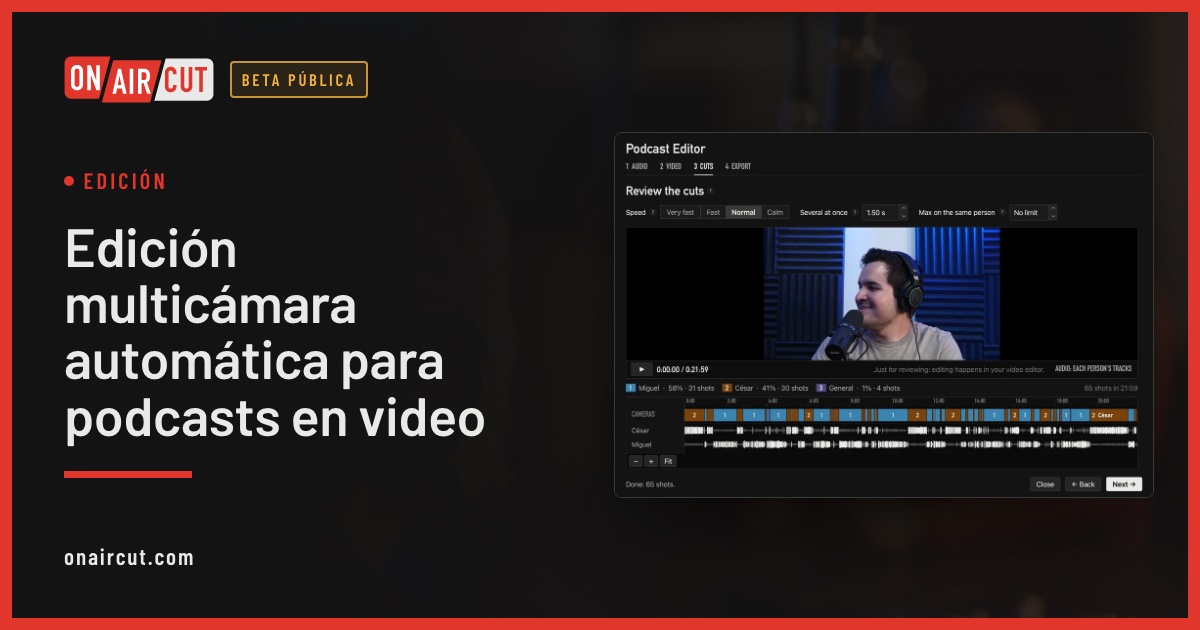
Edición
Edición multicámara automática para podcasts en video
Arma la edición multicámara de un podcast en video desde el audio de cada persona, para Final Cut Pro, Premiere Pro o DaVinci Resolve. Cuatro pasos.
Leer →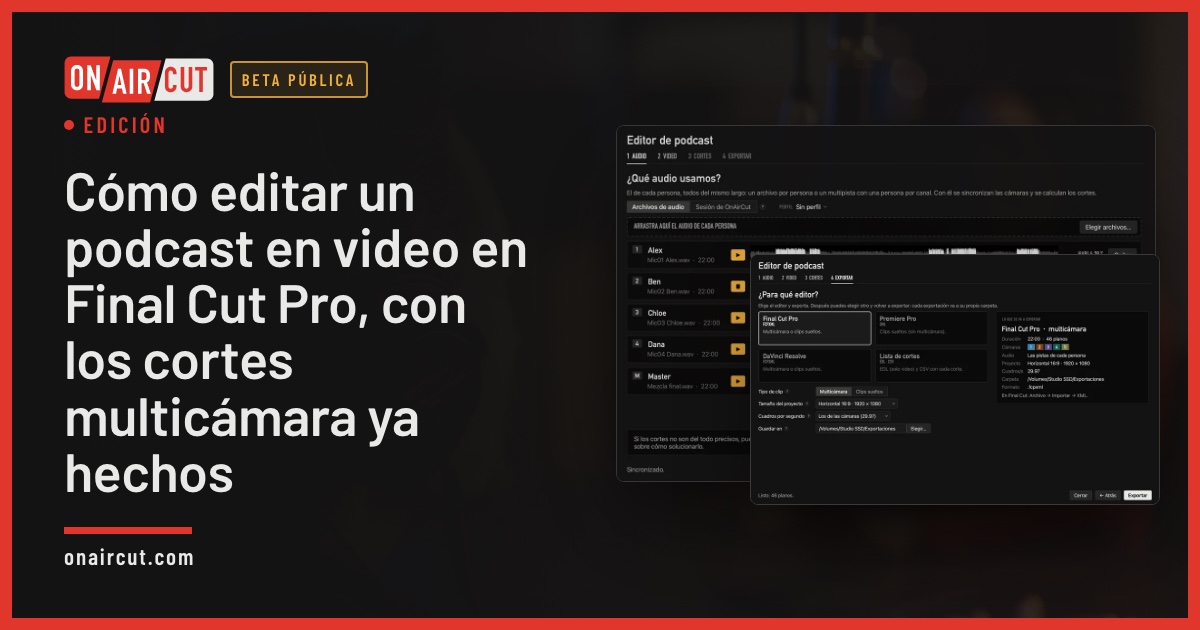
Edición
Cómo editar un podcast en video en Final Cut Pro, con los cortes multicámara ya hechos
Cómo editar un podcast en video en Final Cut Pro: sincroniza tus cámaras y obtén los cortes multicámara según quién habla. Paso a paso, con capturas.
Leer →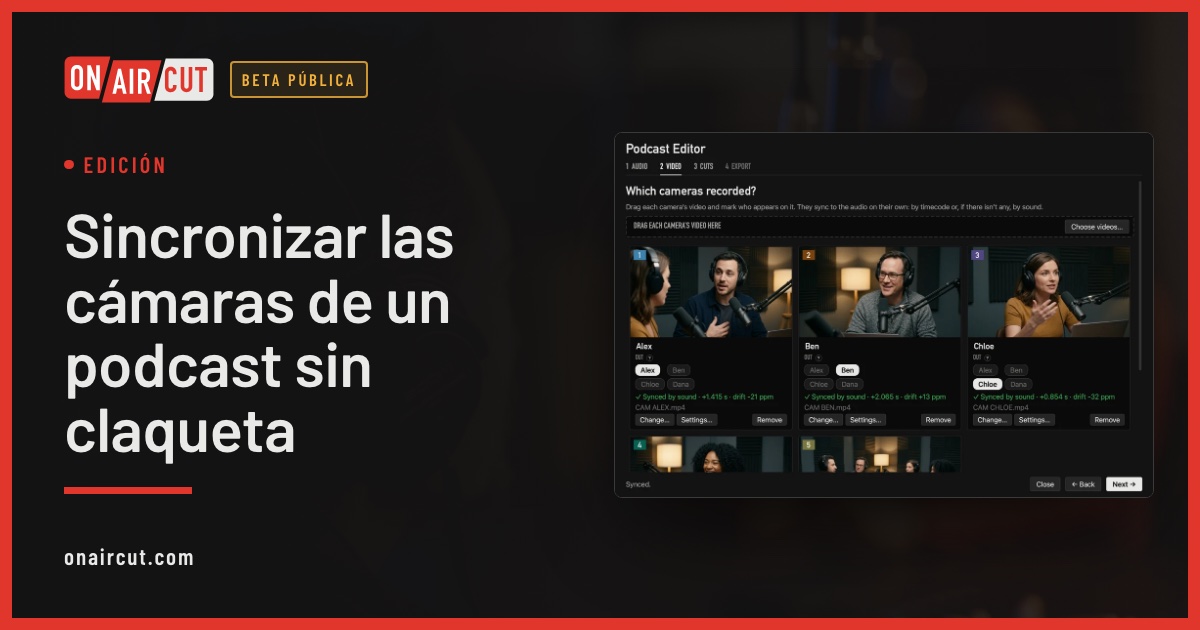
Edición
Sincronizar las cámaras de un podcast sin claqueta
Cómo sincronizar las cámaras de un podcast en video con el audio de cada persona sin aplaudir: por timecode o por sonido, corrigiendo la deriva de cada cámara.
Leer →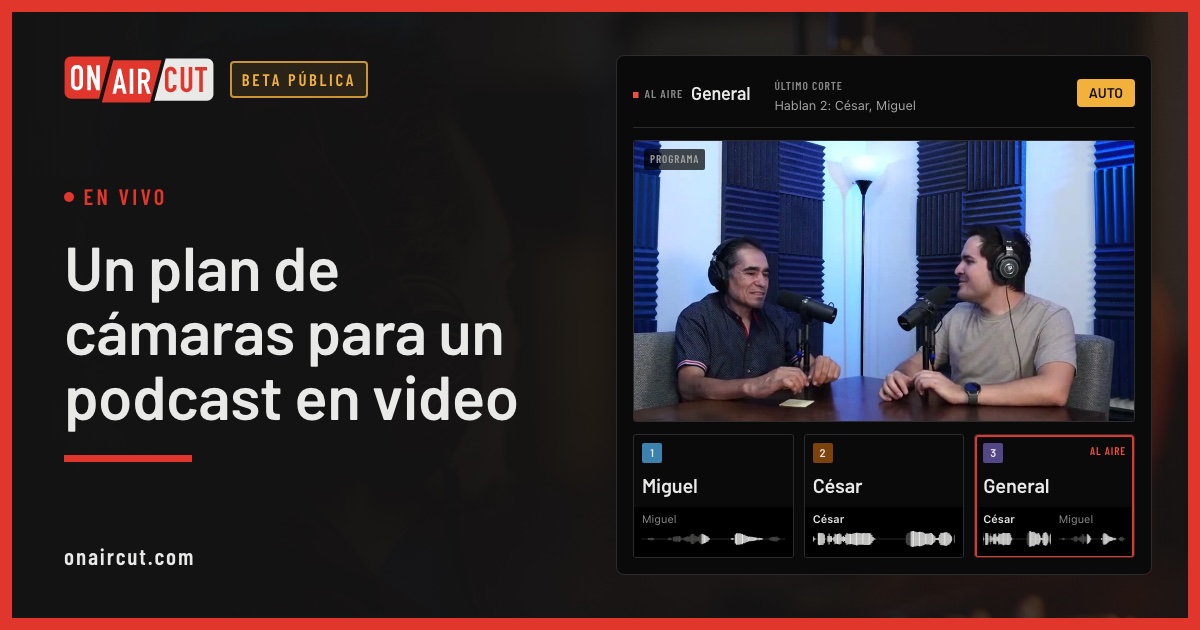
En vivo
Un plan de cámaras para un podcast en video
Cuántas cámaras necesita un podcast en video, qué debe mostrar cada una y cómo encuadrarlas, para dos o tres personas, y cómo usa OnAirCut cada una.
Leer →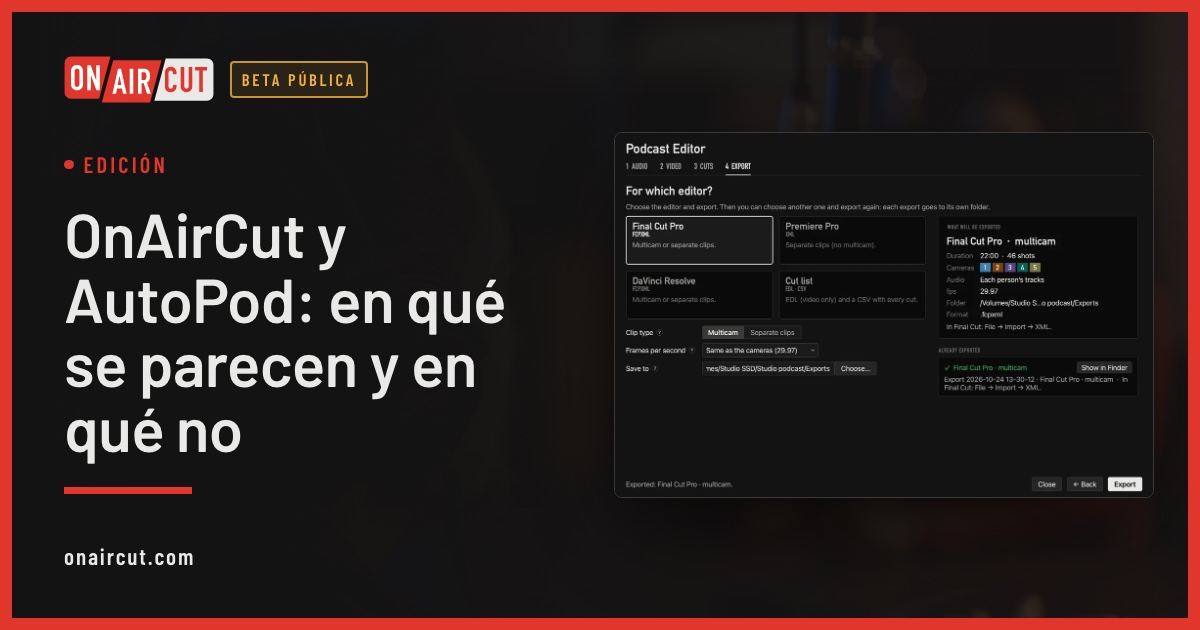
Edición
OnAirCut y AutoPod: en qué se parecen y en qué no
OnAirCut y AutoPod arman solos la edición multicámara de un podcast en video. Dónde funciona cada uno, qué hace, cuánto cuesta y cuál le queda a tu equipo.
Leer →Pistas tal cual la otra voz −22 dB
Después de Auphonic la otra voz −70 dB
Audio
Quita el mic bleed y limpia el audio de tu podcast con Auphonic
Los ajustes exactos de Auphonic Multitrack de nuestro estudio para quitar el mic bleed, el ruido y el eco de un podcast, paso a paso y con capturas.
Leer →Dos apps en una
¿También transmites en vivo?
El Live Switcher viene incluido, en el mismo plan: cambia las cámaras a quien está hablando mientras transmites, y su sesión se abre aquí, lista para tu editor.
Al aire
Empieza tu edición con los cortes hechos.
Con las cámaras y grabadoras que ya tienes. Final Cut Pro, Premiere Pro y DaVinci Resolve.
macOS 14 o posterior · Apple silicon Notarizada por Apple